
这是什么?
在 Word 中使用 Copilot 进行编辑,使你可以直接在文档中将 Copilot 作为共同创建者使用。 你可以要求 Copilot 使用Word的内置样式和功能就地创建、编辑、优化和格式化内容,同时专注于你的想法。 在早期版本中,这称为代理模式。
当 Copilot 在 Word 中编辑时,它将使用 Work IQ 来创建或优化内容,并且它具有优先级访问权限。 工作 IQ 是智能 智能 Microsoft 365 Copilot 副驾驶® 副驾驶®和代理背后的智能引擎。 它了解你的工作方式,以及如何连接到组织和个人数据,例如文件、电子邮件和会议。
注意
“使用 Copilot 编辑”面向具有高级 Copilot 许可证的用户在全球范围内推出。 如果你尚没有访问权限,请加入 预览体验计划 或 前沿 计划,并确保你使用的是最新的 Beta 频道或当前频道 - 预览版 Windows 桌面或 Mac 应用, 或验证高级 Copilot 许可证,稍后再试。
谁有权访问?
在 Word 中使用 Copilot 进行编辑仅向具有以下许可证之一的用户推出:
- 组织) 智能 智能 Microsoft 365 Copilot 副驾驶® 副驾驶® (
- 个人) Microsoft 365 高级版 (
- Microsoft 365 个人版、家庭或高级版 (即将推出)
如何通过 Copilot 访问和使用编辑
- 打开Word并使用已启用 Copilot 的帐户登录。
- 在“开始”选项卡或边栏中查找 Copilot。
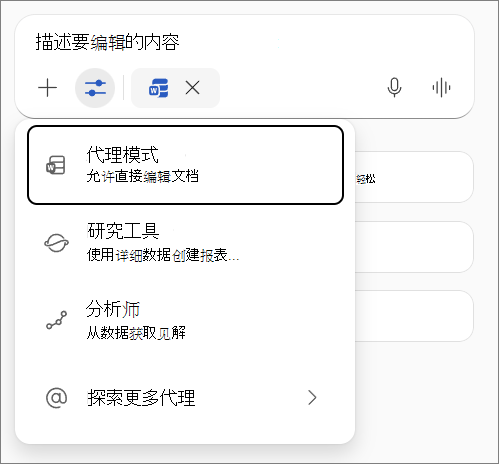
- 在“Copilot 提示”框中选择“使用 Copilot 编辑工具>”。
- 在提示框中,清楚地键入请求并提供详细信息,例如 Summarize this document and update the table with numbers from /Sept Data Pull email.
- 继续要求和创造,因为科皮洛做繁重的工作。
注意
- 如果在 Word 中看不到“使用 Copilot 进行编辑”,则它仍在全球推出正式版。 同时,它可供预览版受众使用。 如果你认为自己应该处于预览版受众中,请双重检查你的 Frontier 或 Insiders 状态,或联系你的 IT 管理员。
- 如果你有企业智能 智能 Microsoft 365 Copilot 副驾驶® 副驾驶®许可证,则在使用 Copilot 编辑完全发布之前, (进程内) 可以通过预览体验成员或前沿预览版计划访问它。
- 如果你有Microsoft 365 个人版、家庭 (主要帐户持有者) 或高级版订阅:
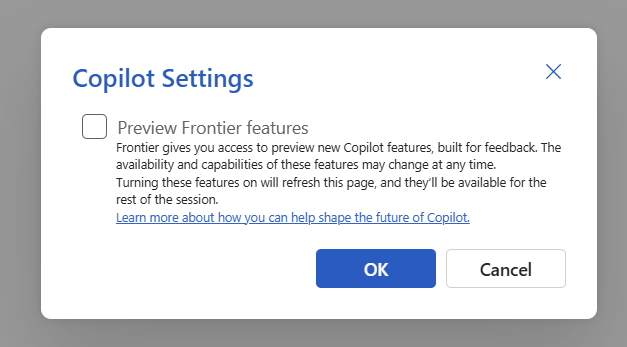
- 在 web Word中,打开一个文档,并通过文件>选项>Copilot 设置打开边疆功能。
- 在适用于 Windows 的 Word 中,必须加入 Microsoft 365 预览体验计划并选择 Beta 版频道。
其他备注和提示
如果要要求 Copilot 将现有文档用作源,请键入 /,然后键入文档、电子邮件、会议等的名称,或者在打开的窗格中选择“Files”,然后从列表中选择文档。
注意
拥有智能 智能 Microsoft 365 Copilot 副驾驶® 副驾驶®许可证的用户可以使用此功能。
拥有智能 智能 Microsoft 365 Copilot 副驾驶® 副驾驶®许可证的用户可以使用 Work IQ。
在编辑中使用 copilot 在 Word 中使用敏感文件或共享文件时要小心。 Copilot 对文档进行直接更改。 如果需要恢复更改,可以随时轻松撤销更改或查看以前的版本。
在共享文档中使用 Work IQ 时,使用 Copilot 编辑将始终首先在聊天中显示其建议更改的预览。 在将任何更改应用于文档之前,必须查看并确认这些更改。 这可以防止意外地与协作者共享敏感或意外的内容。
使用 Copilot 进行编辑只能在当前打开的文档中创建内容。 此时无法创建新文件。
不支持与外部工具集成。
要发送反馈,请使用点赞或点踩按钮。 如果你参与 Frontier 抢先体验计划,请查看计划欢迎邮件或 Frontier 门户,了解专属反馈渠道或调查。
如有关于许可或访问方面的问题,企业用户应联系 IT 管理员或 Microsoft 客户代表。
限制
- 使用 Copilot 进行编辑无法生成图像或向文档中插入图像。 若要使用 Copilot 生成图像,请在“聊天提示”字段中关闭“使用 Copilot 编辑”,然后像往常一样提交提示以在聊天中生成图像。
- 使用 Copilot 编辑目前无法在Word文档中添加或修改批注。 如果请求对与批注关联的文档中的内容进行更改,如果“使用 Copilot 编辑”对批注定位到的段落进行更改,则批注可能会被删除。
- 使用 Copilot 编辑无法打开/关闭或接受/拒绝修订。 使用 Copilot 编辑将遵循修订;如果启用了修订,则在文档中将跟踪使用 Copilot 更改进行编辑。
新的 Frontier 计划使客户能够尽早在自己的环境中亲身体验实验性智能 智能 Microsoft 365 Copilot 副驾驶® 副驾驶®创新。 指定为“前沿”的代理和 AI 功能是预览版,专为评估和反馈目的而构建。 由于这些功能仍在开发中,因此它们的可用性和功能随时可能会更改。 详细了解如何帮助塑造下一代智能 智能 Microsoft 365 Copilot 副驾驶® 副驾驶®。