
注意
當您使用 Windows 版 Clipchamp 桌面應用程式時,Clipchamp 中將提供適用於個人帳戶的影片超解析度,而Clipchamp則適用於公司和學校帳戶。 當您在網頁瀏覽器中使用 Clipchamp 時,此功能無法使用。 是否可用取決於您的裝置上是否支援及啟用 Windows 視訊升頻。
Clipchamp 中的高檔功能使用 AI 支援的影片超解析度來提高影片剪輯的解析度,並可讓較低解析度的素材看起來更銳利、更清楚。 Clipchamp 會處理您裝置上選取的短片,並保留原始的可用內容,因此您可以隨時預覽結果並還原原始內容。
開始之前
- 安裝 Windows 和 Clipchamp 傳統型應用程式的最新更新。 如需準備裝置的其他方法,請參閱 確定 Clipchamp 適合您。
- 將 Clipchamp 支援的檔案格式影片新增至專案,並將之放在時間表上。
- 請確定裝置有足夠的可用磁碟空間。 較長的影片和較高的目標解析度需要更多時間來處理,並且需要更多的暫存儲存空間。
- 在匯出之前先預覽增強的剪輯。 結果因來源影片的解析度、壓縮和視覺內容而異。
如何升級視訊剪輯
- 在適用於 Windows 的 Clipchamp 傳統型應用程式中開啟專案。
- 匯入影片並將它新增至時間軸。
- 在時間軸上選取一個或多個視訊剪輯。
- 在屬性面板中,選取 [ 高檔 ] 索引標籤。
![在 Clipchamp 桌面應用程式中選取視訊剪輯的螢幕擷取畫面,其中屬性面板中開啟了 [高檔] 索引標籤。](media/how-to-upscale-videos-with-video-super-resolution-1.png)
- 在 [品質] 底下,選擇目標解析度。 依據來源剪輯的解析度而定,可用的選項有 480p、 720p、 1080p 和 4K。 Clipchamp 只會顯示高於所選剪輯目前解析度的解析度。
- 如果您選取了多個剪輯片段,請保持 開啟 [比對解析度] 以將一個目標解析度套用至所有相容的剪輯片段。 關閉它可為每個短片選擇不同的解析度。
![兩個選取的視訊剪輯的螢幕擷取畫面,其中已開啟 [比對解析度],且 [高品質] 選項開啟於 [高檔] 面板中。](media/how-to-upscale-videos-with-video-super-resolution-2.png)
- 選取 [升級 ] 或 [升級所有影片]。 在處理剪輯時,請保持 Clipchamp 開啟。 多個剪輯會排入佇列,並一次處理一個。
- 處理完成後,在舞台上預覽每個增強的剪輯。
若要停止處理剪輯,請選取其進度狀態下方的 [取消 ]。 取消高檔並不會移除或變更原始影片。
![[升級] 面板的螢幕擷取畫面,顯示一個視訊剪輯正在升級,第二個剪輯在佇列中等待,其中有一個可用的 [取消] 按鈕。](media/how-to-upscale-videos-with-video-super-resolution-3.png)
如何還原原始影片
- 在時間軸上選取增強的視訊剪輯。
- 在屬性面板中,選取 [ 高檔 ] 索引標籤。
- 選取 [還原原始]。
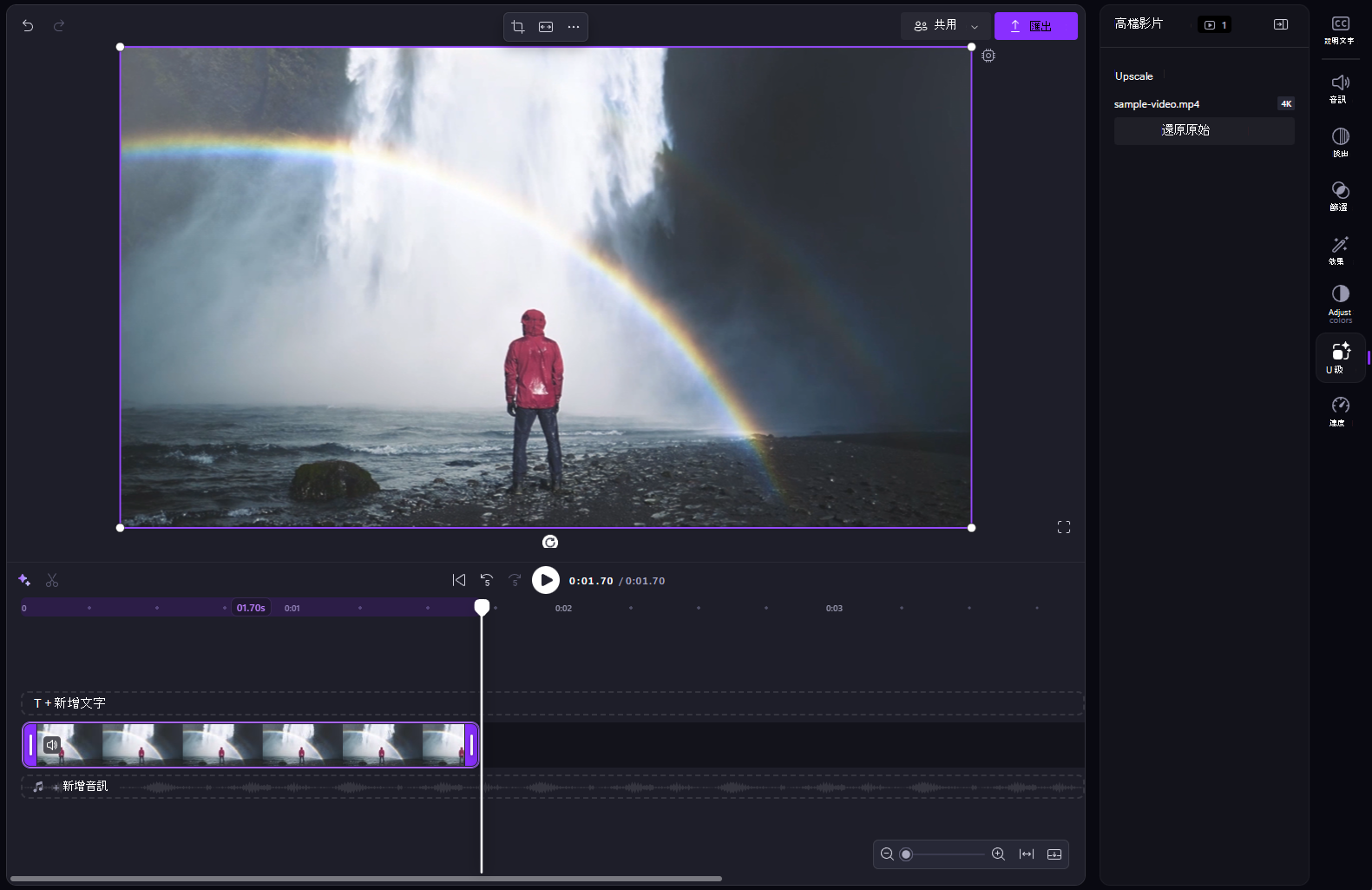
還原原始版本會從選取的時間軸剪輯片段中移除增強版本,但不會刪除您的來源影片。 若要嘗試不同的目標解析度,請還原原始解析度,然後再次放大剪輯。
視訊超解析度可以做什麼,不能做什麼
視頻超分辨率使用 AI 在放大每個視頻幀時估計額外的視覺細節。
- 它可以提高低解析度或壓縮素材的感知清晰度和清晰度。
- 它可以以高於源剪輯的分辨率創建增強剪輯,最高可達 4K。
- 它無法復原從來源遺失的確切視覺資訊。 AI 增強的細節是估計值,而不是對原始場景的事實重建。
- 它無法修復損壞或無法讀取的源視頻。
- 結果可能會有所不同,且可能包含不需要的視覺偽影。 分享影片之前,請務必先預覽重要細節,包括臉部和文字。
注意
小心處理敏感鏡頭,包括個人影片或文化或宗教符號,因為放大可能會引入誤導性細節。
升級也可能改變身份或面部特徵。 當忠實、未經更改的鏡頭至關重要時,例如用於醫學影像、法律或法醫證據或身份驗證,請勿依賴放大的影片。
升級對匯出和檔案大小有何影響
放大剪輯和匯出專案是不同的步驟。 當您匯出完成專案時,在 [ 升級 ] 索引標籤中選擇目標解析度不會自動選取相同的解析度。
當您準備好儲存影片時,請選取 [ 匯出],然後選擇完成影片的解析度。 若要保留選取的高檔解析度,請選擇相符的匯出解析度。 如需指引,請參閱 如何選擇正確的匯出解析度。
較高解析度的剪輯可能需要更長的時間來處理,並且可能會增加專案使用的本機儲存量。 匯出的影片也可以大於來源。 深入瞭解 輸出影片檔案可能大於原始檔案的原因。
常見問題集
我可以升級哪些影片?
您可以升級 Clipchamp 支援的影片檔案,也可以匯入到編輯專案中。 某些檔案類型會在匯入期間自動轉換後才能使用。 請參閱 Clipchamp 支援的影片檔案格式。
至少有一個支援的目標解析度必須高於剪輯的目前解析度。 如果剪輯已經是 4K,[ 高檔 ] 索引標籤會顯示它已經是最高品質。
我的影片會在哪裡處理?
視訊超解析度步驟會在 Windows 裝置本機執行。 Windows 使用相容的 CPU 或 NPU 硬體和本機 AI 模型來處理影片。 您不需要選擇處理硬體。
視頻超分辨率會改變原始視頻或其音頻嗎?
否。 Clipchamp 會為選取的時間表剪輯建立增強的 MP4 版本,並保留其音訊。 透過 [還原原始檔案],仍可使用您的原始來源影片。
升級需要多長時間?
處理時間取決於影片的持續時間和來源解析度、目標解析度和裝置的硬體。 第一次升級可能會花費額外的時間來準備本地模型。 較高的目標解析度和較長的影片通常需要較長的時間。
為什麼我看不到 [高檔] 索引標籤?
檢查您是否使用的是適用於 Windows 的最新 Clipchamp 傳統型應用程式,而不是網頁瀏覽器中的 Clipchamp。 安裝可用的 Windows 和 Clipchamp 更新,然後重新啟動應用程式。 如果索引標籤仍未出現,表示您的裝置可能不支援或啟用 Windows 影片升頻。
如果影片無法升級,我該怎麼辦?
- 依照 Clipchamp 顯示的訊息進行操作。 如果出現提示,請更新 Windows 或嘗試較低的 品質 設定。
- 如果 Clipchamp 顯示 [再試一次] 選項,請選取該選項以重試剪輯。
- 關閉其他應用程式以釋放處理資源,檢查裝置是否有足夠的可用磁碟空間,然後再試一次。
- 如果只有一個來源影片失敗,請匯入新複本或將其轉換成 MP4,然後再重試。
- 如果 Clipchamp 表示裝置沒有必要的硬體,請在相容的 Windows 裝置上使用視訊超解析度。