

本文涵蓋了在以下情況下該如何處理:
- 您新增至 Clipchamp 影片編輯專案的 Files 載入速度緩慢
- 特定檔案完全無法載入, (您可能會看到傷心的臉孔或載入百分比不變)
- 重新開啟時,無法載入整個編輯專案或所有檔案, (您可能會停滯在「正在載入您的資產」訊息)
除了下列建議的疑難排解步驟之外,另一篇可協助載入媒體資產和專案的文章是: 確定 Clipchamp 運作良好。
媒體檔案載入速度緩慢
當您將媒體加入編輯專案時,可能會顯示載入符號和百分比:
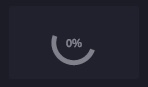
如果您的輸入檔案是支援的檔案類型,則此符號會在載入資產之後短暫時間內消失。
如果您的輸入檔案是不受支援的檔案類型,Clipchamp 會在幕後轉換它,以便您可以在編輯專案中使用它。 此轉換步驟可能需要一些時間,具體取決於檔案的大小和解析度、電腦的 CPU、顯示卡和記憶體。 這是因為某些處理在您的裝置本機上進行。
如果載入完全沒有進行,則媒體處理可能停滯不前。 如果您以這種方式使用 Clipchamp,請嘗試重新載入影片編輯器頁面或 Clipchamp 桌面應用程式。 重新載入之後,請嘗試再次新增相同的檔案。 如果這沒有幫助,請繼續閱讀以獲取一些其他建議。
媒體檔案完全未載入
將影片新增至編輯專案之後,如果這些檔案無法在左側的媒體庫中使用,且似乎卡住縮圖上顯示百分比指標,請嘗試使用 Clipchamp 以外的影片轉換器工具將這些影片轉換成 MP4。 然後,儲存轉換後的新 MP4,並將這些新檔案新增至您的 Clipchamp 專案,而不是原始影片。
提出該建議的原因是,您的原始影片檔案可能存在問題,並且將它們轉換為 MP4,即使它們已經是 MP4 格式,在許多情況下也會有所幫助。 轉換可以變更 MP4 檔案中使用的視訊和音訊編解碼器,並使其可在 Clipchamp 等應用程式中讀取。
Clipchamp 支援下列文章中所列的輸入檔案類型: Clipchamp 支援哪些輸入檔案類型?
完全未載入編輯專案
當您開啟現有的 Clipchamp 專案時,有時候會出現載入訊息,而且您必須等候專案載入。
如果此訊息在短時間內仍未消失,且您無法存取專案,請嘗試下列操作:
選項 1. 重新整理頁面
按 Ctrl & F5 (這也適用於 Clipchamp 桌面應用程序) ,右鍵單擊>重新加載,或使用瀏覽器的重新加載按鈕重新加載Clipchamp打開的選項卡。 在許多情況下,這可以解決問題,媒體資產會開始載入,尤其是當您第一次開啟專案時遇到這種情況時。
當您存取Clipchamp並嘗試重新載入時,請確定您的網際網路連線 (WiFi) 已啟用。
選項 2. 重新開啟專案
返回列出所有影片專案的概覽頁面,重新載入該頁面,然後重新開啟最初未載入的編輯專案。
選項 3. 釋放記憶體並檢查磁碟空間
如果您的計算機上沒有足夠的可用內存/RAM,這有時會導致編輯項目無法正常啟動。 因此,請嘗試關閉其他瀏覽器選項卡和應用程式以釋放裝置上的記憶體。
此外,請確定電腦內部磁碟機上有足夠的可用空間,這是在 Clipchamp 的影片處理和匯出階段期間,暫存專案檔案和空間所必需的。
如果您的電腦磁碟空間不足,可能會干擾正確載入 Clipchamp 編輯專案。 可用空間應大於專案中使用的視訊檔案大小。
選項 4. 停用瀏覽器擴充功能
如果您已安裝 Chrome 或 Edge 擴充功能,有時候可能會干擾 Clipchamp。 我們已經看到翻譯外掛程式、隱私擴充功能或廣告攔截器阻止正確載入 Clipchamp 的案例。
因此,請嘗試停用瀏覽器擴充功能,然後重新載入 Clipchamp,並檢查專案和媒體資產是否正確載入。
選項 5. 登出、清除快取並重新啟動瀏覽器
如果上述步驟無效,您也可以嘗試以下建議。 請確定您保留原始媒體檔案, (新增至編輯專案的視訊、音訊和影像檔案) 可在 Clipchamp 外部使用,因為之後重新開啟專案時可能需要重新連結這些檔案。
- 請遵循此 Edge 支援文章 或這篇 Chrome 支援文章 中有關清除瀏覽器快取中項目的步驟。
- 請確定您針對時間範圍選取 [所有時間],並選取 [快取的影像和檔案]。 您不需要清除任何其他瀏覽資料。
- 依照步驟操作後,請在瀏覽器網址列中分別輸入 chrome://restart 或 edge://restart ,然後按 Enter。
- 重新啟動 Chrome/Edge 之後,請重新開啟 Clipchamp 專案。
選項 6. (進階) 清除網站資料
另一個可嘗試的選項是在 Chrome 或 Edge 開發人員工具中刪除網站資料,然後重新載入 Clipchamp 頁面。 這會導致所有影片編輯和處理檔案被清除,然後重新載入,並可能導致專案再次正確開啟。
重要
在繼續之前,請確保您的原始媒體檔案 (新增至編輯專案的視訊、音訊和影像檔案) 在 Clipchamp 影片編輯器之外可用,因為如果您沒有啟用內容備份,則可能需要重新連結它們。 內容備份可在 Clipchamp 中供個人帳戶進階版方案使用。 在 Clipchamp 的工作版本中,媒體檔案會儲存在您的 OneDrive 帳戶中,而 Clipchamp 會自動從該處擷取這些檔案。
這些步驟在 Edge 或 Chrome 中都是相同的。 因此,下列部分螢幕擷取畫面是在 Chrome 中拍攝,其他螢幕擷取畫面則是在 Edge 中拍攝。
- 選取瀏覽器網址列旁的 [3 點功能表] 圖示。
- 選取 [其他工具>] [開發人員工具]。
- 選取頂端的 [ 應用程式 ] 索引標籤,然後在左側出現的清單中選取 [ 儲存空間 ]。
- 選取 [清除網站資料]。
- 最後,重新整理 Clipchamp 頁面,然後再次開啟編輯專案。
硬體和專案長度
如果上述建議都沒有幫助,請考慮在其他電腦上開啟編輯專案,或將較長的專案分成幾個較短的專案。
編輯、載入媒體檔案和匯出已完成專案時所發生的處理可能會耗費大量計算,而且可能會將您使用的電腦置之限制,視您要新增至 Clipchamp 專案的媒體檔案的長度、格式、數量和大小,以及裝置可用的可用記憶體數量、圖形卡類型和 CPU。
可用的記憶體/RAM 應至少有 8 GB (16 GB 或更高應該更好) 而且您的電腦應是執行 64 位元 OS 和 64 位元版本的 Edge 或 Chrome 的 64 位元電腦。
顯示卡是另一個重要因素,應該是最新的型號。
您的電腦上應該有足夠的可用磁碟空間,這是視訊處理和匯出階段的暫存檔案所必需的。 可用空間應大於專案中使用的視訊檔案大小。
如果您使用的是不符合這些要求的舊電腦,編輯器可能仍然可以運行,但您可能會遇到效能緩慢、凍結和崩潰等問題,並且在其他電腦上會有更好的體驗。
或者,您可以嘗試將較長的編輯專案分解為幾個較短的專案,並測試較短的專案是否正確載入。 請參閱: 建立不同的專案版本。