

您可以變更儲存格或儲存格範圍的字型色彩、設定工作表索引標籤的色彩格式,或變更公式的色彩,以讓工作表中的資料更清楚。
如需關於變更儲存格的背景色彩,或套用圖樣或填滿色彩的資訊,請參閱 :新增或變更儲存格的背景色彩。
變更儲存格或儲存格範圍的文字色彩
選取含有您要格式化之資料的儲存格或儲存格範圍。 您也可以只選取儲存格內的一部分文字。
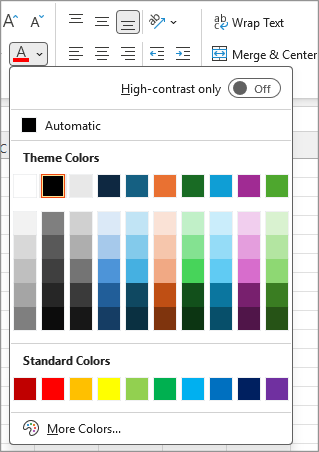
在 [常用] 索引標籤上,選擇 [
![常用] 索引標籤上 [字型色彩] 按鈕](media/xl-homefontcolor-btn.png) 旁的箭號。
旁的箭號。在 [佈景主題色彩] 或 [標準色彩] 底下,選擇一種色彩。
秘訣
若要套用最近選取的文字色彩,請選擇 [常用] 索引標籤上的 [字型色彩]。
注意
您也可以在工作表中變更註解的字型、大小和色彩。
套用自訂色彩
如果您想要特定的字型色彩,可以按照以下步驟混合自訂色彩:
選取 [常用>] 索引標籤>上的 [常用字型色彩]
[其他色彩]。在 [自訂] 索引標籤的 [色彩] 方塊中,選取您想要的色彩。
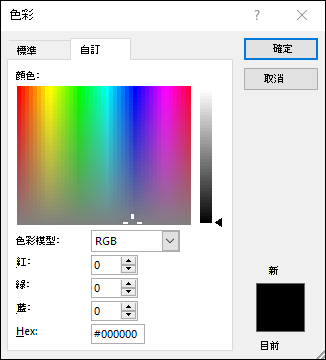
如果您知道特定色彩的色彩編號,請在 [色彩模式] 方塊中,挑選 RGB (紅色、綠色、藍色) 或 HSL (色調、飽和度、亮度),然後輸入完全符合您所要之色澤的數字。
秘訣
若要快速複製您習慣的字型色彩複製到其他儲存格,請選取具有該字型色彩的儲存格,然後按兩下 [複製格式]![[複製格式] 按鈕](media/o15-xl-formatpainterbutton.png) 。 然後選取您想要格式化的儲存格。 完成後,再次選取 [ 複製格式] 以將其關閉。
。 然後選取您想要格式化的儲存格。 完成後,再次選取 [ 複製格式] 以將其關閉。
設定工作表索引標籤色彩的格式
- 以滑鼠右鍵按一下您要變更色彩的工作表索引標籤。
- 選擇 [索引標籤色彩],然後選取您要的色彩。
索引標籤的色彩隨即變更,但不會變更字型色彩。 當您選擇深色索引標籤色彩時,字型會切換為白色,當您選擇淺色索引標籤時,字型會切換為黑色。