
當您 新增註解 至儲存格時,Excel 會自動在 PC 上使用大小為 9 的 Tahoma 樣式字型,在 Mac 上則是大小為 10。 您可以變更註解的格式設定,並且在 Windows 中也可以或變更所有註解的預設格式。
注意
在 Microsoft 365 Excel 中,註解現在是往來串的,並允許您與其他人討論資料。 附註是用於對資料進行附註或註釋,在舊版 Excel 中類似註解。 如需詳細資訊,請參閱這篇關於 對話串註解和附註的文章。
選取要重新設定格式的文字,按一下滑鼠右鍵,然後選擇 [註解格式]。
![選取要設定格式的文字來設定註解格式,然後按一下滑鼠右鍵並選取 [註解格式]。](media/excel-notes-pc-01.jpg)
選取您想要的字型選項,然後按一下 [確定]。
![[格式註解] 對話方塊,您可以在其中選擇字型、樣式、大小、色彩等。](media/excel-notes-pc-02.jpg)
在這個範例中,我們更改了註解字型樣式、大小和色彩。
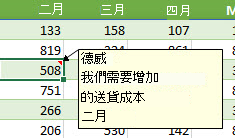
若要為所有註解使用相同的字型格式,請從 Windows 設定變更預設字型大小選項。 請使用您電腦上的 Windows 版本適用的步驟。
變更 Windows 10 中註解的預設字型
在 Windows 10 中,您可以變更註解的預設字型大小,不過這也會變更 Office 功能區、網頁等項目的大小。
按 [ 開始] 按鈕,然後選取 [設定>] [輕鬆存取>顯示]。
若要將畫面上文字變大,請調整 [使文字放大] 下方的滑桿。 若要放大所有內容 ,包括影像和應用程式,請從 [ 放大所有內容] 下的下拉式功能表中選擇一個選項。
注意
更改過的預設格式設定只會套用到新的註解,現有註解的格式則維持不變。
在 Windows 8 變更註解的預設字型
在 Windows 8,您可以變更註解的字型大小,並將文字設為粗體。
按下 Windows 鍵 + M 前往桌面。
在桌面上按一下滑鼠右鍵,選擇 [個人化]。
按一下左下方的 [顯示]。
在 [只變更文字大小] 下,按一下箭頭並選擇 [工具提示]。 您可以變更字型大小,並將文字設成粗體。
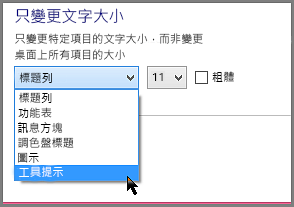
按一下 [套用] 接受變更。
注意
更改過的預設格式設定只會套用到新的註解,現有註解的格式則維持不變。
在 Windows 7 變更註解的預設字型
在 Windows 7,您可以變更註解字型大小和色彩。
- 按下 Windows 鍵 + M 前往桌面。
- 在桌面上任意位置按一下滑鼠右鍵,然後選擇 [個人化]。
- 按一下 [視窗色彩],然後按一下 [進階外觀設定]。
- 在 [視窗色彩和外觀 ] 方塊的 [項目] 底下,從清單中挑選 [工具提示 ]。 變更字型和色彩的設定,然後按一下 [確定]。
- 按一下 [視窗色彩與外觀] 視窗中的 [儲存變更]。
注意
更改過的預設格式設定只會套用到新的註解,現有註解的格式則維持不變。
![Mac 上註解的影像,顯示 [常用] 索引標籤以設定備忘稿文字的格式。](media/excel-notes-mac-01.jpg)