

樞紐分析表非常適合用來從大型資料集建立深入的詳細資料摘要。
使用交叉分析篩選器篩選樞紐分析表中的資料
您可以插入一個或多個交叉分析篩選器,以快速且有效的方式篩選資料。 交叉分析篩選器具有您可以按一下以篩選資料的按鈕,並且這些按鈕會與您的資料一起顯示,因此您永遠知道篩選後的樞紐分析表中顯示或隱藏了哪些欄位。
- 選取樞紐分析表內的任何儲存格,然後在 [樞紐分析表 ] 索引標籤上,選擇
![[交叉分析篩選器] 按鈕](../media/excel-slicer-button-icon-15px.png) [插入交叉分析篩選器]。
[插入交叉分析篩選器]。 - 選擇要建立交叉分析篩選器的欄位,然後選取 [確定]。
- Excel 會針對您在工作表上的每個選取項目放置一個交叉分析篩選器,但您可以自行依照最適合的方式排列和調整大小。
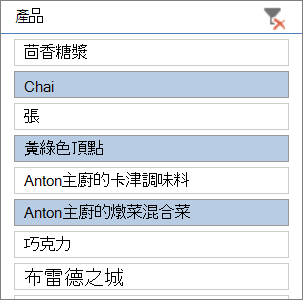
- 選取 [交叉分析篩選器] 按鈕以選擇要在樞紐分析表中顯示的項目。
![醒目提示 [多重選取] 按鈕的交叉分析篩選器選擇](../media/xl16winmultiselectslicer.png)
手動篩選資料
手動篩選使用 [自動篩選]。 它們可與交叉分析篩選器搭配使用,因此您可以使用交叉分析篩選器來建立高階篩選,然後使用 [自動篩選] 以深入瞭解。
若要顯示自動篩選,請選取 [
![篩選] 下拉箭頭](../media/drpdwnfilterarrow.gif) [篩選] 下拉式箭頭,該箭頭會因報表版面配置而異。
[篩選] 下拉式箭頭,該箭頭會因報表版面配置而異。精簡版面配置
![預設壓縮表單中的樞紐分析表,其中 [列] 區域中有 [值] 欄位](../media/excelrowlabelfilter.png)
![預設壓縮表單中的樞紐分析表,其中 [欄] 區域中有 [值] 欄位](../media/excelcollabelfilter.png)
[值] 欄位位於 [列] 區域中 [值] 欄位位於 [欄] 區域中 大綱/列表版面配置
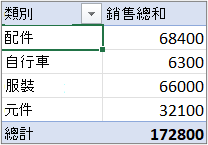
在左上角顯示 [值] 欄位名稱
若要透過建立條件運算式進行篩選,請選取 [標籤篩選],然後建立標籤篩選。
若要依值進行篩選,請選取 [ 值篩選], 然後建立值篩選。
若要根據 [ 精簡版面) 配置 ] 中 (的特定列標籤,或 (於 [大綱 ] 或 [列表版面配置 ]) 中的欄標籤進行篩選,請取消選取 [ 全選],然後選取您想要顯示之項目旁邊的核取方塊。 您也可以在 [搜尋 ] 方塊中輸入文字進行篩選。
選取 [確定]。
秘訣
您也可以將篩選新增到樞紐分析表的篩選欄位。 這也可讓您針對 [篩選] 欄位中的每個項目建立個別的樞紐分析表工作表。 如需詳細資訊,請參閱使用 [欄位清單] 來排列樞紐分析表中的欄位。
顯示前 10 個或最後 10 個項目
您也可以套用篩選,以顯示符合某些條件的前 10 個或最後 10 個值或資料。
若要顯示自動篩選,請選取 [
[篩選] 下拉式箭頭,該箭頭會因報表版面配置而異。精簡版面配置
[值] 欄位位於 [列] 區域中 [值] 欄位位於 [欄] 區域中 大綱/列表版面配置
在左上角顯示 [值] 欄位名稱
選取 值篩選前>10 個。
在第一個方塊中,選取 [ 頂端 ] 或 [底部]。
在第二個方塊中,輸入數字。
在第三個方塊中,執行下列動作:
- 若要依據項目數篩選,請挑選 [項]。
- 若要依據百分比篩選,請挑選 [百分比]。
- 若要依據加總篩選,請挑選 [加總]。
在第四個方塊中,選取 [值 ] 欄位。
使用報表篩選來篩選項目
您可以使用報表篩選來快速顯示樞紐分析表中的另一組值。 您在篩選器中選取的項目會顯示在樞紐分析表中,未選取的項目則會隱藏。 如果您想要以個別工作表顯示篩選器頁面 (與選取的報表篩選項目相符的一組值),可以指定該選項。
新增報表篩選
- 按一下樞紐分析表內的任何位置。
[樞紐分析表欄位] 窗格即會出現。 - 在 [樞紐分析表欄位清單] 中,按一下某個區域中的欄位,然後選取 [移至報表篩選]。
您可以重複這個步驟,以建立多個報表篩選。 報表篩選會顯示在樞紐分析表上方,方便您輕鬆存取。
- 若要變更欄位的順序,在 [篩選] 區域中,您可以將欄位拖曳至您想要的位置,或者按兩下欄位,然後選取 [上移] 或 [下移]。 樞紐分析表會隨之反映報表篩選的順序。
顯示列或欄中的報表篩選
按一下 [樞紐分析表] 或樞紐分析圖相關聯的樞紐分析表。
以滑鼠右鍵按一下樞紐分析表中的任何位置,然後按一下 [樞紐分析表選項]。
在 [版面配置] 索引標籤中,指定下列選項:
在 [報表篩選] 區域中的 [排列欄位] 清單方塊中,執行下列其中一個動作:
- 若要從上到下顯示欄中的報表篩選,請選取 [由上到下]。
- 若要從左到右顯示欄中的報表篩選,請選取 [由左至右]。
在 [逐欄篩選欄位] 方塊中,輸入或選取要顯示的欄位數,再使用其他欄或列 (根據上一個步驟中指定的 [排列欄位] 設定)。
選取報表篩選中的項目
- 在樞紐分析表中,按一下報表篩選旁的下拉箭頭。
- 選取要顯示於報表中之項目旁邊的核取方塊。 若要選取所有項目,請按一下 [(選取全部)] 旁邊的核取方塊。
報表篩選現在會顯示篩選的項目。
以個別工作表顯示報表篩選頁面
- 按一下含有一或多個報表篩選之樞紐分析表 (或樞紐分析圖相關聯的樞紐分析表) 中的任何位置。
- 按一下功能區上的 [ 樞紐分析表] [分析 (]) >[選項>] 顯示報表篩選頁面。
- 在 [顯示報表篩選頁面] 對話方塊中,選取報表篩選欄位,然後按一下 [確定]。
依選取項目篩選僅顯示或隱藏選取的項目
在樞紐分析表中,選取您想要在欄位中依選取範圍篩選的一個或多個項目。
以滑鼠右鍵按一下選取範圍中的項目,然後按一下 [篩選]。
執行下列其中一個動作:
若要顯示選取的項目,請按一下 [僅保留選取項目]。
若要隱藏選取的項目,請按一下 [隱藏選取項目]。
秘訣
您可以移除篩選,再次顯示隱藏的項目。 以滑鼠右鍵按一下相同欄位中的另一個項目,按一下 [篩選],然後按一下 [清除篩選]。
開啟或關閉篩選選項
如果您要每個欄位都套用多個篩選,或者不想要在樞紐分析表中顯示 [篩選] 按鈕,請依照下列方式開啟或關閉這類及其他的篩選選項:
按一下樞紐分析表中的任何地方,即可在功能區上顯示 [樞紐分析表] 索引標籤。
在 [樞紐分析表分析] 索引標籤上,按一下 [選項]。
- 在 [ 樞紐分析表選項] 對話方塊中,按一下 [ 合計 & 篩選] 索引標籤。
- 在 [篩選] 區域中,根據您的需求,勾選或取消勾選 [ 允許每個欄位使用多個篩選條件 ] 方塊。
- 按一下 [顯示 ] 索引標籤,然後勾選或取消選取 [顯示欄位標題和篩選] 核取方塊,以顯示或隱藏欄位標題和篩選下拉式清單。
![[列] 區域中具有 [值] 欄位的預設版面配置表單](../media/excelsinglefilter.png)
![在個別欄中具有巢狀 [列] 欄位的 [個別欄版面配置] 表單](../media/excelseparatefilter.png)
![[套用篩選] 圖示](../media/filterapplied.gif)
需要更多協助嗎?
您隨時都可以詢問 Excel 技術社群 中的專家,或在 社群中取得支援。