

如果您的工作表包含對話串註解或附註,您可以列印它們。
注意
在 Microsoft 365 Excel 中,有兩種註解可供選擇:對話串註解和附註。 如需詳細資訊,請參閱 對話串註解和附註一文。
在舊版 Excel 中列印註解
選取包含您要列印之註解的工作表,然後執行下列其中一項:
- 若要顯示個別註解,請以滑鼠右鍵按一下儲存格,然後選取 [ 顯示/隱藏註解]。
- 若要顯示工作表中的所有註解,請移至 [校閱 ] 索引標籤 >[顯示所有註解]。
- 若要移動或調整任何重疊註解的大小,請按一下註解方塊的框線,使其縮放控點顯示。
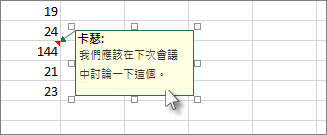
您可以拖曳註解方塊的任何縮放控點來調整註解方塊的大小,或選取框線的任何部分來移動註解方塊,然後拖曳到您想要的位置。
在 [版面配置 ] 索引標籤的 [ 版面設定 ] 群組中,按一下右側的飛出視窗以啟動 [版面設定 ] 對話方塊。
![[版面配置] 索引標籤上的 [版面設定] 對話方塊啟動器](media/5975add8-6a81-49a7-bfd7-e06ba9f0cdc7.png)
選取 [工作表 ] 索引標籤。
在 [註解] 方塊中,選擇 [在工作表結尾] 或 [如工作表上顯示]。
![在 [工作表] 索引標籤上的 [註解] 底下選擇一個選項](media/o15-excel-pagesetupdialog-sheettab-commentsoptions.png)
按一下 [列印] 或 [預覽列印 ] 以查看註解的預覽。
在 Microsoft 365 Excel 中列印對話串註解和附註
選取包含您要列印之對話串註解和附註的工作表。
在 [版面配置 ] 索引標籤的 [ 版面設定 ] 群組中,按一下右側的飛出視窗以啟動 [版面設定 ] 對話方塊。
選取 [工作表 ] 索引標籤。
在 [ 註解] 方塊中,按一下 [在工作表結尾]。
注意
在 Microsoft 365 Excel 中,您無法列印顯示在工作表上的對話串註解,但可以列印附註。 請參閱下一節以在 Microsoft 365 Excel 中列印筆記。
按一下 [列印] 或 [預覽列印 ],以查看註解和備註的預覽。
僅在 Microsoft 365 Excel 中列印筆記
您可以按照筆記在工作表上顯示的方式列印筆記。
選取包含您要列印之備忘稿的工作表,然後執行下列其中一項操作:
- 若要顯示個別記事,請以滑鼠右鍵按一下儲存格,然後按一下 [顯示/隱藏記事]。
- 若要顯示所有備忘稿,請移至 [校閱 ] 索引標籤 >備忘稿顯示>所有備忘稿。
- 若要移動任何重疊的筆記或調整其大小,請按一下筆記方塊的框線,使其縮放控點出現。
你可以拖移任何縮放控點來調整註解大小,或選取邊框的任何部分來移動註解,然後拖移到你想要的位置。
在 [ 版面配置 ] 索引標籤的 [ 版面設定 ] 群組中,按一下右邊的飛出視窗以開啟 [版面設定 ] 對話方塊。
選取 [工作表 ] 索引標籤。
在 [ 註解 ] 方塊中,按一下 [ 如舊版) (在工作表上顯示的樣子 ]。
注意
在 Microsoft 365 Excel 中,您無法只列印工作表結尾的附註。 不過,您可以將對話串註解和附註列印在工作表結尾。 請參閱上一節關於在 Microsoft 365 Excel 中列印對話串註解和附註。
按一下 [列印] 或 [預覽列印 ] 以查看筆記的預覽。
需要更多協助嗎?
您隨時都可以詢問 Excel 技術社群 中的專家,或在 社群中取得支援。