

若要防止其他使用者檢視隱藏的工作表、新增、移動、刪除或隱藏工作表,以及重新命名工作表,您可以使用密碼保護 Excel 活頁簿的結構。
注意
保護活頁簿與使用密碼保護 Excel 檔案或工作表並不相同。 詳細資訊如下:
- 若要鎖定您的檔案,讓其他使用者無法開啟,請參閱保護 Excel 檔案。
- 若要防止其他使用者變更工作表中的特定區域資料,則必須保護工作表。 如需詳細資訊,請參閱保護工作表。
- 若要了解保護您的 Excel 檔案、活頁簿或工作表之間的差異,請參閱 Excel 中的保護與安全性。
保護活頁簿結構
若要保護活頁簿的結構,請依循下列步驟操作:
按一下 [檢閱>] [保護活頁簿]。
![[保護活頁簿] 對話方塊](media/protect-workbook-dialog-box-windows.png)
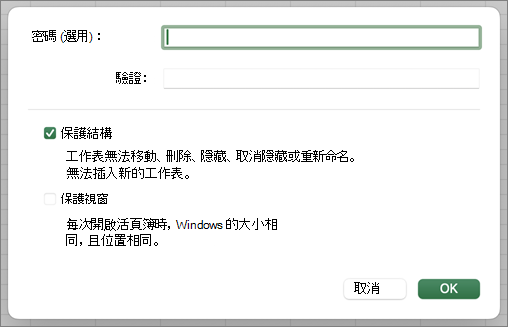
在 [密碼] 方塊中輸入密碼。
重要
密碼是選用的功能。 如果不提供密碼,任何使用者都可以取消保護及變更活頁簿。 如果要輸入密碼,請務必選擇好記的密碼。 記下您的密碼並存放在安全的地方。 如果您遺失,Excel 將無法為您復原。
選取 [確定],重新輸入密碼確認,然後再次選取 [ 確定 ]。
如何判斷活頁簿是否受到保護?
在 [ 檢閱 ] 索引標籤上,查看 [ 保護活頁簿 ] 圖示。 如果醒目提示,則活頁簿受到保護。
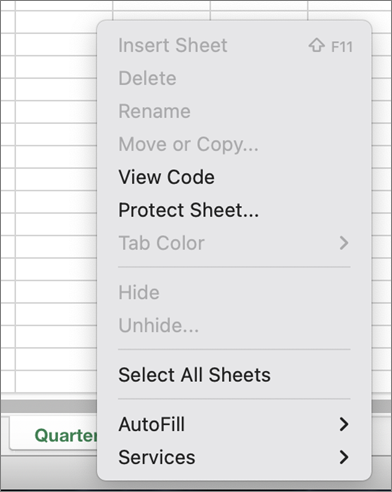
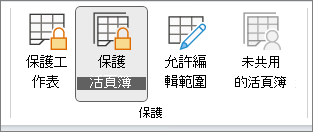 如果您按一下活頁簿內的工作表底部,您會注意到變更活頁簿結構的選項,例如 [插入]、[ 刪除]、[ 重新命名]、[ 移動]、[ 複製]、[ 隱藏] 和 [取消隱藏 ] 工作表都不可用。
啟用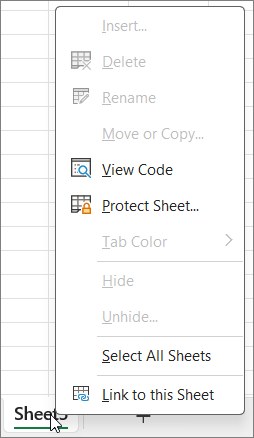 [資訊] 功能表中的 [保護活頁簿] 選項也表示活頁簿的結構受到保護。 若要檢視此選項,請按一下 [檔案>資訊>] [保護活頁簿]。
![[資訊] 功能表下的 [保護活頁簿]](media/protect-workbook-info.png)
取消保護 Excel 活頁簿
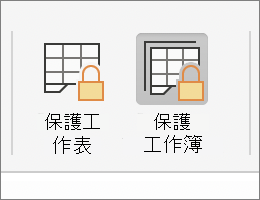
按一下 [檢閱>] [保護活頁簿]。 輸入密碼,然後按一下 [確定]
![[在 Excel 中編輯] 按鈕](media/xlweb-openinexcel.png)
需要更多協助嗎?
您隨時都可以詢問 Excel 技術社群 中的專家,或在 社群中取得支援。