您和同事可以同時開啟同一份 Excel 活頁簿,然後編輯當中的內容。 這稱為共同撰寫。 當您共同撰寫時,您可以在幾秒鐘內快速看到彼此的變更。 使用特定版本的 Excel 時,您會看到系統以不同色彩顯示其他人的選取範圍。 如果您使用的是支援共同撰寫的 Excel 版本,您可以選取右上角的 [共用 ],輸入電子郵件地址,然後選擇雲端位置。 但如果您需要更多詳細資料,像是支援的版本及檔案儲存位置,本文將帶您逐步了解這項程序。
若要在 Windows 電腦版 Excel 中進行共同撰寫,您必須先確認已將特定項目設定完成,才能開始使用。 之後,只需幾個步驟即可與其他人共同撰寫。
進行共同撰寫的所需項目
步驟 1:上傳活頁簿
使用網頁瀏覽器,在 OneDrive、商務用 OneDrive 或 SharePoint Online 文件庫中上傳或建立新的活頁簿。 請注意,SharePoint 內部部署網站 (不是由 Microsoft 託管的網站) 不支援共同撰寫。 如果您不確定您使用的是哪一個,請詢問網站負責人或 IT 部門。
步驟 2:共用檔案
- 如果您已上傳檔案,請選取檔案名稱以開啟檔案。 系統會透過網頁瀏覽器以新的索引標籤開啟活頁簿。
- 在右上角,選取 [ 編輯 (] 或 [ 檢視) >在桌面中開啟]。
- 當檔案在 Excel 傳統型應用程式中開啟時,您可能會看到黃色列,指出檔案處於 [受保護的檢視] 中。 如果是這種情況,請選取 [ 啟用編輯 ] 按鈕。
- 選取右上角的 [共用 ]。
- 在網址方塊中輸入電子郵件地址。 請以分號分隔每個位址,或在輸入位址時確認下拉式清單中的位址。
- 根據預設,所有收件者都可以編輯活頁簿,不過,您可以選取 [ 可以編輯 ] 選項來變更設定。
- 如果您想要,為收件者新增選擇性訊息。
- 選取 [ 使用 Copilot 新增檔案摘要 ] 以取得描述文件的協助。
- 選取 [ 新增] 以傳送。
注意
如果您想要自行傳送連結,請勿選取 [ 新增 ] 按鈕。 請改為在文件右上角選取 [ 共用>複本連結]。
步驟 3:其他人可以開啟檔案
如果您選取了 [共用 ] 按鈕,人員會收到一則電子郵件訊息,邀請他們開啟檔案。 他們可以選取連結以開啟活頁簿。 網頁瀏覽器可能會開啟,活頁簿也可以在 Excel 網頁版中開啟。 如果他們想要使用 Excel 傳統型應用程式來共同撰寫,可以選取 [編輯 (] 或 [檢視]) > [在桌面中編輯]。 不過,他們需要使用支援共同撰寫功能的 Excel App 版本。 Android 版 Excel、iOS 版 Excel、Excel Mobile 和 Microsoft 365 Excel 訂閱支援共同撰寫。 如果他們沒有支援的版本,可以在瀏覽器中編輯。
注意
如果他們使用的是最新版的 Excel、PowerPoint 或 Word,有個更簡單的方法 — 他們可以選取 [檔案>開啟],然後選取 [與我共用]。
步驟 4:與其他人共同撰寫
當檔案仍在 Excel 中開啟時,請確定左上角的 [自動儲存 ] 為開啟。 當其他人最後開啟檔案時,您將一起共同撰寫。 如果您在 Excel 視窗右上角看到人員的圖片,即表示您正在共同撰寫。 (您可能還會看到他們的姓名縮寫,或代表客人的“G”) 。
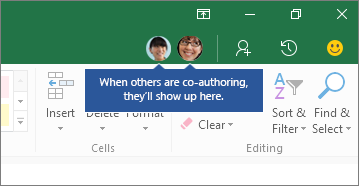
共同撰寫祕訣:
- 您會看到系統以不同色彩顯示其他人的選取範圍。 如果他們使用 Microsoft 365 Excel 訂閱者版 Excel、Excel 網頁版、Android 版 Excel、Excel Mobile 版或 iOS 版 Excel,就會發生這種情況。 如果他們使用另一個版本,您將看不到他們的選擇,但他們的變更會在作用中顯示。
- 如果您看到系統以不同色彩顯示其他人的選取範圍,這些選取範圍會以藍色、紫色等色彩顯示。 不過,您的選取範圍永遠會是綠色。 在其他人的螢幕上,他們自己的選擇也會是綠色的。 如果您忘記誰是誰,請將游標放在選取範圍上,此人的姓名就會顯示。 如果您想要跳至某人正在工作的位置,請選取他們的圖片或縮寫,然後選取 [ 移至 ] 選項。
在 Microsoft 365 Excel 中尋找舊版檔案
選取 [ 檔案>資訊>] [版本歷程記錄]。 然後在清單中尋找以前的版本,並選取它以開啟。 如果您想要還原為目前的版本,請等到每個人都不再共同撰寫時,再選取它以還原至該版本。 如需版本的詳細資訊,請參閱 檢視舊版的 Office 檔案。
若要在 Mac 電腦版 Excel 中進行共同撰寫,您必須先確認已將特定項目設定完成,才能開始使用。 之後,只需幾個步驟即可與其他人共同撰寫。
進行共同撰寫的所需項目
步驟 1: 上傳活頁簿
使用網頁瀏覽器,在 OneDrive、商務用 OneDrive 或 SharePoint Online 文件庫 (機器翻譯) 中上傳或建立新的活頁簿。 請注意,SharePoint 內部部署網站 (不是由 Microsoft 託管的網站) 不支援共同撰寫。 如果您不確定您使用的是哪一個,請詢問網站負責人或 IT 部門。
步驟 2:共用檔案
- 如果您已上傳檔案,請選取檔案名稱以開啟檔案。 系統會透過網頁瀏覽器以新的索引標籤開啟活頁簿。
- 選取 [ 編輯 ] (或 [檢視) >在桌面中開啟]。
- 當檔案在 Excel 傳統型應用程式中開啟時,您可能會看到黃色列,指出檔案處於 [受保護的檢視] 中。 如果是這種情況,請選取 [ 啟用編輯 ] 按鈕。
- 選取右上角的 [共用>邀請People]。
- 根據預設,所有收件者都可以編輯活頁簿,不過,您可以清除 [ 可以編輯 ] 方塊來移除編輯權限。
- 在網址方塊中輸入電子郵件地址。 請以分號分隔每個位址,或在輸入位址時確認下拉式清單中的位址。
- 如果您想要,為收件者新增選擇性訊息。
- 選取 [共用]。
注意
如果您想要自行傳送連結,請勿選取 [共用] 按鈕。 請改為按 Esc 鍵,然後選取 [ 共用>複製連結 ],然後選取 [檢視 ] 或 [檢視並編輯 ] 以授與存取權。
步驟 3:其他人可以開啟檔案
如果您選取了 [共用 ] 按鈕,人員會收到一則電子郵件訊息,邀請他們開啟檔案。 他們可以選取連結以開啟活頁簿。 網頁瀏覽器可能會開啟,活頁簿也可以在 Excel 網頁版中開啟。 如果他們想要使用 Excel 應用程式進行共同撰寫,可以選取 [編輯 (] 或 [在桌面中檢視) > 開啟]。 不過,他們需要使用支援共同撰寫功能的 Excel App 版本。 Android 版 Excel、iOS 版 Excel、Excel Mobile 和 Microsoft 365 Excel 是目前支援共同撰寫的版本。 如果他們沒有支援的版本,可以在瀏覽器中編輯以編輯檔案。
秘訣
如果他們使用的是最新版本的 Microsoft 365 Excel,有個更簡單的方法 — 他們可以選取 [檔案>開啟...]。>已共用,然後選取已由其他人共用的檔案。
步驟 4:與其他人共同撰寫
當檔案仍在 Excel 中開啟時,請確定左上角的 [自動儲存 ] 為開啟。 當其他人最後開啟檔案時,您將一起共同撰寫。 如果您與他們處在相同的區域,您可能會看到他們的儲存格選取範圍使用與您的不同顏色。 您也會看到其變更在運作時顯示。 此外,如果您選取右上角的 [共用 ],您會看到人員的相片及其名稱或電子郵件地址。 (您可能還會看到他們的姓名縮寫,或代表客人的“G”) 。
在 Mac 版 Excel 中尋找舊版檔案
選取 [ 檔案>還原] 瀏覽>[版本歷程記錄]。 接著在清單中尋找以前的版本,然後選取 [開啟版本]。 舊版本隨即開啟。 如果您想要還原為目前的版本,請等到每個人都不再共同撰寫,然後選取 [還原]。
在 Excel 網頁版中共同撰寫只需要四個步驟。
步驟 1: 上傳活頁簿
使用網頁瀏覽器,在 OneDrive、商務用 OneDrive 或 SharePoint Online 文件庫中上傳或建立新的活頁簿。
步驟 2:共用檔案
- 在功能區頂端,選取 [ 共用]。 [傳送連結] 對話方塊隨即開啟,您便可傳送該活頁簿的連結給其他人。
- 依預設,貴組織中的任何人都可以使用此連結來開啟和編輯活頁簿。 如果您想要調整可以使用連結的人員及其可以執行的動作,請選取 [您的組織] 中具有連結的 People 可以編輯,在 [連結設定] 對話方塊中選擇您想要的選項,然後選取 [套用]。
- 在 [傳送連結] 對話方塊中,輸入電子郵件地址,並以分號分隔。
- 新增郵件給收件者。 這是選用步驟。
- 選取 [傳送]。
注意
如果您想要自行傳送連結,請勿選取 [傳送] 按鈕。 請改為選取窗格底部的 [複製連結 ]。
步驟 3:其他人可以開啟檔案
如果您選取了 [共用 ] 按鈕,人員會收到一則電子郵件訊息,邀請他們開啟檔案。 他們可以選取連結以開啟活頁簿。 網頁瀏覽器隨即開啟,活頁簿將在 Excel 網頁版中開啟。 如果他們想要使用 Excel 應用程式進行共同撰寫,可以選取 [在傳統型應用程式中編輯]。 不過,他們需要使用支援共同撰寫功能的 Excel App 版本。 Android 版 Excel、iOS 版 Excel、Excel Mobile 和 Microsoft 365 Excel 是目前支援共同撰寫的版本。 如果他們沒有支援的版本,可以在瀏覽器中編輯。
步驟 4:與其他人共同撰寫
您現在可以和其他人同時共同撰寫活頁簿。 如果您在右上角看到一則訊息指出其他人正在編輯,您就表示您正在與另一個人共同撰寫。 如果有多個其他人正在編輯,您會看到不同的訊息,告訴您共同撰寫的人數。 例如:「還有 2 個人和您共同編輯」。
共同撰寫祕訣:
- 若要檢閱其他人在您開啟檔案之後所做的變更,請選取 [顯示變更]。 這樣會開啟一個窗格,您可以在其中查看變更,包括先前的儲存格值 (如果有變更) 。
- 如果您想要跳至某人正在工作的位置,請選取其名稱,然後選取 [ 編輯...]
- 您會看到系統以不同色彩顯示其他人的選取範圍。 如果他們使用 Microsoft 365 Excel、Excel 網頁版、Android 版 Excel、Excel Mobile 或 iOS 版 Excel,就會發生這種情況。 如果他們使用另一個版本,您將看不到他們的選擇,但他們的變更會在作用中顯示。
- 如果您看到系統以不同色彩顯示其他人的選取範圍,這些選取範圍會以藍色、紫色等色彩顯示。 不過,您的選取範圍永遠會是綠色。 在其他人的螢幕上,他們自己的選擇也會是綠色的。 如果您忘記誰是誰,請將游標放在選取範圍上,此人的姓名就會顯示。
在 Excel 網頁版中尋找檔案的舊版
移至包含檔案的資料夾,然後以滑鼠右鍵按一下檔案名稱,然後選擇 [ 檔案>瀏覽] [版本歷程記錄]。 在您想要檢閱的版本上選取 [開啟版本 ]。 如果您想要還原此版本,請等到每個人都不再共同撰寫,再選取 [還原]。
若要在 Android 版 Excel 中進行共同撰寫,您必須先確認已將特定項目設定完成,才能開始使用。 之後,只需幾個步驟即可與其他人共同撰寫。
進行共同撰寫的所需項目
- 您需要安裝 最新版本的 Excel ,並且需要使用 Microsoft 帳戶登入 Excel。 移至 [ 檔案
 >開啟 ],並確認您的 Microsoft 帳戶列於其中。 如果沒有,請點選 [新增位置] 來新增帳戶。 請注意,如果您的手機或平板電腦大於 10.1 英吋,則需要使用 Microsoft 365 訂閱 帳戶登入。
- 您需要使用 .xlsx、.xlsm 或 .xlsb 檔案。 如果您的檔案不是此格式,請以電腦版 Excel 開啟檔案。 然後點一下 [檔案>另存新檔>]瀏覽>[另存新檔類型],並將格式變更為 .xlsx、.xlsm 或 .xlsb。
步驟 1:將活頁簿儲存到雲端
- 建立或開啟檔案,然後點選 [ 檔案>] [另存新檔]。
- 檢查檔案目前的位置。 如果已選取 OneDrive 或 SharePoint,則請點選 [返回] 按鈕,然後移至下一個步驟。 如果未選取上述其中一個服務,則請點選左側的 [OneDrive] 或 [SharePoint],為檔案命名,然後點選 [儲存]。
步驟 2:共用檔案
開啟您要共用的文件。
點選 「分享」
新增人員: 輸入名稱、群組或電子郵件地址以共用存取權。 新增名稱之後,請使用每個名稱旁邊的下拉箭頭來個別管理其編輯/檢視權限。
選用: 寫訊息 給共用檔案的對象。 受邀者會收到一封電子郵件,其中包含存取檔案的連結。 切換 [傳送電子郵件通知] 旁的核取方塊,以開啟或關閉電子郵件通知。
點選 [新增 ] 以共用檔案。
-
秘訣
如果您想要自行傳送連結,請勿點選 [共用] 按鈕。 請改為點選 [以連結分享]。
步驟 3:其他人可以開啟檔案
如果您點選 了 [共用] ,人員會收到一封電子郵件訊息,邀請他們開啟檔案。 他們可以選取連結以開啟活頁簿。 網頁瀏覽器將在 Excel 網頁版中開啟該活頁簿。 他們可以立即在 Excel 網頁版中選取共同撰寫,方法是選取 [編輯活頁簿>][在瀏覽器中編輯]。
如果他們想要使用 Excel 應用程式而非 Excel 網頁版來共同撰寫,可以選取 [編輯活頁簿>][在 Excel 中編輯]。 不過,他們需要使用支援共同撰寫功能的 Excel App 版本。 Android 版 Excel、iOS 版 Excel、Excel Mobile 和 Microsoft 365 版 Excel 是目前支援共同撰寫的版本。
步驟 4:與其他人共同撰寫
您現在可以和其他人同時共同撰寫活頁簿。 若要查看與您一起編輯檔案的人員,請點選 [ 共用], 然後點選其名稱旁邊的 [ 編輯 ]。 如果他們的名稱上有 [正在編輯] 標籤,就表示他們正在編輯檔案。
在 Android 版 Excel 中尋找舊版檔案
點選檔案>歷程記錄。 點選以前的版本,它就會開啟。 點選「 製作複本」 以將版本儲存為其他檔案。 如果您想要還原為目前的版本,請等到每個人都不再共同撰寫,然後點選 [ 還原]
 。
。
若要在 iOS 版 Excel 中進行共同撰寫,您必須先確認已將特定項目設定完成,才能開始使用。 之後,只需幾個步驟即可與其他人共同撰寫。
進行共同撰寫的所需項目
- 您需要安裝 最新版本的 Excel ,並且需要使用 Microsoft 帳戶登入 Excel。 當您開啟 Excel 時,點選 [開啟],確認畫面列出您的 Microsoft 帳戶。 如果沒有,請點選 [新增位置] 來新增帳戶。 請注意,如果您的手機或平板電腦大於 10.1 英吋,則需要使用 Microsoft 365 訂閱 帳戶登入。
- 您需要使用 .xlsx、.xlsm 或 .xlsb 檔案。 如果您的檔案不是此格式,請以電腦版 Excel 開啟檔案。 然後選取 [檔案>] [另存新檔>][瀏覽] [>另存新檔類型],並將格式變更為 .xlsx、.xlsm 或 .xlsb。
步驟 1:將活頁簿儲存到雲端
您必須將活頁簿儲存至 OneDrive、商務用 OneDrive 或 SharePoint Online 文件庫,才能使用共同撰寫功能。 請注意,SharePoint 內部部署網站 (不是由 Microsoft) 代管的網站,不支援共同撰寫。 如果您不確定您使用的是哪一個,請詢問網站負責人或 IT 部門。
- 建立或開啟檔案。
- 如果您已建立檔案,請點選 [ 檔案
 ],點選 [名稱],然後為檔案命名。 接著選擇左側的 OneDrive、商務用 OneDrive 或 SharePoint Online 位置,然後點選 [儲存]。
- 如果您已開啟現有的檔案,請點選[檔案>內容]。 如果 位置 路徑包含文字 “OneDrive”、“d.docs.live.net” 或 “SharePoint”,則很可能已經儲存到這些位置的其中之一。 如果裡面沒有這些文字,請點選 [ 檔案>] [儲存複本] ,並將它儲存到 OneDrive、商務用 OneDrive 或 SharePoint Online。
步驟 2:共用檔案
- 點選右上角的 [共用]
 。
。
- 如果您想要自行傳送檔案連結,請點選 [複製連結>]、[檢視和編輯]。 將連結貼入電子郵件訊息或 IM 視窗。
- 如果您希望 Excel 以電子郵件訊息為您傳送連結,請點選 [邀請人員]。 接著在 [邀請人員] 方塊中輸入電子郵件地址,然後點選每個地址後面的 [傳回]。 另外,請確認已開啟 [可以編輯]。 最後,請點選 [傳送]。
步驟 3:其他人可以開啟檔案
如果您在上一個步驟中點選 [傳送],人員就會收到邀請他們開啟該檔案的電子郵件訊息。 他們可以選取連結以開啟活頁簿。 網頁瀏覽器將在 Excel 網頁版中開啟該活頁簿。 他們可以立即在 Excel 網頁版中選取共同撰寫,方法是選取 [編輯活頁簿>][在瀏覽器中編輯]。
如果他們想要使用 Excel 應用程式而非 Excel 網頁版來共同撰寫,可以選取 [編輯活頁簿>][在 Excel 中編輯]。 不過,他們需要使用支援共同撰寫功能的 Excel App 版本。 Android 版 Excel、iOS 版 Excel、Excel Mobile 和 Microsoft 365 版 Excel 是目前支援共同撰寫的版本。
步驟 4:與其他人共同撰寫
您現在可以和其他人同時共同撰寫活頁簿。 若要查看與您一起編輯檔案的人員,請點選右上角的 [共用 ],然後點選 [ 共用對象]。 如果有其他人同時與您編輯檔案,系統會列出他們的名稱。 如果他們的名稱上有 [正在編輯...] 標籤,就表示他們正在編輯檔案。
尋找舊版檔案
如果您想要將檔案還原為舊版本,請等到每個人都不再使用共同撰寫功能後。 然後點選 [ 檔案>還原>] 線上檢視版本歷程記錄。 網頁瀏覽器隨即開啟舊版檔案。 如果您使用的是 OneDrive,請點選左側的版本,然後點選 [還原]。 如果您使用的是商務用 OneDrive 或 SharePoint Online,請依序點選版本日期與時間、向下箭號,然後點選 [還原]。 接著,回到 iOS 版 Excel,然後重新開啟檔案。
常見問題集
什麼是自動儲存?
在適用於 Microsoft 365 訂閱者的 Excel 中,您可能會注意到左上角有 [自動儲存 ]。 若檔案儲存在 OneDrive、商務用 OneDrive 或 SharePoint Online 中,就會啟用 [自動儲存] 功能。 它會在您工作時自動將您的變更儲存到雲端。 如果其他人正在處理同一個檔案,自動儲存讓他們在幾秒鐘內看到您的變更。 請參閱 什麼是自動儲存? 以深入了解自動儲存,包括可以使用或不使用的原因。
為什麼我會發生「檔案已經鎖定」錯誤?
有幾個原因會導致此錯誤發生。 最常見的原因是,有人使用「不」支援共同撰寫的 Excel 版本開啟檔案。 如果只有一個人這樣做,那麼其他人都會收到「鎖定」錯誤——即使其他人使用的是 支援 共同撰寫的 Excel 版本也一樣。
支援共同撰寫的 Excel 版本:
- Microsoft 365 版 Excel*
- Mac 版 Microsoft 365 Excel
- Excel 網頁版
- Android 版 Excel
- iOS 版 Excel
- Excel Mobile
* 在此版本中進行共同撰寫需要您安裝最新版本的 Microsoft 365 版 Excel,並需要 您登入 Microsoft 365。 請注意,如果您有公司或學校帳戶,您可能還沒有支援共同撰寫的版本。 這可能是因為您的系統管理員並未 提供要安裝的最新版本。
如果您仍然收到「已鎖定」錯誤,請參閱 Excel 檔案已鎖定以進行編輯 ,以取得此問題的更多解決方案。
為什麼我看不到其他人的選取範圍?
您可以看到其他人以不同色彩的選取範圍,但前提是您和其他人使用的是 Microsoft 365 訂閱者版 Excel、Excel 網頁版、Android 版 Excel、Excel Mobile 版或 iOS 版 Excel。 此外,如果人員針對 Microsoft 365 訂閱者使用 Excel,則每個人都需要開啟 [自動儲存 ] 才能查看彩色選取範圍。
如果您使用的是 Microsoft 365 Excel、Excel 網頁版、Android 版 Excel 或 iOS 版 Excel,而且您沒有看到其他人的選取項目,請稍候幾秒鐘。 如果您仍然沒有看到某人的選取項目,請確定他們使用的是 Microsoft 365 Excel、Excel 網頁版、Android 版 Excel 或 iOS 版 Excel。 如果他們使用其他版本,例如 Excel Mobile,您就不會看到他們的選取範圍。 不過,他們所做的任何變更幾乎會立即顯示。 此外,如果他們使用的是舊版 Excel,那麼他們將無法與您同時編輯檔案,而您也無法看到他們的選取項目。
為什麼我看不到其他人的變更?
若要共同撰寫並查看其他人所做的變更,則所有人都必須使用支援共同撰寫功能的 Excel App 版本。 Android 版 Excel、iOS 版 Excel、Excel Mobile 和 Microsoft 365 Excel 訂閱者是目前支援共同撰寫的版本。 如果他們沒有支援的版本,他們隨時可以在網頁瀏覽器中使用 Excel 網頁版。 如果這樣無法解決問題,請嘗試下列一或多種方式:
- 等待一或兩分鐘。 有時 Excel 和雲端需要一些時間才能讓彼此連線。
- 告訴每個人,如果出現 [啟用編輯 ] 按鈕,請加以選取。
- 請確定在適用於 Microsoft 365 Excel 的訂閱者中使用 Excel 的每個人,都已在 Excel 視窗左上角開啟 [自動儲存]。
- 如果您使用 OneDrive 同步處理檔案,請確定它並未暫停,並確定您將 電腦的檔案和資料夾與 OneDrive 同步處理。
- 確認在 Android 版 Excel 中編輯檔案的人,已開啟 [自動儲存] 功能。 他們可以點選 [ 檔案>自動儲存] 將它開啟。
- 確認在 iOS 版 Excel 中編輯檔案的人,已開啟 [自動儲存] 功能。 他們可以點選 [ 檔案>自動儲存] 將它開啟。
- 確定檔案並非唯讀。
- 在 Windows 電腦上,開啟檔案,然後前往 [ 檔案>資訊]。 解決其中可能出現的任何錯誤。
如何處理 [重新整理建議] 和 [上傳失敗] 的訊息?
如果有人使用了 Excel 功能中尚未完全受支援的 Excel 共同撰寫功能,有時就會發生這種情況。 這可能會暫時停止共同撰寫程序。 如果您沒有任何未儲存的變更,只要選取 [重新整理] 即可。 如果您有不需要保留的未儲存變更,您可以選取 [捨棄變更]。 針對您需要保留的內容,請選取 [儲存複本] ,然後將檔案儲存為其他名稱。 接著,選取並複製您要保留的變更。 最後,最後一個步驟 - 重新開啟雲端上的原始檔案,然後將變更貼回原處。
如果有兩個人同時變更同一個項目,會發生什麼情況?
一般而言,使用 [儲存 ] 按鈕或自動 儲存時,最後儲存的變更會是「勝出」的變更。這有一些例外情況,但通常就是這樣運作的。 如果您不想與其他人發生衝突,請為每個人指派區域或工作表。 您可以在傳送連結時說明這些作業,或者也可以將人員名稱放在標題儲存格中,或以人員名稱命名工作表,以讓作業在活頁簿本身中顯眼。
請記住,如果您使用 OneDrive 同步處理檔案,在電腦離線時所做的變更將不會合併,直到電腦再次上線。 連上網路後,系統會一次合併您所做的所有變更。

