
開始之前,請確定您的 PC 或 Mac 符合系統需求。
如果您要重新安裝 Office、已兌換產品金鑰,或要在公司或學校安裝 Office 且知道您擁有授權,則請移至 在您的電腦或 Mac 上登入並安裝 Office 章節。
然而,如果這是您 第一次 安裝 Office,您可能需要先執行一些預先安裝步驟。 請展開下方的 深入了解 章節以取得詳細資訊。

如果這是您第一次安裝 Office,您可能必須先完成一組預先安裝步驟,或您可能需要按照下列步驟操作。 您要執行的動作取決於您的 Office 副本為家用 Office 或商務用 Office 產品,以及您是否有需要兌換的產品金鑰、與 Office 相關聯的現有帳戶或預先指派的授權。
家用 Office
如果您有家用 Office 產品且產品隨附產品金鑰*,則在第一次安裝之前 (或如果具有 Microsoft 365 家用版 而想將其分享),您可能需要先兌換產品金鑰。
移至 office.com/setup,使用現有或新的 Microsoft 帳戶* 登入,然後輸入您的產品金鑰來兌換。 兌換金鑰的用意是將您的 Microsoft 帳戶新增至 Office,因此這個動作只需執行一次。 如果您要使用新產品金鑰來續約 Microsoft 365 訂閱,請使用先前與您的過期版訂閱關聯的相同 Microsoft 帳戶。
提示: 若完成此步驟,無論何時需要安裝或重新安裝 Office,都可以直接移至下一節,登入以下載 Office,然後選取索引標籤,以取得在電腦或 Mac 上的安裝說明。 請務必使用您用來在 office.com/setup 兌換產品金鑰的相同 Microsoft 帳戶登入。
商務用 Office
了解如何檢查該項目:我擁有哪些 Office 365 產品或授權?
在我擁有哪些 Microsoft 365 商務版產品或授權?中了解如何檢查此資訊,或如果您是負責指派授權給貴組織中人員的 Microsoft 365 系統管理員,請參閱將授權指派給使用者 (英文)。
確認您擁有授權之後,無論何時需要安裝或重新安裝 Office,都可以直接移至以下小節,登入以下載 Office,然後選取索引標籤,以查看在電腦或 Mac 上的安裝步驟。 您將使用您的公司或學校帳戶來登入這些版本的 Office。
*如果您沒有產品金鑰或帳戶
某些 Office 版本 (例如 Office 專業增強版 2019、Office 標準版 2019),或獨立 App (例如 Word 2019 或 Project 2019) 沒有相關聯的 Microsoft 帳戶或公司或學校帳戶。
根據您是否透過下列其中一個方式取得 Office,安裝這些版本的步驟可能不同:
Microsoft HUP: 如果您是透過公司優惠方案購買供個人使用的 Office,並擁有產品金鑰,請參閱透過 HUP 安裝 Office。
大量授權版本: IT 部門可能會使用不同方式來為其組織中的人員安裝 Office。 請連絡您的 IT 部門尋求安裝上的協助。
協力廠商賣方: 您是透過協力廠商購買 Office,且您有產品金鑰的相關問題。
登入以下載並安裝 Office
登入以下載 Office
-
移至 www.office.com,而如果您尚未登入,請選取 [登入]。
移至 login.partner.microsoftonline.cn,並使用您的公司或學校帳戶 使用者名稱與現有密碼進行登入 (若您尚未登入)。
移至 portal.office.de,然後使用您的 公司或學校帳戶 使用者名稱和現有密碼進行登入 (若您尚未登入)。
-
使用與此 Office 版本建立關聯的帳戶登入。 此帳戶可能是 Microsoft 帳戶或公司或學校帳戶。 我不記得與 Office 搭配使用的帳戶
-
登入後,請依照符合您登入的帳戶類型執行下列步驟。
用 Microsoft 帳戶登入
-
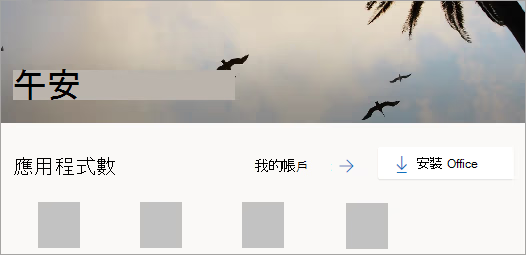
請從 Office 首頁選取安裝 Office。
-
選取 [安裝] (或根據您的版本選取 [安裝 Office >])。
使用公司或學校帳戶登入
-
從首頁選取 [安裝 Office] (如果您設定不同的起始畫面,請移至 aka.ms/office-install)。
從首頁選取 安裝 Office (如果您設定不同的起始頁面,請移至 login.partner.microsoftonline.cn/account。)
從首頁選取 安裝 Office (如果您設定不同的起始畫面,請移至 portal.office.de/account。)
-
選取 [Office 365 App] 來開始安裝。
除非 Office 偵測到您已安裝 32 位元版本的 Office (或獨立 Office App,例如 Project 或 Visio),否則預設會安裝 64 位元版本。 在此情況下,就會改為安裝 32 位元版本的 Office。
若要從 32 位元版本變成 64 位元版本 (或反向操作),您必須先 [解除安裝] Office (包括您擁有的任何獨立 Office App,例如 Visio 的 Project)。 解除安裝完成後,請再次登入 www.office.com,然後選取 [其他安裝選項],選擇您要的語言和版本 (64或 32 位元),然後選取 [安裝]。 (如果您需要重新安裝這些獨立 App,請參閱安裝 Visio 或安裝 Project。)
若要從 32 位元版本變成 64 位元版本 (或反向操作),您必須先 [解除安裝] Office (包括您擁有的任何獨立 Office App,例如 Visio 的 Project)。 解除安裝完成後,請再次登入 login.partner.microsoftonline.cn,然後選取 其他安裝選項,選擇您要的語言和版本 (64或 32 位元),然後選取 安裝。 (如果您需要重新安裝這些獨立 App,請參閱安裝 Visio 或 安裝 Project。)
若要從 32 位元版本變成 64 位元版本 (或反向操作),您必須先 [解除安裝] Office (包括您擁有的任何獨立 Office App,例如 Visio 的 Project)。 解除安裝完成後,請再次登入 portal.office.de,然後選取 其他安裝選項,選擇您要的語言和版本 (64或 32 位元),然後選取 安裝。 (如果您需要重新安裝這些獨立 App,請參閱安裝 Visio 或安裝 Project。)
-
-
這樣就完成將 Office 下載至您的裝置的程序。 請依照下方<安裝 Office>一節中的提示完成安裝。
提示: 登入後沒有看到安裝選項? 您的帳戶可能有問題。 從上方選取需要協助嗎?,然後檢閱帳戶問題底下列出的解決方案。


安裝 Office
-
視您的瀏覽器而定,在 Microsoft Edge 或 Internet Explorer 按一下 [執行],在 Chrome 按一下 [安裝],或在 Firefox 按一下 [儲存檔案]。
如果您看到使用者帳戶控制的提示顯示是否允許此應用程式變更您的裝置?選取是。
開始安裝。
-
當您看到這段文字: 「一切就緒!現在您已完成 Office 安裝」 ,並且播放一個動畫,顯示在您的電腦上您可以在哪裡找到 Office 應用程式,就表示您已完成安裝。 請選取 [關閉]。

![Office 現在已安裝完成。 選取 [關閉]](/images/zh-tw/2843cdf3-5877-4ad4-98d5-32fa6e4e8d98?format=avif&w=800)
安裝或登入問題?
提示: 您可以下載並安裝 [Microsoft 支援及修復小幫手] 以協助解決在電腦上的 Microsoft 365 安裝問題。 如需詳細資訊,請參閱 關於 Microsoft 支援及修復小幫手。
如果您遇到 Office 安裝時間太久等安裝問題,請嘗試需要協助嗎?,以取得常見問題清單。
啟動 Office
-
若要開啟 Office 應用程式,請選取 [開始] 按鈕 (在螢幕左下角),然後輸入 Office 應用程式的名稱,例如 Word。
如果您有 Windows 8.1 或 8.0,在 [開始] 螢幕輸入 Office 應用程式的名稱。 找不到您的 Office 應用程式?
-
若要開啟 Office 應用程式,在搜尋結果中選取應用程式的圖示。
-
在 Office 應用程式開啟後,接受授權合約。 Office 即已啟動並且可使用。
附註: 如果無法啟動 Office,會出現啟動精靈。 完成精靈中的步驟以完成 Office 啟動。
登入及安裝 Office
-
移至 www.office.com,而如果您未登入,請選取 [登入]。
移至 login.partner.microsoftonline.cn,並使用您的公司或學校帳戶 使用者名稱與現有密碼進行登入 (若您尚未登入)。
移至 portal.office.de,然後使用您的 公司或學校帳戶 使用者名稱和現有密碼進行登入 (若您尚未登入)。
-
附註: 如果您是透過貴公司的 Microsoft HUP 權益購買供個人使用的 Office,您可能無法在這裡登入。 請前往透過 HUP 安裝 Office 尋找安裝說明。
-
使用與此 Office 版本建立關聯的帳戶登入。 此帳戶可能是 Microsoft 帳戶或公司或學校帳戶。 我不記得與 Office 搭配使用的帳戶
-
登入後,請依照符合您登入的帳戶類型執行下列步驟。
用 Microsoft 帳戶登入
-
請從 Office 首頁選取 [安裝 Office],開始下載。
您使用公司或學校帳戶登入
-
從 Microsoft 365 首頁選取 [安裝 Office] (如果您設定不同的起始畫面,請移至 aka.ms/office-install)。
從首頁選取 安裝 Office (如果您設定不同的起始頁面,請移至 login.partner.microsoftonline.cn/account。)
從首頁選取 安裝 Office (如果您設定不同的起始畫面,請移至 portal.office.de/account。)
-
選取 [Office 365 App],開始下載。
附註: 登入後沒有看到安裝選項? 您的帳戶可能有問題。 從上方選取需要協助嗎?,然後檢閱<帳戶問題>一節中所列的問題。
-
-
請按照下列指示,完成 Office App 的安裝。
安裝 Office
-
下載完成後,請開啟 Finder 並移至 下載,然後按兩下 Microsoft Office installer.pkg檔案 (名稱可能稍有不同)。
提示: 如果您看到錯誤,指出Microsoft Office installer.pkg無法開啟,因為它來自無法辨識的開發人員,請等候 10 秒,並將下載的檔案移至桌面。 按住Control + 按一下該檔案以啟動安裝程式。
-
在第一個安裝畫面,選取 [繼續] 以開始安裝程序。
-
檢閱軟體授權合約,然後按一下 [繼續]。
-
選取 [同意] 表示您同意軟體授權合約的條款。
-
選擇您想要如何安裝 Office,然後按一下 [繼續]。
-
檢閱磁碟空間需求或變更您的安裝位置,然後按一下 [安裝]。
附註: 如果您只想要安裝特定的 Office App,而非整個套件,請按一下 [自訂] 按鈕,並取消選取您不想要的程式。
-
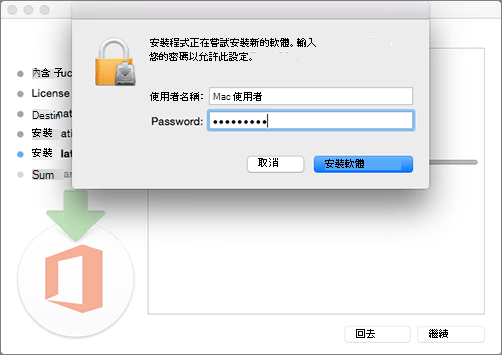
在出現提示時輸入您的 Mac 登入密碼,然後按一下 [安裝軟體]。 (這是您用來登入 Mac 的密碼)。
-
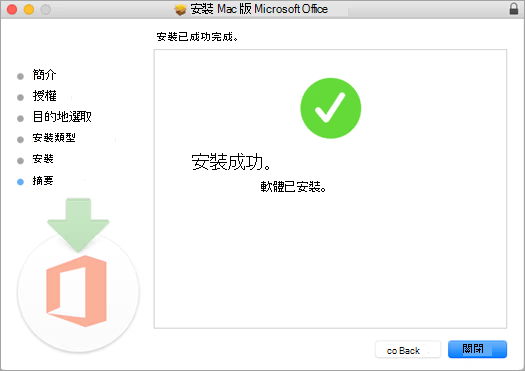
然後軟體就會開始安裝。 請在安裝完成時按一下關閉。 如果 Office 安裝失敗,請參閱如果您無法安裝或啟用 Mac 版 Office,該嘗試什麼方法。
![Dock 上的 [下載] 圖示顯示 Office 365 安裝程式套件](/images/zh-tw/bc0fbc7a-cae8-4d09-98a5-a216d9ea1503?format=avif&w=800)
![第一個 Mac 2016 安裝畫面,其中醒目提示 [繼續]](/images/zh-tw/a9a51709-4676-4cda-8438-2a9a74c00070?format=avif&w=800)
啟動 Mac 版 Office 應用程式並開始啟用程序
-
按一下 Dock 中的 [Launchpad] 圖示以顯示所有 App。
-
按一下 Launchpad 中的 [Microsoft Word] 圖示。
-
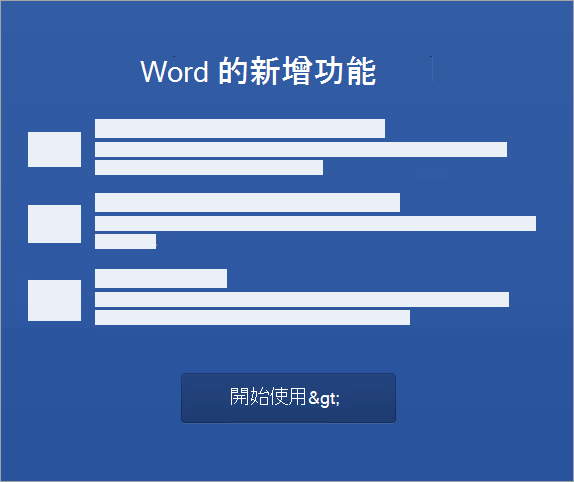
當您啟動 Word 時,新功能 視窗會自動開啟。 按一下 開始使用以開始啟用程序。 如果您需要協助以啟用 Office,請參閱啟用 Mac 版 Office。 如果 Office 啟用失敗,請參閱如果您無法安裝或啟用 Mac 版 Office,該嘗試什麼方法。
![顯示 Dock 中的 [Launchpad] 按鈕](/images/zh-tw/e9939c41-e90e-40de-afb9-29a8a4040047?format=avif&w=800)

安裝附註
安裝附註
我要如何將 Office App 圖示釘選到固定面板?
-
移至 Finder > [應用程式],並開啟您想要的 Office 應用程式。
-
在 Dock 中,按 Ctrl 鍵 + 以滑鼠按一下應用程式圖示,或以滑鼠右鍵按一下應用程式圖示,然後選擇 [選項] > [Keep in Dock] (保留在 Dock 中)。
我是否能在 iPhone 或 iPad 上安裝 Office?
是,請參閱在 iPhone 或 iPad 上安裝及設定 Office。您也可以在 iOS 裝置 (iPhone 或 iPad) 上設定電子郵件。
登入或安裝常見問題集
以下是嘗試安裝 Office 時幾個較常見的問題。
提示: 未列出您的問題? 請嘗試Office 安裝問題疑難排解,以取得其他問題及其可能的解決方案。
帳戶問題:
在您安裝 Microsoft 365 或 Office 2019 之前,您必須將它與一個 Microsoft 帳戶或是公司或學校帳戶建立關聯。
如果您擁有家用 Office 產品,並且是透過零售商店或線上商店購買 Office,但卻沒有 Microsoft 帳戶,可能是因為您尚未兌換產品金鑰 (如果您有產品金鑰的話),或是您錯過將最近的購買項目與帳戶關聯的步驟。 請執行下列動作以將帳戶連結至 Office。
針對家用 Office 產品,請移至 Office.com/setup 並建立新的 Microsoft 帳戶或登入現有帳戶,然後遵循頁面上的其他步驟,像是輸入您的產品金鑰 (如果您有的話)。 當您的帳戶成功關聯至 Office 時,您會看到 [我的 Office 帳戶] 頁面,後面接著您的 Microsoft 帳戶電子郵件地址以及一個用於安裝 Office 的按鈕。 選取上方的 [PC] 或 [Mac] 索引標籤,以協助您進行其餘安裝過程。
![[我的帳戶] 上 [安裝] 頁面的螢幕擷取畫面](/images/zh-tw/2833178a-4d93-46f5-8a79-a3476de35f61?format=avif&w=800)
如果 Microsoft 帳戶或是公司或學校帳戶無法使用,請參閱我不記得與 Office 搭配使用的帳戶使用者名稱或密碼。
如果您在使用公司或學校帳戶登入之後,在 Microsoft 365 首頁上沒看到安裝傳統型應用程式的選項,請直接改至 Microsoft 365 軟體頁面。 選取您想要的語言和位元版本 (PC 使用者可以選擇 32 位元或 64 位元),然後按一下 [安裝]。 選取上方 [PC] 或 [Mac] 索引標籤上的步驟 2 和 3,以協助您進行其餘安裝過程。
如果您在使用公司或學校帳戶登入之後,在 Microsoft 365 首頁上沒看到安裝傳統型應用程式的選項,請直接改至 https://portal.partner.microsoftonline.cn/OLS/MySoftware.aspx 上的 [應用程式與裝置] 頁面。 選取您想要的語言和位元版本 (PC 使用者可以選擇 32 位元或 64 位元),然後按一下 [安裝]。 選取上方 [PC] 或 [Mac] 索引標籤上的步驟 2 和 3,以協助您進行其餘安裝過程。
如果您在使用公司或學校帳戶登入之後,在 Microsoft 365 首頁上沒看到安裝傳統型應用程式的選項,請直接改至 https://portal.office.de/OLS/MySoftware.aspx 上的 [應用程式與裝置] 頁面。 選取您想要的語言和位元版本 (PC 使用者可以選擇 32 位元或 64 位元),然後按一下 [安裝]。 選取上方 [PC] 或 [Mac] 索引標籤上的步驟 2 和 3,以協助您進行其餘安裝過程。
如果您在 Microsoft 365 軟體頁面上還是看不到安裝 Office 的選項,可能是您的系統管理員尚未指派授權給您。 確認您是否擁有安裝 Office 的授權。
如果您是學生或教師,而且您的機構未提供授權給您,請確認您是否符合免費取得 Microsoft 365 的資格。
如果您嘗試使用公司或學校帳戶登入 www.office.com,而登入被封鎖,可能表示您的 Microsoft 365 系統管理員設定了防止您從該位置登入的安全性原則。
若要安裝 Office,請改為嘗試直接從 Microsoft 365 軟體頁面登入。 選取您想要的語言和位元版本 (PC 使用者可以選擇 32 位元或 64 位元),然後按一下 [安裝]。 選取上方 [PC] 或 [Mac] 索引標籤上的步驟 2 和 3,以協助您進行其餘安裝過程。
附註:
-
如果貴組織使用的是中國由 21Vianet 營運的 Microsoft 365,請從 https://portal.partner.microsoftonline.cn/OLS/MySoftware.aspx 登入 Microsoft 365 軟體頁面。
-
如果貴組織使用的是 Microsoft 365 Germany,請從 https://portal.office.de/OLS/MySoftware.aspx 登入 Microsoft 365 軟體頁面。
如果您仍然無法登入,請連絡您的系統管理員。
產品金鑰、購買和安裝舊版 Office:
並非所有版本的Microsoft 365都提供金鑰,但如果您的 Office 版本有提供金鑰,您需要在安裝 Microsoft 365 前先行兌換。 移至 office.com/setup,使用現有的 Microsoft 帳戶登入或建立新的帳戶,然後輸入您的產品金鑰。 請遵循剩餘的提示,來完成 Microsoft 帳戶與此 Office 版本之間的連結。
沒有產品金鑰或是不確定是否需要產品金鑰嗎? 請參閱使用 Office 產品金鑰。

適用於舊版 Office 的安裝說明:
安裝期間的安裝問題或錯誤
僅限 Microsoft 365 訂閱: 您可以在所有您的裝置上安裝 Office,同時可在五部裝置上登入。 若要深入了解,請參閱 Microsoft 365 登入的運作方式。
如果您有 Microsoft 365 家用版,則也可以與最多五個家庭成員或其他人共用 Microsoft 365 家用版訂閱。 每位人員皆可在其所有裝置上安裝 Office 并同時在五個裝置上登入。
若是買斷型購買 Office,例如 Office 家用版、Office 家用及中小企業版或 Office 專業版:您只可以在一部電腦上安裝這些非訂閱版本的 Office。 不過,如果遇到硬體故障或是購買新電腦的情形,您可以將 Office 轉移到您的另一部電腦上。 如需詳細資訊,請參閱適用於您產品的 Microsoft 授權條款,或參閱這篇 Office 現在可以轉移了部落格文章。
在 PC 上安裝 Office 時,您必須是要安裝 Office 的 PC 電腦上的系統管理員。 如果您不確定,請參閱檢查您是否有安裝 Office 的本機系統管理員權限。
在大部分情況下,如果您購買的是獨立版本的 Office App (例如 Visio 或 Word ),則該 App 的安裝方式與 Office 套件相同,請使用您的 Microsoft 帳戶或公司或學校帳戶登入 www.office.com,並選取適用於您獨立產品的安裝。
如果您擁有 Project Online 專業版、Project Online 進階版或 Visio Pro for Microsoft 365 訂閱,請參閱安裝 Project 或安裝 Visio,來取得安裝屬於這些訂閱之 App 的步驟。
Office App 可供安裝在 iPhone 和 iPad、Android 裝置或 Windows 手機和平板電腦上。 請參閱在行動裝置上設定 Office App 和電子郵件。
如果 Office 花費很長的時間進行安裝,可能是由和網際網路連線、防火牆或是防毒軟體相關的問題所造成的。 如需可能的解決方案,請參閱 Office 安裝時間過久。
Office 也可能因為較慢的網際網路連線 (例如撥號連線) 而需要較長的安裝時間。 如果您的連線狀況不佳,請使用 Office 離線安裝程式來安裝 Office。
無法安裝 Office: 您的電腦必須執行支援的作業系統才能安裝 Office。 您可以在系統需求頁面中找到支援的系統清單。 例如,如果您嘗試在執行 Windows Vista 或 Windows XP 作業系統的電腦上安裝 Office,將無法成功安裝。 如果您的電腦無法安裝完整的電腦版 Office,可以嘗試在電腦版瀏覽器中使用免費的 Office Online App。
我收到錯誤訊息: 如果您在嘗試安裝 Office 時收到錯誤訊息,而且其中包含 [深入了解] 連結,請選取該連結以取得如何疑難排解特定錯誤的相關資訊。 如果沒有連結,請參閱 Office 安裝問題疑難排解。
我收到作業系統不受支援的訊息: 如果您收到作業系統不受支援的訊息,可能是因為您正嘗試在不受支援的裝置上安裝 Office (例如在 PC 上安裝 Mac 版 Office,反之亦然),或者嘗試在 Chromebook 或其他行動裝置上安裝 Office。 請參閱安裝 Office 時收到不受支援的作業系統錯誤或在行動裝置上設定 Office App。
特定應用程式的相關協助,以及適用於 Microsoft 365 系統管理員的說明:
如需如何下載桌面版 OneNote 2016 的相關資訊,請參閱安裝 Office 2019 或 Microsoft 365 後,丟失 OneNote。
如果您已安裝 Office,但需要 Office 基本功能的相關說明,或了解如何執行特定工作 (例如列印文件、在 Outlook 中設定帳戶或在 Excel 中使用 VLOOKUP),請移至本頁頂端,然後選取「App」或「了解 Office」。
您也可以使用右上角的搜尋列輸入要尋找的內容。
如果您是 Office 商務版方案的 Microsoft 365 系統管理員,只要您的方案包含電腦版 Office,且您已將授權指派給使用者並授與其安裝 Office 的權限 (在 Microsoft 365 中管理軟體下載設定),組織中的使用者就只能依照本主題中的步驟安裝 Office。
如需指派授權的相關資訊,請參閱在 Microsoft 365 商務版中指派授權給使用者。
如果您的授權數量不足且需要購買更多授權,請參閱購買 Microsoft 365 商務版訂閱的授權。
連絡 Microsoft
如果無法解決問題,請嘗試連絡 Microsoft 支援服務。


