
要快速更改工作簿中所有工作表的文字字體、顏色或物件外觀,可以嘗試切換到其他主題或自訂主題以符合你的需求。 如果你喜歡某個特定主題,可以讓它成為所有新工作簿的預設。
要切換到其他主題,請選擇頁面版面主題>,並選擇你想要的主題。
![[版面配置] 索引標籤上的 [佈景主題] 庫](media/xl15-pagelayoutthemes.png)
要自訂該主題,你可以根據需要更改顏色、字型和效果,並將它們儲存在目前主題中,並讓它成為所有新工作簿的預設主題。
變更佈景主題色彩
選擇不同的主題色彩調色盤或更改其顏色,會影響色彩選擇器中可用的顏色以及你在工作簿中使用的顏色。
選擇頁面 配置>、主題、>顏色 ,並選擇你想要的顏色組合。
第一組顏色用於當前主題。
![透過 [版面配置] 索引標籤上的 [色彩] 按鈕,開啟佈景主題色彩圖庫](media/ogv15excelthemecolors.png)
要建立屬於自己的顏色組合,請選擇 「自訂顏色」。
對於你想更改的每個主題顏色,選擇該顏色旁邊的按鈕,然後在 主題色彩中選擇顏色。
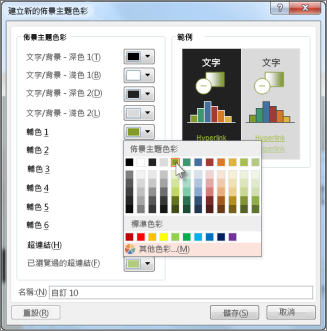
要新增自己的顏色,請選擇「更多顏色」,然後在 Standard 標籤中選擇顏色,或在自訂標籤中輸入數字。秘訣
在 範例 框中,你會預覽你所做的變更。
在 名稱 框中,輸入新顏色集的名稱,然後選擇 儲存。
秘訣
如果你想回到原本的顏色,可以在選擇儲存前先選擇重置。
要儲存這些新主題顏色與目前主題,請點擊頁面版面>主題群組>>主題 儲存 目前主題。
變更佈景主題字型
選擇不同主題字體可以一次更改所有文字。 要讓這個方法有效,請確保你的文字格式是正 體 和 標題 字體。
- 選擇 頁面配置>、主題、>字型 ,並選擇你想要的字型集合。
第一組字型用於當前主題。
![[版面配置] 索引標籤上的字型庫](media/excelfontstheme.png)
- 要建立你自己的字型組合,請選擇 「自訂字型」。
- 在 「建立新主題字型」 對話框的標題字 型 和 正文字型 下拉選單中,選擇你想要的字型。
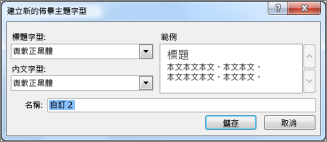
- 在 名稱 框中輸入新字型集的名稱,然後點 選儲存。
- 要將這些新主題字型與目前主題一起儲存,請選擇頁面版面>主題群組>>「主題儲存目前主題」。
變更佈景主題效果
選擇不同的效果組合會透過套用不同類型的邊框和視覺效果(如陰影和陰影)來改變你在工作表中使用的物件外觀。
點選 頁面佈局>、主題 、群組 >、效果 ,然後選擇你想要的效果組合。
第一組效果器用於當前主題曲。
![[版面配置] 索引標籤上的 [佈景主題效果]](media/xl15-themeeffectsgallery.png)
注意
你無法自訂一組效果。
要儲存你在目前主題中選擇的效果,請選擇 頁面配置>主題 群組 >主題>儲存目前主題。
儲存自訂佈景主題以供重複使用
修改主題後,你可以儲存後再用。
選擇頁面配置>、主題群組>、>主題、儲存目前主題。
![透過 [佈景主題] 按鈕存取佈景主題庫](media/ogv15savetheme.png)
在 檔案名稱 框中,輸入主題名稱,然後選擇 儲存。
注意
主題會儲存在你本機硬碟的文件主題資料夾中, (.thmx) ,並自動加入 你點擊主題時出現的自訂主題清單。
新工作簿的預設主題是自訂主題
要使用自訂主題來做所有新工作簿,請套用到空白工作簿,然後 將它存成 名為 Book.xltx 的範本,存放在 XLStart 資料夾 (通常是 C:\Users\user name\AppData\Local\Microsoft\Excel\XLStart) 。
要設定 Excel 讓它自動開啟一本新的工作簿,該活頁簿使用 Book.xltx:
- 點擊 檔案>選項。
- 在 「一般 」標籤的 啟動選項中,清除「 此應用程式啟動時顯示開始畫面 」的勾選框。
![[Excel 選項] 對話方塊中的 [啟動選項]](media/o15-xl-exceloptions-general-startupoptions.png)
下次啟動 Excel 時,它會打開一本使用 Book.xltx 的工作簿。
秘訣
按下 Ctrl+N 也會建立一本新的工作簿,該工作簿使用 Book.xltx。