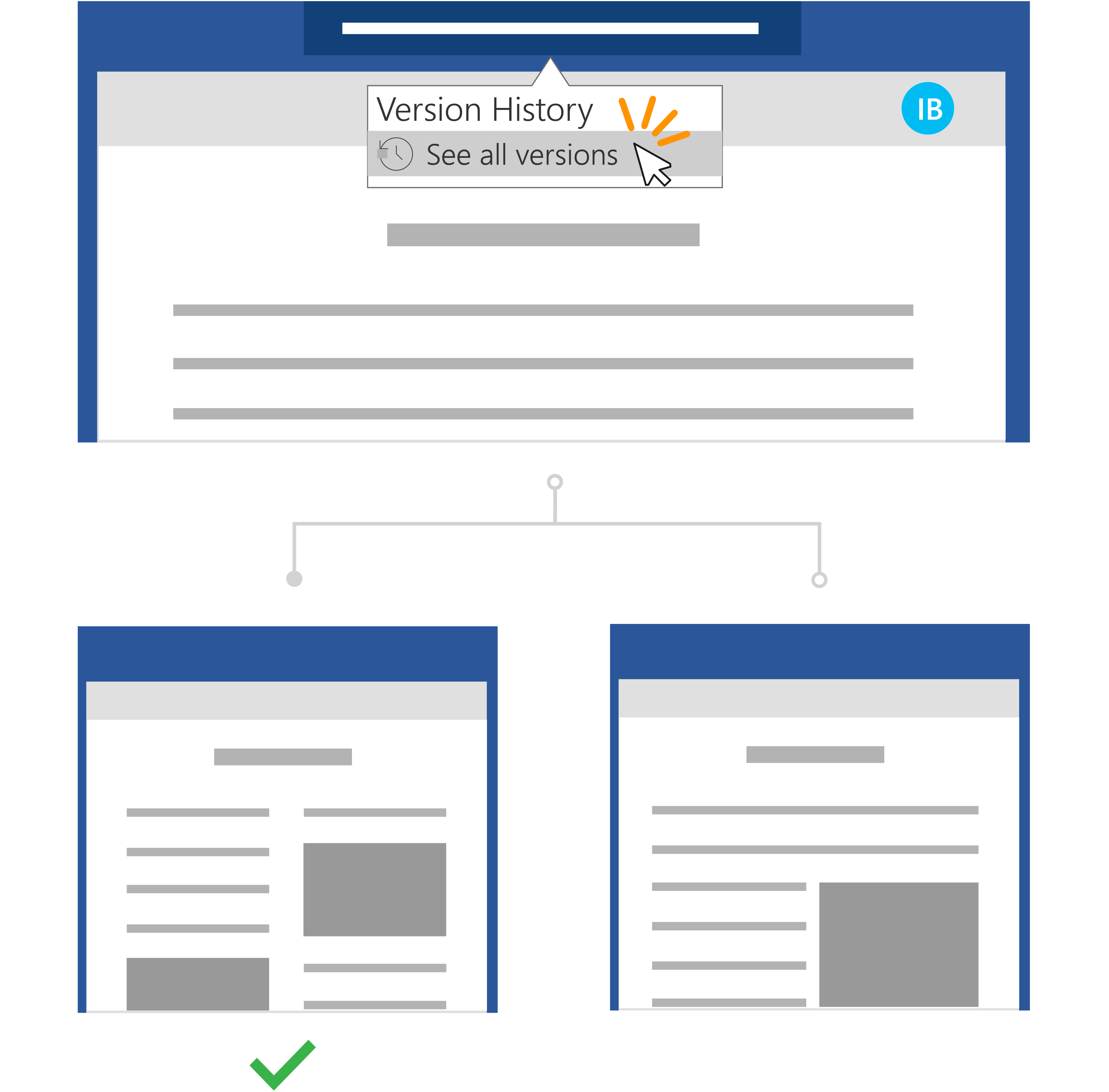
快速步驟:
對於儲存在 OneDrive 或 SharePoint Online 文件庫中的檔案,您可以回復至較舊版本的檔案並還原。
- 開啟您想要還原的檔案,然後前往 [ 檔案>資訊]。
- 如果檔案有舊版,您將看到名為 [版本歷程記錄] 的按鈕。 選取它以查看版本清單。
- 在右側的 [版本歷程記錄] 窗格中,選取一個版本以檢視它。
- 選擇要還原的版本後,請選擇工具列下方的 「還原」 按鈕。
有了 Microsoft 365 和自動儲存,您就不必擔心會遺失編輯內容或附加過時的檔案複本。 但是,如果您不小心在檔案中進行了編輯,您可以使用版本歷程記錄輕鬆地恢復到先前的版本,而不會進行不必要的變更。
![使用 [版本歷程記錄] 來查看檔案的舊版。](../media/collabhub-scenario-versionhistory-header.png)
Ines 關於在不進行意外更改的情況下還原文件的故事
使用 OneDrive 私下共用
托德寫了一篇關於他最新研究的研究論文,但他覺得缺少了什麼。 為了確保論文清晰簡潔,他決定尋求最親密的同事之一的幫助,為他提供一些反饋。
知道伊內斯是一位出色的作家,他可以依靠她提供一些寶貴的幫助。 陶德開啟他的 OneDrive 資料夾,以滑鼠右鍵按一下 Word 文件,然後按一下 [分享] 邀請 Ines 加入檔案。
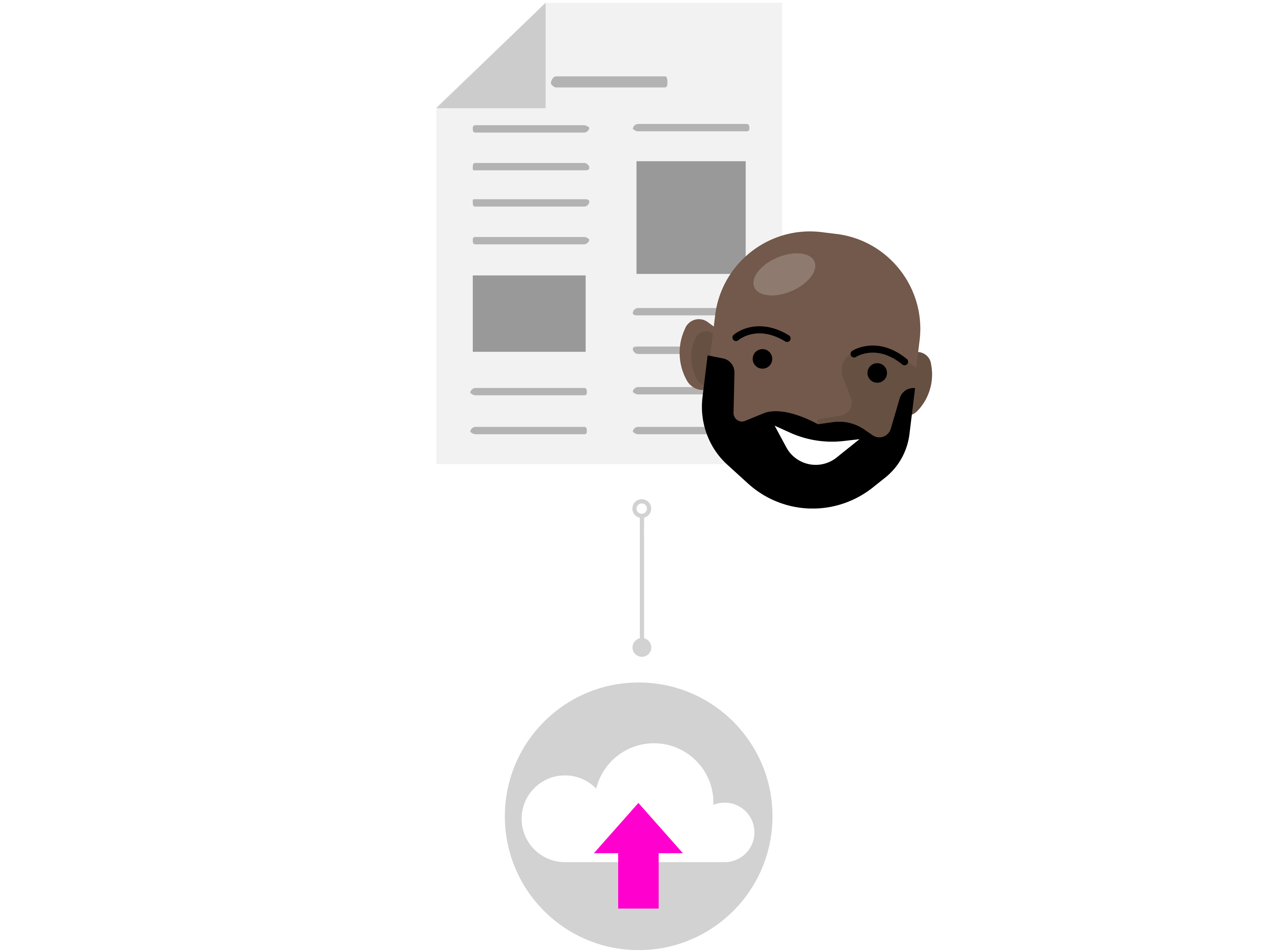
在雲端中安心編輯
Ines 收到 Todd 發出的共用檔案通知,並看到他的訊息:「您可以看看我的論文並將您的更新傳送給我嗎?」 她開啟 Word 文件並開始編輯檔案。 她重寫了他的引言以開門見山,並進行了其他內容修改以幫助解釋他的一些主要研究要點。
Ines 正在做大量工作,但知道使用 自動儲存後,她的變更是安全的,並且會自動儲存到文件。 對文件感到滿意之後,她就會關閉檔案。
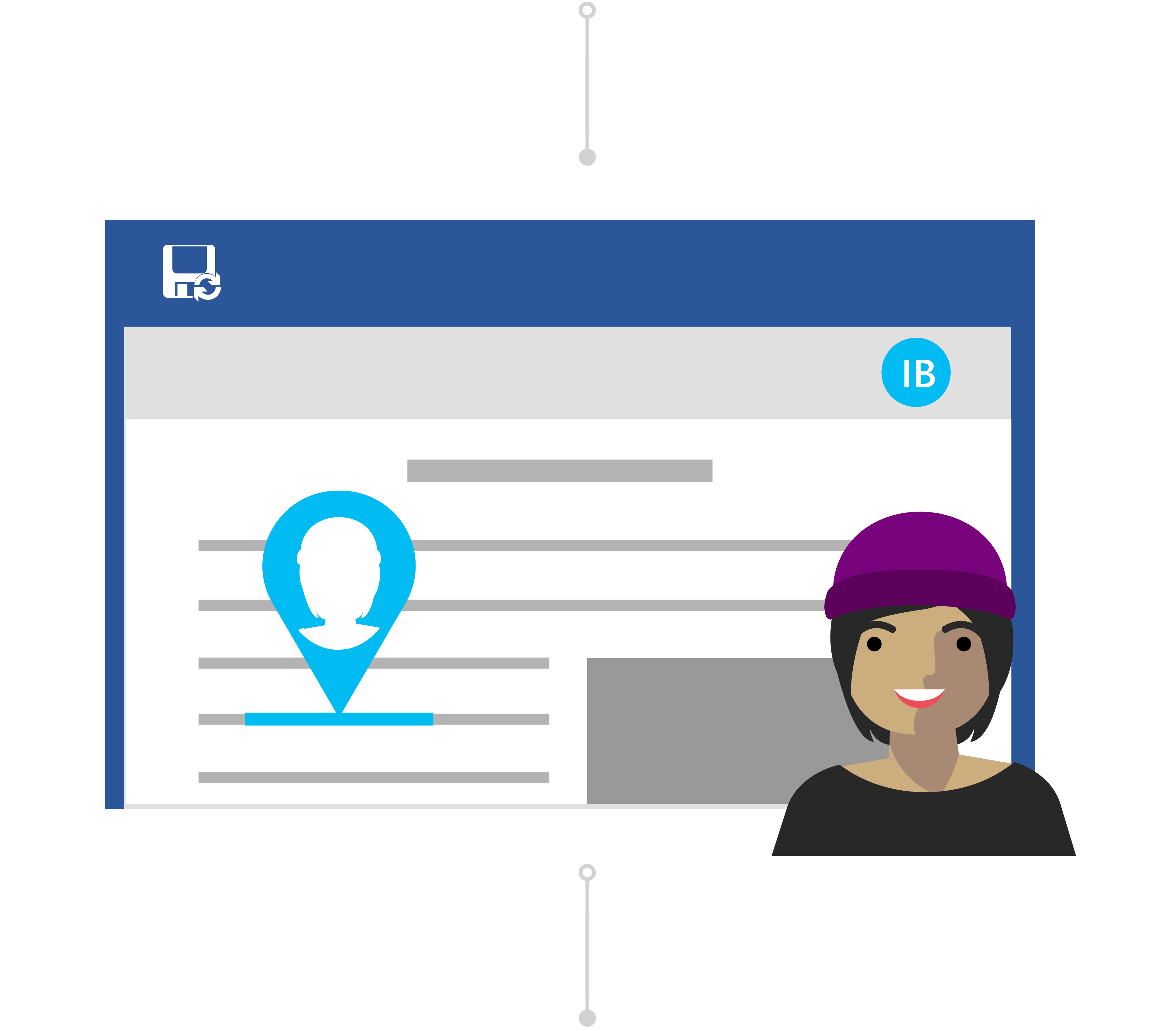
不用擔心版本歷程記錄
第二天,陶德進入文件,看看伊內斯留下了什麼樣的回饋。 令他驚訝的是,內容發生了重大變化。 他聯繫 Ines,“嘿 Ines,感謝您的更改,但我只是想要建議和反饋,而不是全面的編輯。
雖然有誤會,但托德知道他沒有必要擔心。 有了 版本歷程記錄,他知道即使她的變更儲存到他的檔案,Office 也會追蹤他的原始版本。
![使用 [版本歷程記錄] 來還原先前版本的檔案。](../media/collabhub-scenario-versionhistory3.png)
還原舊版
伊內斯看到托德的訊息並意識到她的錯誤。 她在 Word 中開啟研究論文並按一下標題。 在下拉式清單中,她按一下 [版本歷程記錄] 下的 [查看所有版本],並且可以在進行不必要的變更之前快速瀏覽並開啟研究論文的某個版本。
Ines 將文檔的兩個版本並排放置。 她使用包含她不想要的變更的文件作為參考,這樣她就可以像 Todd 想要的那樣,輕鬆地在 Todd 原始版本的註解中摘要她的意見反應。 她將其保存為最終版本,然後就可以開始了!