

您可以使用手繪多邊形的 [圖形] 和 [塗鴉] 工具,在 Office 中繪製圖形。
您可以使用 [編輯點] 來自訂標準圖形的外觀。
注意
如需以線條連接圖形的詳細資訊,請參閱 繪製或刪除線條或連接器。
繪製任意繪圖圖案
在 [插入] 索引標籤的 [圖例] 群組中,按一下 [圖案]。
![[插入圖案] 按鈕](../media/insert-shapes.png)
在 [線條] 底下,執行下列其中一項:
- 若要繪製同時具有曲線和直線段的圖案,請按一下 [ 任意繪圖
![按鈕] 影像](../media/polygonfreehandps.gif) 。
。 - 若要繪製看起來像是用手寫筆繪製的圖案,或建立流暢的曲線,請按一下 [ 塗鴉
 ]。
]。
- 若要繪製同時具有曲線和直線段的圖案,請按一下 [ 任意繪圖
按一下文件中的任何位置,然後拖曳以繪圖。
若要使用「手繪多邊形」工具繪製直線線段,請按一下一個位置,將指標移至不同位置,然後再次按一下;若要繪製弧形線段,請在拖曳以繪製時按住滑鼠按鈕。若要完成圖形的繪製,請執行下列其中一個動作:
- 若要讓圖案保持可編輯的狀態,請隨時按兩下滑鼠。
- 若要使圖案成為封閉的形狀,請按一下接近起點的位置。
編輯圖案中的端點
您可以編輯大部分圖形的點。 例如,當您需要將三角形向右傾斜時,您可以編輯點。
- 選取您要編輯的圖案。
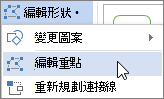
- 在 [ 圖形格式 ] (或 [格式) ] 索引標籤上,按一下 [ 編輯圖形
![] [編輯圖形] 按鈕影像](../media/editshape.gif) ,然後按一下 [ 編輯點]。
,然後按一下 [ 編輯點]。
- 拖曳勾勒出圖形外框的其中一個頂點。 頂點是以黑點表示的點,曲線終點或兩條線段以自由形狀相交的點。
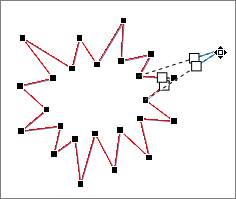
使用編輯點
- 若要新增端點,請按住 Ctrl 同時按一下圖案外框。
- 若要刪除端點,請按住 Ctrl 同時按一下端點。
- 若要將端點處理成平滑線段,請按 Shift,同時拖曳依附在端點上的其中一個控點。 停止拖曳後,該點將變更為平滑點。 平滑線段會連結等長的兩個線段。
- 若要將端點處理成拉直線段,請按 Ctrl,同時拖曳依附在端點上的其中一個控點。 停止拖曳後,該點將變更為直線點。 拉直線段會連結不等長的兩個線段。
- 若要將端點處理成端點 (Corner Point),請按 Alt,同時拖曳依附在端點上的其中一個控點。 停止拖曳後,該點將變更為角點。 角點連接兩條線段,其中一條線段向不同方向延伸。
- 若要取消端點和線段的變更,請先按 Esc 再放開滑鼠按鈕。
- 若要使用鍵盤快速鍵開啟 [編輯點] 模式,請選取圖形,然後按 Alt + JD、E、E。
刪除圖形
- 按一下所要刪除的圖案,然後按 Delete。
如果您想要刪除多個圖形,請選取第一個圖形,並在選取其他圖形時按住 Ctrl,然後按 Delete。