

從 Mac App Store 更新 Microsoft 365 應用程式
如果您從 Mac App Store 下載 Microsoft 365 應用程式,並已開啟自動更新,就會自動更新您的應用程式。 不過,您可以手動下載更新:
- 從 Dock 或 Finder 開啟 Mac App Store。
- 選取左側功能表上的 [匯報],然後選取 [全部更新],或您想要更新的應用程式旁邊的 [更新] 按鈕。
使用自動更新更新 Microsoft 365 應用程式和 Office
如果您從 microsoft.com 下載了 Microsoft 365 應用程式或Microsoft Office,Microsoft AutoUpdate 會透過最新安全性修正程式和改良功能,確保您的應用程式隨時保持最新狀態。 如果您是 Microsoft 365 訂閱者,您也會收到最新的功能和工具。
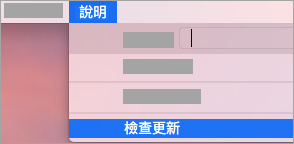
- 開啟 Microsoft 365 應用程式,例如 Word,然後在頂端功能表上選取 [協助>檢查匯報]。
如果您未看見 [檢查匯報],請執行最新版本的 Microsoft AutoUpdate 工具,然後再次檢查更新。
- 選取 [自動讓 Microsoft 應用程式保持在最新狀態 ],以在最新的安全性修正程式和功能改進可供使用時立即接收,協助您的 Mac 保持受保護且最新狀態。
- 選取 [ 更新 ] 以下載並安裝所有可用的更新。
![有可用的更新時,會顯示 [Microsoft AutoUpdate] 視窗。](../../media/mac-microsoft-autoupdate-window.jpg)
- 如果您想要在安裝之前了解每個更新的詳細資料,請選取 [ 更新 ] 按鈕旁的箭號,然後檢閱應用程式、版本和安裝日期。 接著,選取個別應用程式旁的 [ 全部更新 ] 或 [更新 ]。
如果您不確定如何安裝應用程式,可以從 [終端機] 應用程式使用下列命令:
mdls -name kMDItemAppStoreReceiptType /Applications/Microsoft\ Word.app
如果您在執行命令後看到 MDItemAppStoreReceiptType = (null) ,則應該使用Microsoft自動更新來更新您的應用程式。 從 Mac App Store 下載的 App 將顯示「生產」的收據類型。
成為 Microsoft 365 測試人員搶先使用
若要取得最新功能和更新的獨佔存取權,以及直接傳達意見反應給 Microsoft 的機會,請加入我們的測試人員計畫。 您會領先所有較舊版 Office 使用者,取得我們發行的最新功能、安全性更新以及效能改進的預覽版組建。
若要深入瞭解測試人員計畫,請參閱 此 頁面。
開啟 Microsoft 365 應用程式,例如 Word,然後選取 [說明>] 檢查匯報>進階...。
在 [更新通道] 底下,選取 Microsoft AutoUpdate 中顯示的可用測試人員通道選項,例如 測試版或Microsoft。 顯示的頻道名稱可能會根據您的 Microsoft 365 帳戶、組建或測試人員註冊狀態而有所不同。
檢閱您使用 App 時所收集的「授權合約」和資訊。
選取 [接受],然後 [檢查更新] 以下載測試人員更新
深入了解 Microsoft AutoUpdate
您可以在此處找到 Mac 版 Office 的版本資訊。 如果您正在尋找 Microsoft AutoUpdate 之前發行的下載項目,請參閱 Mac 版 Office 更新歷程記錄。
需要關於 Microsoft AutoUpdate 的說明嗎?
Microsoft AutoUpdate 疑難排解
如果您無法使用 Microsoft AutoUpdate 進行更新,請參閱 Microsoft AutoUpdate 疑難排解。
您已更新 Office,但無法看到訂閱功能
如果您先前在 Mac 上曾進行 Office 買斷型購買,但現在是 Microsoft 365 訂閱者且無法看到某些 訂閱功能,您的 Office 複本可能仍在使用買斷型購買的授權而非您訂閱的授權。 如需協助,請參閱 如何移除 Office 授權檔案 。