

如果您收到此錯誤訊息「抱歉,您的連線速度似乎很慢...」,Microsoft 365 安裝時間相當長,或在安裝期間似乎當機,您可以取消安裝,然後嘗試下列一些解決方案。
請嘗試下列解決方案
您正嘗試在 Mac 上安裝 Microsoft 365 或 Office 嗎? 如果您嘗試在 Mac 上安裝 Microsoft 365 或 Office,請按照解除安裝 Mac 版 Office 中的步驟執行,然後重新啟動 Microsoft 365 或 Office 安裝。
如果您正在電腦 (桌上型電腦、膝上型電腦或變形平板) 上安裝 Microsoft 365 或 Office,請依據下列順序嘗試這些解決方案。
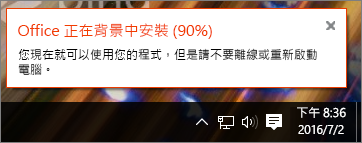
1. Microsoft 365 或 Office 是否在安裝進度為 90% 時當機或凍結?
如果您的 Microsoft 365 或 Office 安裝在 90% 標記處當機或凍結,如下面的螢幕擷取畫面所示,這可能是因為 Windows Installer 忙碌中。 如需可能的解決方案,請參閱安裝 Office 在進度 90% 時當機。
2. 重新啟動電腦並檢查是否已安裝 Microsoft 365 或 Office
Microsoft 365 或 Office 安裝可能已完成。 因此,在您重新啟動電腦之後,請移至 在 Windows 10、Windows 8 或 Windows 7 中找不到 Office 應用程式?,以查看是否確實安裝了 Microsoft 365 或 Office。
3. 使用有線連線
如果未安裝 Microsoft 365 或 Office,請改為使用有線連線,然後再試著重新安裝。 這有助於加快安裝速度,因為有線連接通常比無線連接更快。 接著,請重新啟動 Office 安裝程序。
4. 如果您的網際網路連線速度偏慢,請使用離線安裝程式安裝 Microsoft 365 或 Office
Microsoft 365 離線安裝程式可協助您避開在安裝 Microsoft 365 期間可能發生的潛在 Proxy、防火牆、防毒軟體或網際網路連線問題。
如需安裝離線版本 Microsoft 365 的步驟,請參閱使用 Office 離線安裝程式 ,然後根據您的 Office 版本選取正確的索引標籤。
如果您仍然無法安裝 Microsoft 365 或 Office,請嘗試下列其中幾種選項。
5. 暫時關閉防毒軟體
如需有關如何關閉防毒軟體的資訊,請參閱防毒軟體製造商的網站。 解除安裝防毒軟體可能也有效。 Office 安裝完成後,請別忘了重新安裝防毒軟體。
如果您不確定您用的是哪種防毒軟體,請使用下列指示移至 [控制台] 尋找防毒軟體的名稱。
在 Windows 8 中的 [啟動
![Windows 開始] 按鈕和](../../media/windows8and10-startbutton.png) Windows 10 或 Windows 11 中的 [Windows 10] 功能表上,在搜尋方塊中輸入 控制台,然後從結果中選取 [控制台]。
Windows 10 或 Windows 11 中的 [Windows 10] 功能表上,在搜尋方塊中輸入 控制台,然後從結果中選取 [控制台]。執行下列其中一個動作:
- 在類別檢視中,選取 [系統與安全性>][安全性與維護],然後選取 [安全性] 旁的向下箭號。
- 在 [大圖示] 或 [小圖示] 檢視中,選取 [安全性與維護],然後選取 [安全性] 旁邊的向下箭號。
Windows 若偵測到防毒軟體,會列於 [防毒保護] 下方。
6. 從 [控制台] 執行線上修復
- 開啟 [控制台],然後選取 [程式和功能]。
- 在 [ 解除安裝或變更程式 ] 視窗中,從清單中尋找並選取您嘗試安裝的 Microsoft 365 產品。
- 點選或按一下 [變更],然後選取 [線上修復]。
7. 移除並重新安裝 Microsoft 365 或 Office
秘訣
您是否擁有 HP 4500 或 HP 8500 OfficeJet 印表機,且正在嘗試安裝 Office? 若是如此,請先停止多工緩衝處理器服務,然後再次開始安裝 Office。
使用解除安裝疑難排解員從 Windows 電腦解除安裝 Microsoft 365、Office 2021、Office 2019 或 Office 2016。
選取下方的按鈕,以啟動解除安裝疑難排解員。
如果您收到彈出視窗,指出 此網站正在嘗試開啟 [取得協助],請按一下 [開啟]。
依序完成其餘的畫面上的提示,並在出現提示時重新啟動您的電腦。
針對您要安裝或解除安裝的 Office 版本選取步驟。
Microsoft 365 | Office 2024 | Office 2021Office | 2019 | Office 2016
重要
- 解除安裝疑難排解員目前無法解除安裝 Office 2024。
- 在安裝您要解除安裝的 Microsoft 365 或 Office 產品同一台 Windows 電腦上執行疑難排解員。
- 您必須使用 Windows 10 或更新版本,才能執行疑難排解員。
秘訣
如果 Microsoft 365 解除安裝疑難排解員未能從電腦完全移除 Microsoft 365 或 Office,您可以嘗試 手動解除安裝 Office。