網頁版 Microsoft 365 的新增功能

Applies To
Visio Plan 1

Microsoft 365 網頁版包含您最愛的 Office 應用程式的線上版本:Word、Excel、PowerPoint 等等。 無需安裝或訂閱。 完全免費! 開始使用網頁版 Office

7 月新增

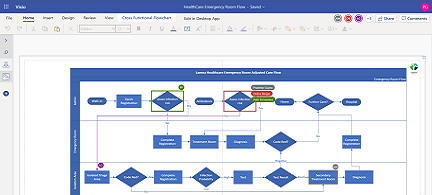
輕鬆地將格式套用至圖形

以滑鼠右鍵按一下任何圖形,然後選取 [格式選項],以快速存取所有選項, (色彩、透明度等) 在同一個地方。

新功能:Visio 標誌

深入了解

開啟 VISIO 網頁版

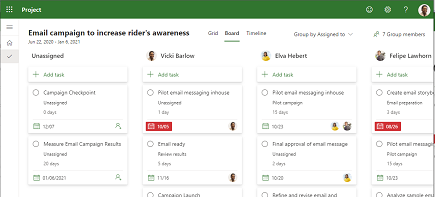
在 [圖表] 檢視中檢視專案進度

使用 [狀態] 和 [貯體] 圖表追蹤專案進度,或使用 [成員] 圖表查看團隊成員之間的投入分配情況。

新功能:Project

開啟 Project 網頁版

之前的版本

2022 年 5 月更新

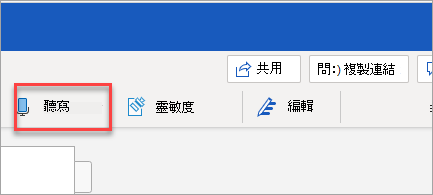
以語音輸入 25 種新語言

Word 和 Outlook 中的聽寫功能現在支援 25 種新的語言,包括土耳其文、越南文和特拉古文。

新功能:Word 標誌PowerPoint

使用語音輸入變得更容易

現在,使用位於螢幕側邊的全新低設定檔聽寫工具列,可以更輕鬆地查看您正在輸入的內容。 此外,新的動畫可協助您確認已擷取每個文字。

新功能:Word 標誌

開啟 WORD 網頁版

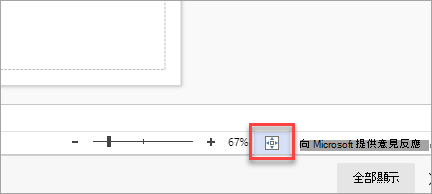
查看更多資料編輯列

您可以調整資料編輯列的大小,以便更容易查看及瀏覽多行儲存格內容。

新功能:Excel

開啟 EXCEL 網頁版

新的商務導向樣版和範本

使用我們新的商務架構樣板和範本,為各種商務架構建立圖表,例如 4P、價值鏈和杵分析。

新功能:Visio 標誌

深入了解

開啟 VISIO 網頁版

新的時間表樣板和範本

從數個新的時間表樣板和範本中選擇,以資訊圖表的形式顯示專案或事件排程。

新功能:Visio 標誌

深入了解

開啟 VISIO 網頁版

2022 年 4 月更新

使用書籤輕鬆瀏覽

使用書籤來尋找返回文件中您想要再次參考的位置的方式。

新功能:Word 標誌

開啟 WORD 網頁版

更符合格線和貼齊格線

使用畫布上的格線對齊圖形。 每當圖形靠近時,它都可以「貼齊」到最近的格線。

新功能:Visio 標誌

深入了解

開啟 VISIO 網頁版

讓來賓查看您的專案

將組織外部的人員新增為來賓,以便他們檢視專案資訊。

新功能:Project

開啟 Project 網頁版

2022 年 3 月更新

排定工作的優先順序

新增 [優先順序] 欄位,指出哪些工作為緊急、重要或低優先順序。

新功能:Project

開啟 Project 網頁版

使用新介面管理樞紐分析表的欄位

按一下即可選擇要包含在樞紐分析表上的欄位和篩選。

新功能:Excel

深入了解

開啟 EXCEL 網頁版

輕鬆篩選樞紐分析表中的資料

為樞紐分析表建立交叉分析篩選器,以您想要的方式篩選資料。

新功能:Excel

深入了解

開啟 EXCEL 網頁版

直接從樞紐分析表存取排序和篩選選項

從 [排序與篩選] 功能區,或是從表格本身的快顯功能表精簡任何樞紐分析表。

新功能:Excel

開啟 EXCEL 網頁版

使用 [複製格式] 以獲得一致的外觀

只需按幾下,您就可以從項目複製格式,並將其套用到其他項目或多個項目。

新功能:Visio 標誌

深入了解

開啟 VISIO 網頁版

2022 年 2 月更新

尋找最適合的字型

您最愛的字型變得更容易找到。 釘選字型,讓您可以在任何裝置上輕鬆存取字型。 檢視文件中的所有字型,並取得遺漏或內嵌字型的相關通知。 選擇像 Segoe UI 這樣的字型系列,然後查看該系列中所有可用的樣式 - 從淺色到半粗體。 如果您要跨平台共用內容,您甚至可以檢查 [字型] 功能表中的 [Office 字型] 區段,尋找不需要內嵌的字型。

新功能:Word 標誌

開啟 WORD 網頁版

隨時掌握您的股票資料

活頁簿中的庫存資料會在每次開啟檔案時重新整理,並每隔五分鐘重新整理一次。

新功能:Excel

開啟 EXCEL 網頁版

快顯功能表上的更新選項

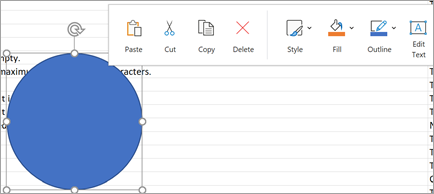
當您以滑鼠右鍵按一下元素,例如畫布上的圖案時,您會在浮動工具列與功能表上看到更多更好的選項。

新功能:Visio 標誌

開啟 VISIO 網頁版

設定 Microsoft Form 測驗的時間限制

設定分配給學生完成測驗的時間。

新功能:Microsoft Forms 圖示

開啟 FORMS 網頁版

2022 年 1 月更新

更快速地找到所需公式

開始輸入任何公式的名稱,然後取得可從中選擇的公式下拉式清單。 選取公式名稱並查看如何使用它的摘要。

新功能:Excel

開啟 EXCEL 網頁版

格線和貼齊格線

使用格線在視覺上對齊圖形,並選擇使用 [貼齊格線] 來貼齊圖形。

新功能:Visio 標誌

深入了解

開啟 VISIO 網頁版

使用 Android 上的 Microsoft Forms 執行更多動作

Android 上的 Microsoft Forms 現在新增了與 PC 相當的功能。 在設計或分析表單時,存取所有問題類型、設定、測驗和共同作業等等。

新功能:Microsoft Forms 圖示

開啟 FORMS 網頁版

2021 年 12 月更新

在單一位置尋找所有協助工具

開啟簡報,然後選取 [檢閱],然後選擇 [檢查協助工具]。 [協助工具] 窗格和 [新的協助工具] 功能區將會自動顯示。

新功能:PowerPoint

開啟 POWERPOINT 網頁版

在 Excel 網頁版中開啟和編輯受密碼保護的檔案

Excel 網頁版可讓您改善對安全檔案的控制。

新功能:Excel

深入了解

開啟 EXCEL 網頁版

在列印之前只預覽您想要查看的內容

決定您要預覽活頁簿的哪個部分;列印前,從整個活頁簿、使用中的工作表或選取區域中選取以檢視。

新功能:Excel

開啟 EXCEL 網頁版

2021 年 11 月更新

插入 FlipGrid 或 TED 影片

從 [插入] 索引標籤中選取 [插入線上影片]。

新功能:PowerPoint

深入了解

開啟 POWERPOINT 網頁版

只要按一下就可以在 Teams 中簡報

您現在只需要按一下就可以從 PowerPoint 簡報直接分享至目前的 Teams 會議。

新功能:PowerPoint

開啟 POWERPOINT 網頁版

2021 年 10 月更新

新的 [繪製圖案] 選項

直接在畫布上繪製基本形狀 - 矩形、正方形、直線、圓形或橢圓形,並具有您需要的確切尺寸。

新功能:Visio 標誌

深入了解

開啟 VISIO 網頁版

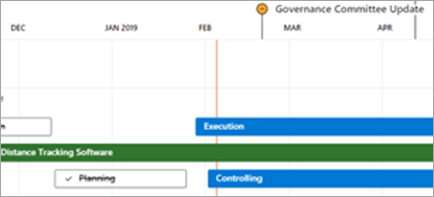
醒目提示您的重要路徑

在專案時間表中新增重點項目,以顯示影響專案完成日期的任務。 僅適用於 Project P3 和 P5 訂閱。

新功能:PowerPoint

開啟 POWERPOINT 網頁版

探索有關投票的深入解析

教師可以取得他們在課堂上使用過的 Forms 投票的自動摘要。

新功能:Microsoft Forms 圖示

開啟 FORMS 網頁版

2021 年 9 月更新

將卡通人物新增到下一個簡報

讓您的簡報更生動,並從現在可供 M365 訂閱者使用的新卡通人物庫中選擇。

新功能:PowerPoint

開啟 POWERPOINT 網頁版

在單線與多線功能區檢視之間快速切換

使用新的切換按鈕在單線和多線功能區視圖之間切換,而無需重新整理!

新功能:PowerPoint

開啟 POWERPOINT 網頁版

將 .mpp 檔案匯入至 Power Apps

在 Power Apps中,將Project桌面 (.mpp) 檔案匯入 Project 應用程式中。

新功能:Project

開啟 Project 網頁版

使用集合組織和管理表單

使用集合讓所有表單井然有序且容易找到

新功能:Microsoft Forms 圖示

開啟 FORMS 網頁版

Forms 投票結果直接傳送給您

取得 Teams 會議的自動摘要 Forms 投票以進行檢閱及共用。

新功能:Microsoft Forms 圖示

開啟 FORMS 網頁版

在文字雲中檢視會議投票回應

找到突出且值得進一步研究的單詞或短語,並使用詞雲獲得有關民意調查數據的獨特見解。

新功能:Microsoft Forms 圖示

深入了解

開啟 FORMS 網頁版

2021 年 8 月更新

記事可協助您建立、共用及追蹤重要資訊

Excel 網頁版中的筆記現在運作方式更像在桌面上。 您可以建立簡單的浮動筆記來共用活頁簿的重要詳細資料。

新功能:Excel

深入了解

開啟 EXCEL 網頁版

將投影片從 PowerPoint 網頁版複製到傳統型應用程式

您現在可以在網頁版和電腦版的 PowerPoint 上工作。 嘗試將投影片從一個版本複製到另一個版本。

新功能:PowerPoint

開啟 POWERPOINT 網頁版

在 Web 和桌面 PowerPoint App 之間複製投影片

現在我們可以將投影片從 PowerPoint 網頁版複製到 Mac 上的 PowerPoint

新功能:PowerPoint

開啟 POWERPOINT 網頁版

插入 FlipGrid 或 TED 影片

從 [插入] 索引標籤中選取 [插入線上影片]。

新功能:PowerPoint

深入了解

開啟 POWERPOINT 網頁版

只要按一下就可以在 Teams 中簡報

您現在只需要按一下就可以從 PowerPoint 簡報直接分享至目前的 Teams 會議。

新功能:PowerPoint

開啟 POWERPOINT 網頁版

直接在 Teams 頻道會議中向觀眾進行投票或測驗

在 Teams 頻道會議中使用多項選擇投票和測驗,就像在排程的 Teams 會議中使用它們一樣。

新功能:Microsoft Forms 圖示

深入了解

開啟 FORMS 網頁版

共用表單範本更為簡單

新的 [共用] 對話方塊可讓您輕鬆邀請同事使用表單做為範本,而 [傳送] 對話方塊現在的焦點在於收集表單回應。

新功能:Microsoft Forms 圖示

開啟 FORMS 網頁版

2021 年 7 月更新

將工作指派給非小組成員

快速將工作指派給組織中的任何人員。這項指派可讓他們成為小組成員,以便他們查看專案、OneNote、檔案等的內容。

新功能:Project

開啟 Project 網頁版

顯示摘要工作上的總數

新增彙總套件類型 (例如 Max、Min、Sum 或 Average) 到您的數字自訂欄位,摘要工作會顯示其所有子任務的總計。

新功能:Project

開啟 Project 網頁版

改善表單的可讀性

使用字型格式為表單添加顏色和強調,以獲得更好的體驗。

新功能:Microsoft Forms 圖示

開啟 FORMS 網頁版

直接在 Teams 中指派及評分測驗

選取 Teams 中的 [作業] 索引標籤以開始新的測驗,或選擇現有的測驗。

新功能:Microsoft Forms 圖示

深入了解

開啟 FORMS 網頁版

2021 年 6 月更新

建立豐富的圖表

嘗試使用繪圖畫布,以圖案、圖片、筆跡和文字建立更豐富的圖表。

新功能:Word 標誌

開啟 WORD 網頁版

協助工具功能區簡介

在協助工具功能區上找到建立無障礙內容所需的所有工具。

新功能:Excel

開啟 EXCEL 網頁版

調整表格大小

使用 [表格] 功能區索引標籤上的 [調整表格大小] 命令來變更表格的範圍。

新功能:Excel

深入了解

開啟 EXCEL 網頁版

使用觸控式螢幕快速填入儲存格

現在,您可以使用觸控式螢幕,輕鬆地用手指自動填滿儲存格。

新功能:Excel

開啟 EXCEL 網頁版

office.com 上的新登陸頁面

關於 Visio 網頁版的新開始頁面可讓您更輕鬆地尋找現有檔案,此外,您還可以瀏覽或搜尋各種圖表範本。

新功能:Visio 標誌

深入了解

開啟 VISIO 網頁版

探索有關投票的深入解析

教師可以取得他們在課堂上使用過的 Forms 投票的自動摘要。

新功能:Microsoft Forms 圖示

開啟 FORMS 網頁版

2021 年 5 月更新

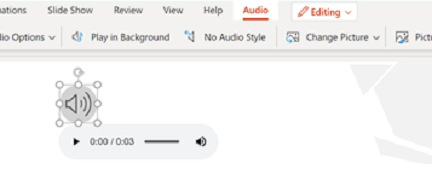
插入音訊

使用音訊豐富簡報

如需更動態的簡報,請插入音訊並設定播放設定,以便在使用 [投影片放映] 時播放音訊。

新功能:PowerPoint

深入了解

開啟 POWERPOINT 網頁版

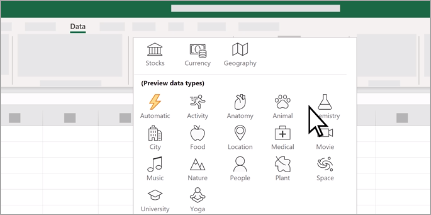
連結的資料類型

連結的資料類型:現實生活的實際資料

新增連結的資料類型可帶給您數百個主題的事實和資料,以協助您達成 Excel 中的目標。

新功能:Excel

深入了解

開啟 EXCEL 網頁版

更快速地瀏覽下拉式清單

從 [資料驗證] 清單中選取時,搜尋值。

新功能:Excel

開啟 EXCEL 網頁版

自動隱藏功能區

只在需要時才存取功能區,並最大化您用於建立內容的空間。

新功能:Word 標誌

開啟 WORD 網頁版

Teams 會議中的投票再聰明了

根據您的會議議程,由 Microsoft Forms 提供的 Teams 中的投票會為您的投票建議問題。

新功能:Microsoft Forms 圖示

深入了解

開啟 FORMS 網頁版

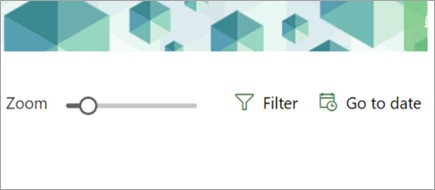
在面板和時間表檢視上篩選

在面板和時間表檢視上依關鍵字或受託人篩選,以快速尋找您的工作。

新功能:Project

開啟 Project 網頁版

直接在 Teams 中指派及評分測驗

選取 Teams 中的 [作業] 索引標籤以開始新的測驗,或選擇現有的測驗。

新功能:Microsoft Forms 圖示

深入了解

開啟 FORMS 網頁版

共用表單範本更為簡單

新的 [共用] 對話方塊可讓您輕鬆邀請同事使用表單做為範本,而 [傳送] 對話方塊現在的焦點在於收集表單回應。

新功能:Microsoft Forms 圖示

開啟 FORMS 網頁版

嘗試在 PowerPoint 簡報者模式中脫穎而出 Microsoft Teams 中的簡報者檢視畫面

[簡報者] 模式中的 [出眾] 選項會在簡報投影片頂端新增視訊摘要的固定位置重疊。

新功能:PowerPoint

開啟 POWERPOINT 網頁版

只要按一下就可以在 Teams 中簡報

您現在只需要按一下就可以從 PowerPoint 簡報直接分享至目前的 Teams 會議。

新功能:PowerPoint

開啟 POWERPOINT 網頁版

功能區上的 [活頁簿連結] 命令

建立可重新整理的連結來連至其他活頁簿

Excel 網頁版現在支援與其他活頁簿的可重新整理連線

新功能:Excel

深入了解

開啟 EXCEL 網頁版

2021 年 4 月更新

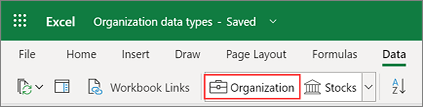
來自 Power BI 的 Excel 組織資料類型

使用 Excel 資料類型從 Power BI 取得組織資料

您可以使用 Excel 資料類型插入貴組織的資料。 轉換活頁簿中的儲存格並取得其他資訊,並隨時需要重新整理資料。

新功能:Excel

開啟 EXCEL 網頁版

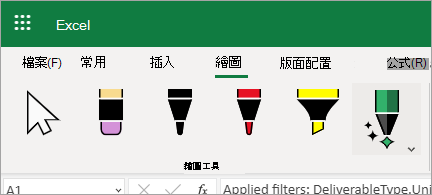
Excel 網頁版中 [繪圖] 功能表的螢幕擷取畫面

在試算表中使用筆跡和螢光筆

使用筆跡和螢光筆標示您的活頁簿。

新功能:Excel

開啟 EXCEL 網頁版

PowerPoint 網頁版 [檔案] 功能表的螢幕擷取畫面

PowerPoint 網頁版中的設計更新

我們已更新 PowerPoint 網頁版中的 [檔案] 功能表,讓它更加容易使用。

新功能:PowerPoint

開啟 POWERPOINT 網頁版

利用 Power Apps 中的專案完成更多工作

透過 Power Apps 中的 Project 應用程式檢視,以查看圖表、新增資源,以及為您的 Project 網頁版專案建立 Power Automate 流程。

新功能:Project

開啟 Project 網頁版

2021 年 3 月更新

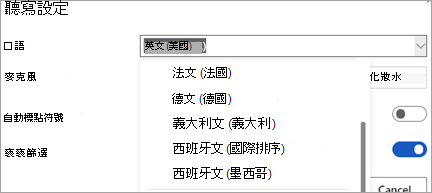
您能聽寫的語言

聽寫有其他語言可用

Word 聽寫現在支援 7 種新的語言:印地文、俄文、波蘭文、葡萄牙文 (葡萄牙)、韓文、泰文和中文 (台灣)。

新功能:Word 標誌ExcelPowerPoint

05ADA102-A349-4BC5-9BD2-45BDE6A024B1

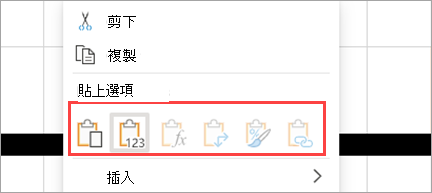
操作功能表顯示 [貼上] 選項

操作功能表顯示 [貼上] 選項。

新功能:Excel

開啟 EXCEL 網頁版

線上使用 RTF 格式

在 Excel 網頁版中新增和編輯 RTF。

新功能:Excel

深入了解

開啟 EXCEL 網頁版

顯示在儲存格、範圍或活頁簿層級所做的變更

在儲存格、範圍或活頁簿層級自信地共同作業活頁簿,包括所做變更、時間、地點和變更者的詳細資料。

新功能:Excel

深入了解

開啟 EXCEL 網頁版

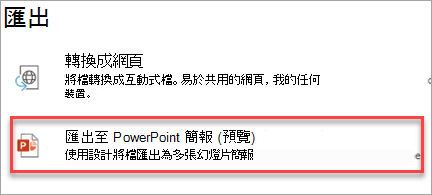
匯出至 PowerPoint 簡報

將您的 Word 文件轉換成 PowerPoint 簡報

嘗試在幾下滑鼠中就從文件建立簡報。 我們將使用 AI 為您為簡報選擇的設計主題新增影像、圖示、影片、佈景主題和字型。

新功能:PowerPoint

深入了解

開啟 POWERPOINT 網頁版

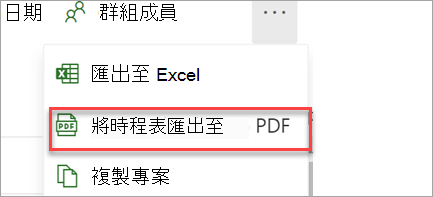
匯出為 PDF

將時間軸匯出為 PDF

在時間軸中,選擇專案功能表中的 [將時間軸匯出為 PDF 檔案],以與專案外部人員共用您的排程。

新功能:Project

開啟 EXCEL 網頁版

2021 年 2 月更新

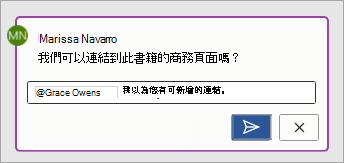
在註解中使用@mention

@Mentions現在可以在 Teams 上的共用文件中工作

共同處理文件時,用 [在註解中] @mention 標記某人以吸引他們的注意。

新功能:Word 標誌ExcelPowerPoint

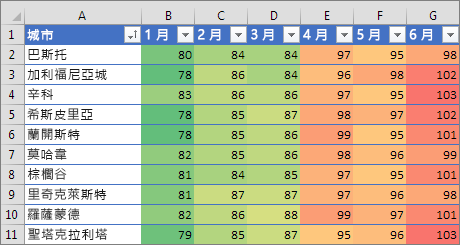
使用三色階的設定格式化的條件

線上新增和編輯條件式格式設定規則

Excel 網頁版現在支援新增和編輯設定格式化的條件規則,搭配新的 [新式設定格式化條件] 工作窗格。

新功能:Excel

深入了解

開啟 EXCEL 網頁版

自動修正後的圖形

使用自動修正功能快速對齊您的內容

[自動修正] 可協助您自動對齊、統一調整大小和分散元素,以及拉直元素之間的連接器。

新功能:PowerPoint

深入了解

開啟 POWERPOINT 網頁版

在 Excel 網頁版中編輯包含 OfficeArt 的 Excel 網頁版 Excel 檔案

Excel 網頁版現在支援在編輯模式中開啟包含舊版美術物件的檔案。

新功能:Excel

深入了解

開啟 EXCEL 網頁版

顯示或隱藏公式

使用者現在可以在顯示公式及其結果之間切換。

新功能:Excel

開啟 EXCEL 網頁版

檢閱因潛在網路釣魚而封鎖的表單

在 Office 365 安全性與合規性中心接收因可疑活動而封鎖的使用者和表單的警示。

新功能:Microsoft Forms 圖示

開啟 FORMS 網頁版

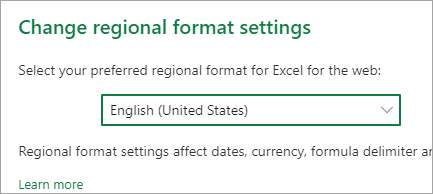
變更地區格式設定

使用地區格式設定,調整您看到的日期、貨幣、公式分隔符號等顯示格式。

新功能:Excel

深入了解

開啟 EXCEL 網頁版

2021 年 1 月更新

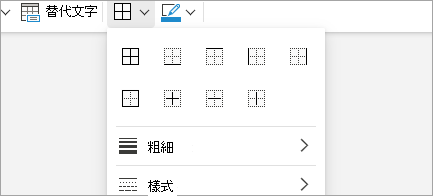
新增表格框線

在表格中新增框線

變更框線的樣式、寬度或色彩。 您可以將它們套用至全部或部分資料表。

新功能:Word 標誌

開啟 WORD 網頁版

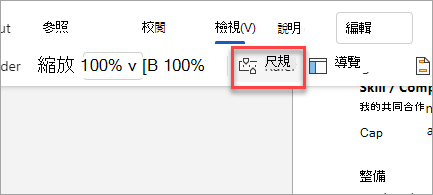
尺規

使用尺規調整文件中的邊界和定位點

套用縮排、調整邊界,並與文件中的表格互動。 嘗試使用 [檢視 >尺規] 來調整文件的版面配置。

新功能:Word 標誌

開啟 WORD 網頁版

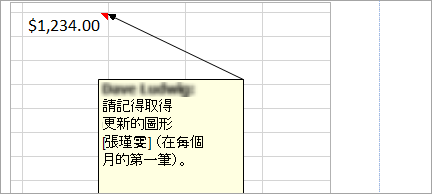
在試算表中新增附註

將筆記新增到活頁簿

建立筆記以在活頁簿中共用資訊,而不預期收到意見反應。

新功能:Excel

深入了解

開啟 EXCEL 網頁版

將連結和檔案附加到您的專案任務

附加連結和檔案

透過在工作附加檔案和連結,快速查看最重要的内容。

新功能:Project

開啟 Project 網頁版

使用筆跡編輯資料

在試算表中使用筆跡和螢光筆

使用筆跡和螢光筆標示您的活頁簿。

新功能:Excel

深入了解

開啟 EXCEL 網頁版

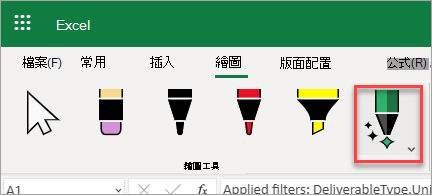
筆跡及醒目提示工具

使用筆跡編輯資料

使用動作畫筆快速編輯資料。

新功能:Excel

深入了解

開啟 EXCEL 網頁版

AdjustPageSize

調整頁面大小以配合繪圖

取得繪圖頁面的適當大小,讓所有圖形都能放入其中。

新功能:Visio 標誌

深入了解

開啟 VISIO 網頁版

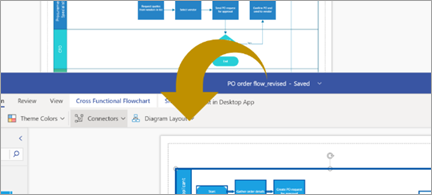
在桌面中開啟應用程式

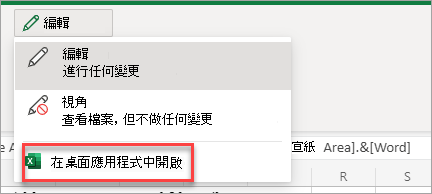
已移動 [在傳統型中開啟] 應用程式

為了減少功能區上的按鈕數目,我們已將 [在傳統型應用程式中開啟]。 選取在傳統型應用程式中開啟的模式功能表 > 。

新功能:Word 標誌ExcelPowerPointVisio 標誌

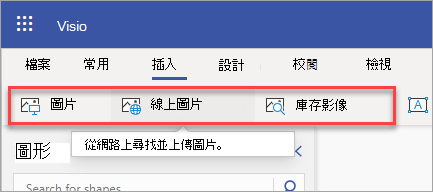
庫存影像

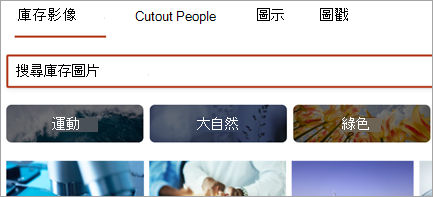
適用於圖表的現成圖形

您可從龐大的圖示庫、相片影像庫、人像紙板和貼圖中進行選擇,並新增到您的 Visio 繪圖中。

新功能:Visio 標誌

深入了解

開啟 VISIO 網頁版

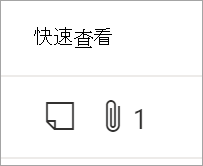
快速查看資源

在方格查看更多詳細資料​​

新增「快速瀏覽欄 」以概覽哪個工作有附件和附註。

新功能:Project

開啟 Project 網頁版

變更地區格式設定

變更地區格式設定

使用地區格式設定,調整您看到的日期、貨幣、公式分隔符號等顯示格式。

新功能:Excel

深入了解

開啟 EXCEL 網頁版

在 Excel 網頁版中編輯包含 OfficeArt 的 Excel 網頁版 Excel 檔案

Excel 網頁版現在支援在編輯模式中開啟包含舊版美術物件的檔案。

新功能:Excel

深入了解

開啟 EXCEL 網頁版

2020 年 12 月更新

快速取得同義字建議

為了協助減少文件中過度使用的字詞,您現在可以在以滑鼠右鍵按一下單字時取得同義字建議。

新功能:Word 標誌

開啟 WORD 網頁版

匯出專案檔案至 Excel

和同事分享您的專案資訊,以及使用 Excel 來進一步分析您的專案。

新功能:Project

開啟 Project 網頁版

**使用 @mentions**

@mentions在註解中使用以建立、指派及追蹤其他人在您活頁簿中的工作。

新功能:Excel

深入了解

開啟 EXCEL 網頁版

在窗格之間輕鬆切換 - 它們現在已具有索引標籤

讓觀眾參與簡報中的音樂、旁白或原聲片段。

新功能:PowerPoint

開啟 POWERPOINT 網頁版

2020 年 11 月更新

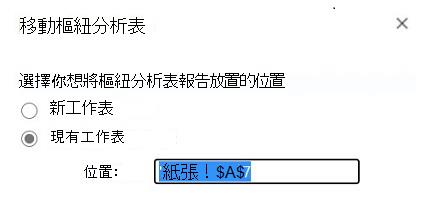
移動樞紐分析表

移動樞紐分析表

Excel 網頁版現在支援移動樞紐分析表,請在 [樞紐分析表] 索引標籤的 [動作] 群組中尋找。

新功能:Excel

深入了解

開啟 EXCEL 網頁版

選取一個或多個工作表

新的 [工作表] 功能表

使用新的 [試算表] 功能表快速切換工作表。

新功能:Excel

深入了解

開啟 EXCEL 網頁版

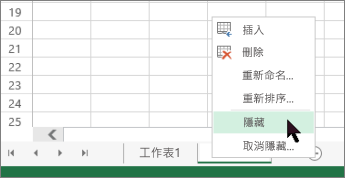
同時取消隱藏多個工作表

同時取消隱藏多個工作表

不再需要個別取消隱藏 -- 一次取消隱藏多個隱藏的工作表。

新功能:Excel

深入了解

開啟 EXCEL 網頁版

在窗格之間輕鬆切換 - 它們現在已具有索引標籤

讓觀眾參與簡報中的音樂、旁白或原聲片段。

新功能:PowerPoint

開啟 POWERPOINT 網頁版

在簡報中新增音訊

讓觀眾參與簡報中的音樂、旁白或原聲片段。

新功能:PowerPoint

深入了解

開啟 POWERPOINT 網頁版

AWS 樣板和圖形

AWS 樣板和圖形

我們現在有包含最新 AWS 圖形的樣版,可協助您建立圖表。

新功能:Visio 標誌

深入了解

開啟 VISIO 網頁版

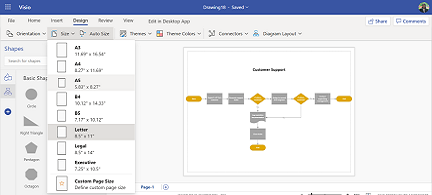
變更頁面大小

選擇頁面大小

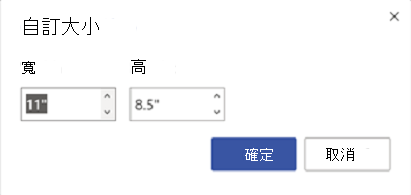
現在您可以從數種標準頁面大小中進行選取,或設定自訂大小。 [自動調整大小] 選項可讓您關閉或開啟自動調整大小。

新功能:Visio 標誌

深入了解

開啟 VISIO 網頁版

在 Teams 中建立專案和藍圖

使用專案和藍圖應用程式在 Teams 渠道中建立或新增專案。 然後如常在 Teams 檔案、聊天、會議等的額外背景中共同作業。

新功能:Project

深入了解

開啟 Project 網頁版

2020 年 10 月更新

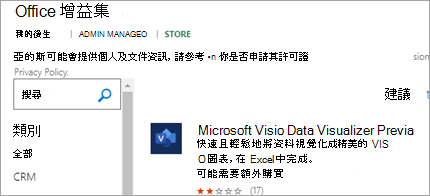
從 Office 市集網頁版取得增益集

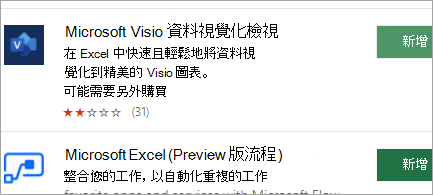
在 Excel 中製作精美的 Visio 圖表

從工作表中的資料建立資料驅動圖表,如流程圖或組織圖。

新功能:Excel

深入了解

開啟 EXCEL 網頁版

在 Visio 中選擇頁面大小

選擇頁面大小

現在您可以從數種標準頁面大小中進行選取,或設定自訂大小。 [自動調整大小] 選項可讓您關閉或開啟自動調整大小。

新功能:Visio 標誌

深入了解

開啟 VISIO 網頁版

知道誰在您的圖表中

知道誰在您的圖表中

共同作者現在會列在功能區旁邊,讓您可以查看誰正在和您一起編輯。 您也可以查看它們在圖面中的工作位置。

新功能:Visio 標誌

深入了解

開啟 VISIO 網頁版

看看大家在做什麼

查看他人的動作

使用面板檢視中的「 按指派分組」來深入解析每個人正在進行的工作。

新功能:Project

開啟 Project 網頁版

2020 年 9 月更新

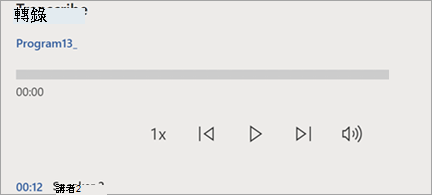
顯示轉譯窗格

轉譯功能再進化

您轉錄的音頻文件和錄音現在將由不同的說話者分隔,以便輕鬆查看誰說了什麼。

新功能:Word 標誌

深入了解

開啟 WORD 網頁版

顯示 PowerPoint 索引標籤窗格

在窗格之間輕鬆切換 - 它們現在已具有索引標籤

如果您開啟了多個窗格,它們會顯示為索引標籤式窗格,因此您可以在需要時輕鬆地在窗格之間切換。

新功能:PowerPoint

深入了解

開啟 POWERPOINT 網頁版

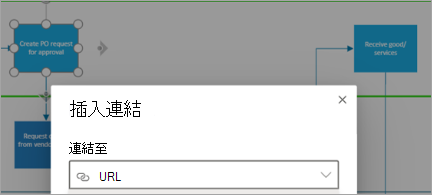
顯示 Visio 圖表中的圖形

新增超連結至圖形

新增連結至任何可開啟網頁、圖表中的另一頁或草稿電子郵件訊息的圖形。

新功能:Visio 標誌

深入了解

開啟 VISIO 網頁版

顯示兩個 Visio 檔案

在檔案之間複製和貼上

您可以複製圖形或完整圖表,並貼到不同的 Visio 檔案。

新功能:Visio 標誌

深入了解

開啟 VISIO 網頁版

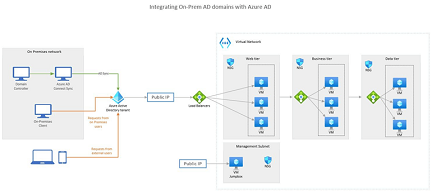
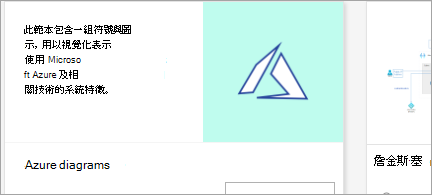
顯示 Azure 圖表範本

新的 Azure 樣板和圖形

我們新增了許多其他樣板,以協助您建立最新的 Azure 圖表。

新功能:Visio 標誌

開啟 VISIO 網頁版

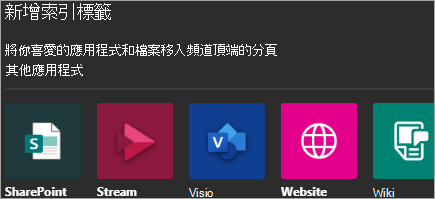
顯示將應用程式新增至 Teams

在 Teams 中共同處理 Visio 繪圖

在 Teams 中建立索引標籤,以從單一位置存取您的 Visio 檔案。

新功能:Visio 標誌

開啟 VISIO 網頁版

在 Word 中顯示 [註解]

**使用 @mentions**

@mentions在註解中使用以建立、指派及追蹤其他人在您活頁簿中的工作。

新功能:Excel

深入了解

開啟 EXCEL 網頁版

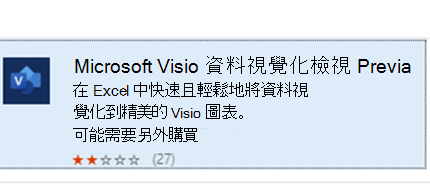
顯示資料視覺化工具增益集

更輕鬆地登入資料視覺化工具增益集

當您使用公司或學校帳戶登入 Excel 時,我們會記住這一點,以便更快速地啟動資料視覺化工具增益集。

新功能:Excel

深入了解

開啟 EXCEL 網頁版

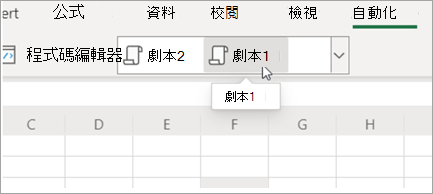
顯示 Office 指令碼

分享您的 Office 指令碼

讓您的共同作者在共用活頁簿中執行和編輯您的指令碼。

新功能:Excel

深入了解

開啟 EXCEL 網頁版

新增工作自訂欄位

使用新增自訂欄位,以便有效地儲存您專案的自訂資訊。

新功能:Project

開啟 Project 網頁版

與不屬於您的群組分享專案

當您將群組新增至您的專案時,請查看您已新增的所有群組。

新功能:Project

開啟 Project 網頁版

2020 年 8 月更新

顯示 Word 視窗

告訴 Word 該採取什麼動作

使用您的聲音來復原、刪除、設定文字格式,以及開始清單。 將您的 Office 語言設定為英文後,從 [常用] 索引標籤中選取 [聽寫] 以開始。

新功能:Word 標誌

深入了解

開啟 WORD 網頁版

含有彩色連結的 PPT 投影片

生動活潑的超連結色彩

超連結再也不只是藍色。 您可以套用您喜歡的任何字型色彩。

新功能:PowerPoint

深入了解

開啟 POWERPOINT 網頁版

顯示資料視覺化工具增益集

使用您的 Excel 資料以當地語系化語言自動產生圖表

資料視覺化工具增益集可協助 Excel 使用者以 Visio Online 支援的語言直接在 Excel 內產生高品質的 Visio 圖表。

新功能:Visio 標誌

深入了解

開啟 VISIO 網頁版

在觸控時顯示浮動功能表

伸出並觸控 Excel

新的觸控式功能表可讓您使用手指執行基本的 Excel 工作。

新功能:Excel

開啟 EXCEL 網頁版

2020 年 7 月更新

在 Word 中顯示 [註解]

**使用 @mentions**

@mentions在註解中使用以建立、指派及追蹤文件中的工作。

新功能:Word 標誌

深入了解

開啟 WORD 網頁版

顯示 Excel 中的 [新增視窗] 選項

一份活頁簿,許多視窗

開啟多個視窗來同時存取活頁簿的不同區域。

新功能:Excel

深入了解

開啟 EXCEL 網頁版

顯示影像庫

升級您的簡報質感

使用免費的高品質影像庫和背景,為您的投影片增添更多風格。

新功能:PowerPoint

深入了解

開啟 POWERPOINT 網頁版

顯示 Visio 圖表的多個頁面

管理您的多頁繪圖

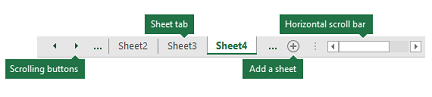
使用畫布下方頁面索引標籤上的選項來瀏覽、複製、重新排列,以及新增或移除頁面。

新功能:Visio 標誌

深入了解

開啟 VISIO 網頁版

顯示 Project 藍圖

更自由地分享專案和藍圖

將您的專案或藍圖的連結發送給您組織中任何使用 Office 的人。 沒有 Project 的人員可以看到您的資訊,但無法編輯資訊。

新功能:Project

深入了解

開啟 Project 網頁版

2020 年 6 月更新

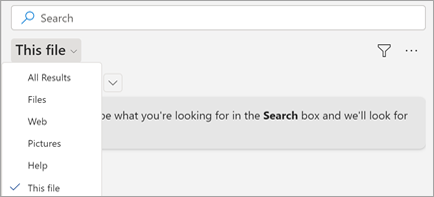
在 Word 中顯示搜尋

使用您的文字

在 [搜尋] 方塊中輸入您要尋找的內容,我們會去尋找。 不需要精確。

新功能:Word 標誌

開啟 WORD 網頁版

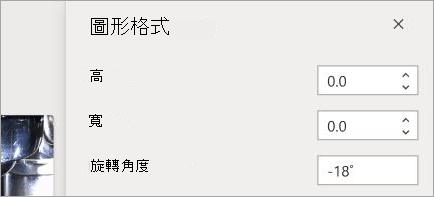
顯示圖形格式設定控制項

完全控制物件

輸入投影片上物件的確切高度、寬度和精確旋轉角度。

新功能:PowerPoint

開啟 POWERPOINT 網頁版

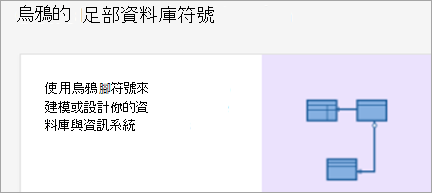
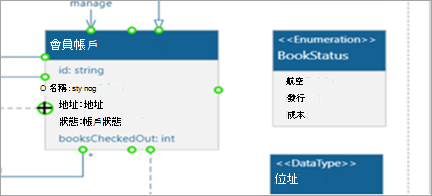
顯示 Crows Foot 資料庫標記法圖表

設計資料庫

Visio 可協助您使用 Chen 的標記法或 Crow's Foot 資料庫標記法繪製圖表。

新功能:Visio 標誌

深入了解

開啟 VISIO 網頁版

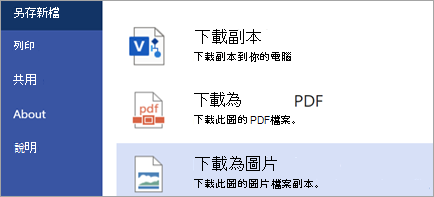
顯示下載為影像選項

將圖表另存為影像

將 Visio 繪圖另存為 JPG 或 PNG 影像,以便在其他位置使用。

新功能:Visio 標誌

深入了解

開啟 VISIO 網頁版

在 Excel 中顯示資料視覺化工具增益集

隨手可得的 Visio 範本

使用資料視覺化工具增益集範本,在 Excel 中建立 Visio 繪圖。

新功能:Visio 標誌

深入了解

開啟 VISIO 網頁版

顯示 Project 任務

繼續未完成的作業

當您自訂您的 [方格] 檢視時,欄和摘要任務會停留在您上次離開的樣子。

新功能:Project

開啟 Project 網頁版

顯示 Project 檔案

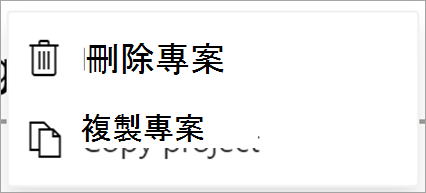
複製您的專案

從您已建立的專案建立新專案,輕鬆重複使用您的工作。

新功能:Project

深入了解

開啟 Project 網頁版

進一步控制排程

當您變更已指派任務的投入時間時,您的工期不會變更,即使已經將資訊指派給該任務也是一樣。

新功能:Project

深入了解

開啟 Project 網頁版

2020 年 5 月更新

顯示 Word 中的 [轉譯] 按鈕 此功能目前可供擁有商務用 Microsoft 365 訂閱的組織使用。

轉譯您的錄製內容

直接在 Word 中記筆記時錄製音訊以產生文字記錄。

新功能:Word 標誌

深入了解

開啟 WORD 網頁版

詳實地發問

對資料有問題嗎? 在 Excel [構想] 中,只要輸入疑問,我們就會為您找出答案。

新功能:Excel

深入了解

開啟 EXCEL 網頁版

在 Excel 中顯示條件式格式設定

控制您的條件式格式設定規則

使用新的 [條件式格式設定] 窗格來檢閱和刪除條件式格式設定規則。

新功能:Excel

深入了解

開啟 EXCEL 網頁版

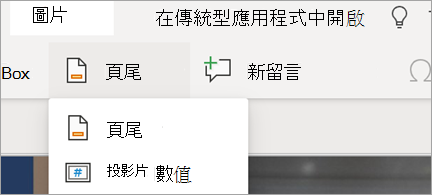
顯示 PowerPoint 中的頁尾和投影片編號

頁尾和投影片編號

從 [插入] 索引標籤輕鬆地將頁尾和投影片編號新增到投影片中。

新功能:PowerPoint

深入了解

開啟 POWERPOINT 網頁版

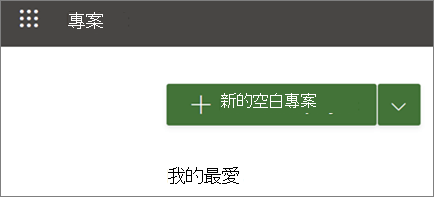
顯示以更快的方式建立專案

更快地建立和開啟專案

我們改善了 Project 網頁版的速度,讓您能更快速地建立和開啟專案。

新功能:Project

開啟 Project 網頁版

拿著書籍和鉛筆的小孩

取得教育用 Project

學校行政人員、學生、教職員和員工都可以使用教育用 Project,透過使用時間表和面板檢視來建立專案,並在藍圖中查看所有專案。

新功能:Project

開啟 Project 網頁版

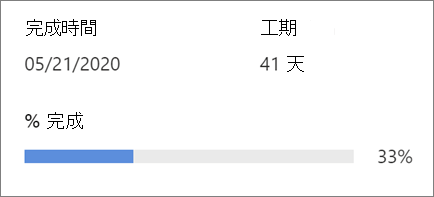
顯示專案進度 看看您的進度

透過選取您的專案名稱,然後檢視專案中所有工作完成的百分比,就可以追蹤您完成的進度。

新功能:Project

開啟 Project 網頁版

2020 年 4 月更新

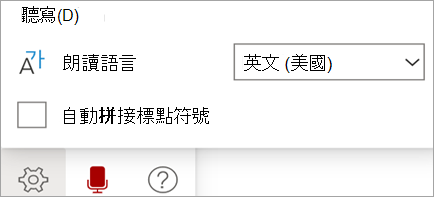
顯示聽寫工具列

透過改良的語音轉換文字來節省時間並簡化工作

全新的聽寫工具列、建議體驗和自動標點符號可讓您輕鬆在 Word 中使用語音建立內容

新功能:Word 標誌

開啟 WORD 網頁版

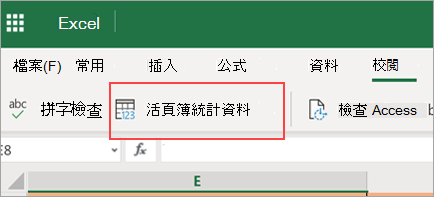
顯示活頁簿統計資料功能表選項

在活頁簿上取得統計資料

活頁簿統計資料提供活頁簿的內容概觀,以協助您能更輕鬆地探索活頁簿的內容。

新功能:Excel

開啟 EXCEL 網頁版

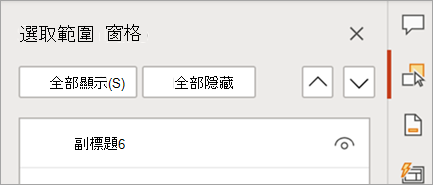
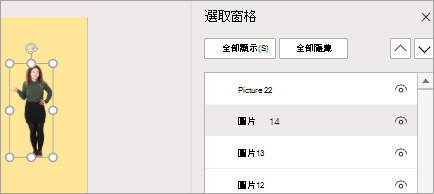
顯示選取窗格

更容易控制物件

使用選取窗格輕鬆排列、顯示或隱藏投影片上的物件。

新功能:PowerPoint

深入了解

開啟 POWERPOINT 網頁版

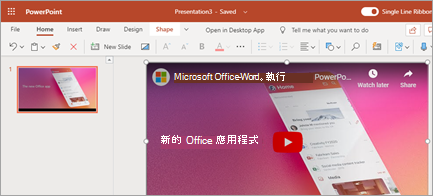
顯示線上影片插入選項

預覽您的視訊

當您在投影片上插入影片時,您可以在編輯模式下播放影片,這樣您就可以看到觀眾會看到的內容。

新功能:PowerPoint

開啟 POWERPOINT 網頁版

勾勒草圖

為簡報中的 Office 圖形提供隨意的手繪外觀。

新功能:PowerPoint

深入了解

開啟 POWERPOINT 網頁版

顯示 Visio 中的 [變更圖形] 功能表

變更圖形

只需點擊幾下即可將形狀替換為更合適的形狀,而不會丟失原始形狀的特徵。

新功能:Visio 標誌

深入了解

開啟 VISIO 網頁版

捏合和縮放

使用裝置的觸控螢幕或觸控板放大或縮小圖表的任何部分。

新功能:Visio 標誌

深入了解

開啟 VISIO 網頁版

未連結工期和投入量

針對未指派的任務,當工期和投入量其中一項變更時,Project 將不再自動重新計算。

新功能:Project

開啟 Project 網頁版

我們樂於傾聽您的需求

我們聽到您的意見反應並進行了修正。 兩項相關須知:當您在 Project 中捲動時,瀏覽器不再搖晃,而在 [格線] 檢視中今天到期的任務將不再顯示為延遲。

新功能:Project

開啟 Project 網頁版

2020 年 3 月更新

保持寫作流程並進行後續追蹤

處理文件時有需要跟進的事項嗎? 在該位置創建後續筆記以供稍後返回。

新功能:Word 標誌

深入了解

開啟 WORD 網頁版

利用內容吸引注意力@mentions

與其他人合作,並想要將他們的注意力吸引到文件中的特定文字嗎? 直接在文件中試試看 @mentioning 。

新功能:Word 標誌

深入了解

開啟 WORD 網頁版

改良的檢視模式

[檢視] 模式可讓您查看所有功能區命令,並輕鬆地切換到 [編輯] 模式。

新功能:Excel

開啟 EXCEL 網頁版

貼上影像而不儲存

從網頁和其他應用程式複製影像,並將其貼到 Excel 網頁版,而不必先儲存影像。

新功能:Excel

深入了解

開啟 EXCEL 網頁版

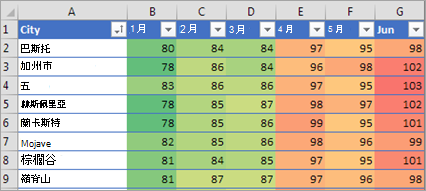
依色彩或圖示排序

使用條件化格式資料時,請依儲存格色彩、字型色彩或圖示排序。

新功能:Excel

深入了解

開啟 EXCEL 網頁版

瞬間中的 GIF

一張投影片,一個框架。 在 PowerPoint 輕鬆建立循環的 GIF。

新功能:PowerPoint

深入了解

開啟 POWERPOINT 網頁版

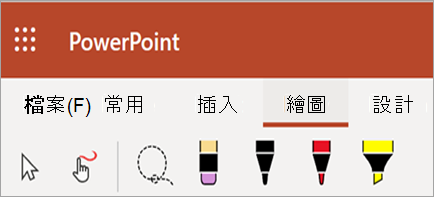
顯示筆跡、畫筆、螢光筆和色彩

用筆跡繪製您的想法!

使用筆跡為投影片增添個性。 從各種鋼筆、顏色和樣式中進行選擇。

新功能:PowerPoint

深入了解

開啟 POWERPOINT 網頁版

顯示縮放選項

在藍圖中進一步縮小

當您以 4 個其他層次檢視藍圖時,請參閱更放大的圖片:18 個月、2 年、3 年和 6 年。

新功能:Project

開啟 Project 網頁版

2020 年 2 月更新

顯示建議的圖表 UI

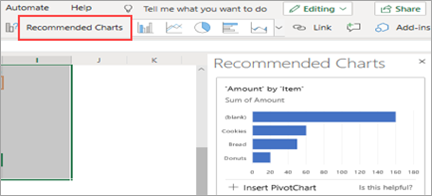
為了您的靈感

使用建議圖表展示您的資料。

新功能:Excel

深入了解

開啟 EXCEL 網頁版

顯示

透過分組來節省時間

將投影片上的多個物件組成群組,以便更輕鬆、更精確地處理它們,並同時移動、調整大小或旋轉它們。

新功能:PowerPoint

深入了解

開啟 POWERPOINT 網頁版

顯示自訂色彩視窗 更多色彩以符合您的心情和訊息

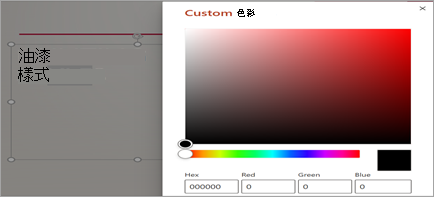
想要為簡報標題中的圖案提供色彩嗎? PowerPoint 現在有 1600 萬種色彩可供選擇,您總能找到最適合的色調。

新功能:PowerPoint

開啟 POWERPOINT 網頁版

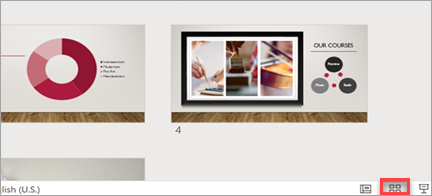
在簡報上顯示投影片瀏覽 概覽查看所有投影片

您可以使用 [投影片瀏覽] 將投影片整理成章節,並拖曳投影片以重新組織投影片組。

新功能:PowerPoint

開啟 POWERPOINT 網頁版

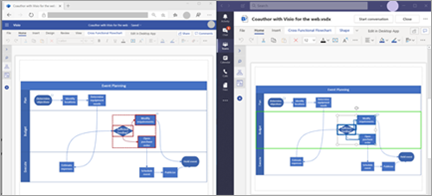
顯示 Visio 檔案中的共同撰寫

即時共同作業

與其他人同時處理圖表。 變更會順暢地合併成單一檔案。

新功能:Visio 標誌

深入了解

開啟 VISIO 網頁版

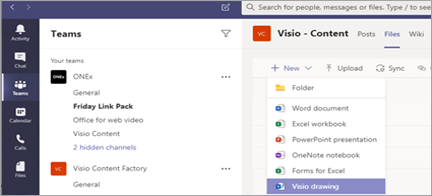
顯示 Teams 中的 Visio 繪圖

在 Teams 中建立 Visio 繪圖

如果您有 Visio 授權,請直接在 Teams 中編輯圖表,如果您沒有,則可以直接檢視圖表並加上註解。

新功能:Visio 標誌

開啟 VISIO 網頁版

在圖形上顯示新的連線體驗

新的連線體驗

在圖形上的任何位置新增連接點很簡單,甚至可以在同一邊緣有多個連接器。

新功能:Visio 標誌

開啟 VISIO 網頁版

在 Microsoft Edge 中顯示專案檔案

在 Microsoft Edge 中快速存取您最新的專案

專案和藍圖會顯示在新 Microsoft Edge 中您最近使用的項目清單中,讓您可以輕鬆地從先前離開的地方繼續。

新功能:Project

開啟 Project 網頁版

2020 年 1 月更新

蘋果前 10 個的橫條圖。其中一個會以筆跡圈起,並加上 [我的最愛] 標註!

隨時筆跡

在進行簡報時,使用筆跡在螢幕上繪圖以強調重點。

新功能:PowerPoint

深入了解

開啟 POWERPOINT 網頁版

含有 [尋找全部] 選項的 [尋找] 對話方塊

現在可以使用 [尋找全部]

輸入您的搜尋字詞,按一下 [尋找全部],我們將醒目提示您要搜尋的每一個項目。

新功能:Excel

深入了解

開啟 EXCEL 網頁版

文件旁邊有註解泡泡和註解

具有內容的註解

直接從電子郵件回覆註解和提及,而不需開啟文件。

新功能:Word 標誌

開啟 WORD 網頁版

顯示 [編輯註解] 選項的註解卡片影像。該選項位於 [更多對話動作] 下拉式功能表下,可在註解的右上角找到。

您的註解由您專屬

當您在文件中新增註解時,不用擔心有人會編輯註解。 只有您可以編輯您的註解。

新功能:Word 標誌

深入了解

開啟 WORD 網頁版

2019 年 12 月更新

暴龍轉向你咆哮

看著您的投影片放映變生動

插入動畫 3D 圖形來顯示心跳、行星軌道和暴龍在投影片放映中橫衝直撞的樣子。

新功能:PowerPoint

深入了解

開啟 POWERPOINT 網頁版

投影片選取了 [2] 物件,並從 [排列] 功能表中選取了 [與投影片對齊]

更完善的投影片版面配置

輕鬆對齊和旋轉您的圖案、圖片和物件。

新功能:PowerPoint

深入了解

開啟 POWERPOINT 網頁版

含有 [@提及]、[新增註解] 及 [移至註解] 按鈕的試算表

即時讀取並回覆

直接從電子郵件回覆註解和提及,而不需開啟檔案。

新功能:ExcelPowerPoint

開啟 EXCEL 網頁版

開啟 POWERPOINT 網頁版

現代化功能區,醒目提示 [切換] 功能區控制項

在需要時提供更多命令

如果您想要讓所有命令按鈕觸手可及時,請將功能區切換至傳統版面配置。 只需按右下角的 V (V 形) 按鈕即可進行切換。

新功能:Word 標誌

開啟 WORD 網頁版

UML 類別圖表圖形的階層

使用 UML 圖表繪製系統

使用統一建模語言 (UML) 圖快速輕鬆地繪製軟體模型。

新功能:Visio 標誌

深入了解

開啟 VISIO 網頁版

對話方塊清單任務。[複製任務連結] 按鈕為醒目提示。

直接連結到任務

複製並傳送專案中特定任務的連結,以更明確的方式來共同作業。 在任何 Project 網頁版檢視中,選取三個點,然後選取 [複製任務連結]。

新功能:Project

開啟 Project 網頁版

2019 年 11 月更新

為您的節目新增筆跡

使用筆跡進行更清楚的溝通。 當您進行簡報時,使用數位筆直接在投影片放映上繪圖。

新功能:PowerPoint

深入了解

開啟 POWERPOINT 網頁版

複製資料,保留格式

無論您是在活頁簿中複製到活頁簿,或從工作表複製到電子郵件,文字、儲存格和表格格式都會保留。 公式、超連結、條件式格式設定和資料驗證規則也會保留,因此您可以專注於重要事項。 如果您想貼上純文字,請嘗試 Ctrl + Shift + V。

新功能:Excel

開啟 EXCEL 網頁版

在 Excel 中建立美觀、優質的圖表

使用適用於 Excel 的 Visio 資料視覺化工具增益集,在 Excel 活頁簿使用資料建立基本流程圖、交互功能流程圖和組織圖表。

新功能:Excel

開啟 EXCEL 網頁版

切換窗格變得更容易

窗格現在設為索引標籤式,這表示可以輕鬆切換,並為您正在處理的內容提供更多空間。

新功能:Word 標誌

開啟 WORD 網頁版

即時讀取並回覆

直接從電子郵件回覆註解和提及,而不需開啟文件。

新功能:Word 標誌

深入了解

開啟 WORD 網頁版

2019 年 10 月更新

請繼續閱讀以查看我們在 10 月發佈的內容。

隨時筆跡

使用筆跡在螢幕上繪圖,在簡報時強調重點。

新功能:PowerPoint

深入了解

開啟 POWERPOINT 網頁版

依您的方式排序儲存格

新的排序選項可讓您從左到右和從上到下排序。

新功能:Excel

深入了解

開啟 EXCEL 網頁版

2019 年 9 月更新

請繼續閱讀以查看我們在 9 月發佈的內容。

挑選投影片,任何投影片

在 [投影片放映] 中,使用方格檢視快速跳到簡報中的任何投影片。

新功能:PowerPoint

深入了解

開啟 POWERPOINT 網頁版

證明案例

將文字轉換成上標或下標,或變更大小寫而不重新輸入。 將其設為句子大小寫、小寫或大寫,大寫每個 Word,或 tOGGLE cASE。

新功能:PowerPoint

深入了解

開啟 POWERPOINT 網頁版

所有股票報價都在您的指尖

使用全新的「股票」資料類型來取得最新的股票價格、價格變動與更多資訊。 另外也針對「地理」提供新的資料類型。

新功能:Excel

深入了解

開啟 EXCEL 網頁版

專注於剩餘工作

選取 [解決] 以摺疊註解,並突顯開啟的項目。

新功能:Excel

深入了解

開啟 EXCEL 網頁版

拼字檢查現在可在 Web 應用程式中使用

您熟悉愛用的拼字檢查工具現在可在 Excel 網頁版中使用。 您可以在 [校閱] 索引標籤找到這項工具。

新功能:Excel

開啟 EXCEL 網頁版

2019 年 6 月更新

請繼續閱讀,看看我們在 6 月發布。

**通過以下方式吸引他們的注意力 @mentions**

@mentions在註解中使用,讓同事知道您需要他們提供建議。

新功能:Word 標誌ExcelPowerPoint

深入了解

2019 年 5 月更新

快速輪替您的資料

使用 [貼上 > 轉置] 將列換成欄,反之亦然。

新功能:Excel

深入了解

開啟 EXCEL 網頁版

什麼比樞紐分析表更好? 樞紐分析圖

想要以互動式的圖表來視覺化呈現樞紐分析表嗎? 選取 [樞紐分析表],然後選擇 [插入] 索引標籤上的圖表即可。

新功能:Excel

深入了解

開啟 EXCEL 網頁版

從 Power BI 匯出 Visio 視覺效果

當您將 Power BI 報表匯出為 PDF、PowerPoint 檔案等格式時,可清楚檢視 Visio 視覺效果。

新功能:Visio 圖示

深入了解

開啟 VISIO 網頁版

2019 年 4 月更新

我們已將排序提升到全新的層次

您要求它。 Excel 網頁版現在提供進階排序功能,可讓您依據一個以上的欄或列排序。 建立自訂排序以快速組織和分析資料。

新功能:Excel

深入了解

開啟 EXCEL 網頁版

自信地共同撰寫

Word 網頁版現在可讓您在標有敏感度標籤的文件上共同作業。 您的內容將保持安全並受到保護。

*需要 Office 365 E3 或 E5 授權。

新功能:Word 標誌

開啟 WORD 網頁版

2019 年 3 月更新

更順暢的變形

在 Windows 版 PowerPoint、Mac 版 Mac 版 PowerPoint 或 PowerPoint Mobile 中編輯並享受更順暢的轉化轉場效果。

新功能:PowerPoint

深入了解

開啟 POWERPOINT 網頁版

2019 年 2 月更新

在活頁簿內或應用程式之間複製和貼上

需要將方程式移動到活頁簿的其他位置嗎? 沒問題。 想要將圖表放入電子郵件嗎? 很簡單。 只要複製並貼上即可。

新功能:Excel

開啟 EXCEL 網頁版

2019 年 1 月更新

**透過評論和 @mentions**

使用內建的回覆方塊在工作表中持續進行交談,並使用 讓同事知道您需要他們提供建議 @mentions。

新功能:Excel

深入了解

開啟 EXCEL 網頁版

:::column-end::: :::row-end:::