

開始之前:
- 如果這是您第一次針對設定行動裝置電子郵件時的同步處理問題進行疑難排解,那麼您就來對頁面了。
- 如果您的電子郵件、行事曆及連絡人之前能夠同步處理,但現在不行,請參閱修正 Outlook.com 電子郵件同步處理問題。 如果您未使用 Outlook.com 或商務用 Microsoft 365 帳戶,請連絡您的電子郵件提供者。
注意事項:
- IMAP 和 POP 是無法同步處理行事曆、連絡人等項目的同步處理通訊協定。它們只能同步處理電子郵件。 IMAP 和 POP 是什麼?
- 您的電子郵件提供者必須使用 Micosoft Exchange ActiveSync。 最常見的提供者 (如 Gmail) 都會使用此服務。
注意
自 2026 年 3 月 1 日起,執行 ActiveSync 版本低於 16.1 的裝置將無法再連線到我們的服務。 如需詳細資訊,請移至 Exchange Online ActiveSync 裝置支援更新。
您目前使用哪一種電子郵件 App?
Outlook App 的常見問題:
- 我是否能在 Outlook 中編輯連絡人,然後將它同步處理到我所有的裝置上? 可以! 請參閱 這篇文章 ,了解如何在 iOS 和 Android 版 Outlook 中管理連絡人。
- 我手機上的行事曆活動也會出現在 Outlook App 行事曆中嗎? 若要在 Outlook 行事曆中顯示您裝置上的行事曆,它們必須是由同一個已經同步處理至 Outlook 的帳戶所新增。 例如,如果您要新增事件至 iPhone 行事曆,您必須 將它們同步到您的 iCloud 帳戶 ,然後將您的 iCloud 帳戶新增至 Outlook 應用程式。 iOS 和 Android 版 Outlook 也支援行事曆小工具,可讓您在主畫面上存取 Outlook 行事曆。
檢查您的同步處理設定
確定您的帳戶已啟用行事曆:
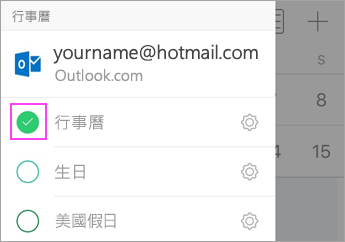
- 移至 Outlook 應用程式中的 [Calendar] 圖示,然後點選行事曆圖示 (或左上角的虛擬人偶) 。
- 在您的電子郵件帳戶底下,確認已勾選每個要同步到 Outlook 的 Calendar。
如果您的電子郵件地址未顯示在清單中,表示該帳戶不支援行事曆同步處理。POP 和 IMAP 帳戶不支援行事曆同步處理。若要跨裝置同步處理您的行事曆,請註冊一個免費的 Microsoft 帳戶。
確定已允許 Outlook 存取連絡人:
不同裝置及作業系統之間的步驟可能會不同。 如果您沒有 iOS 或 Samsung Android 裝置,請使用下列指示做為指導方針:
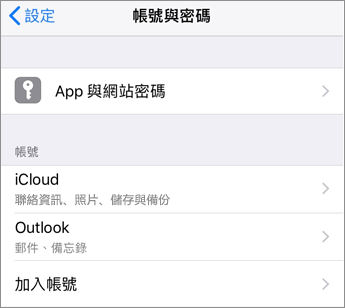
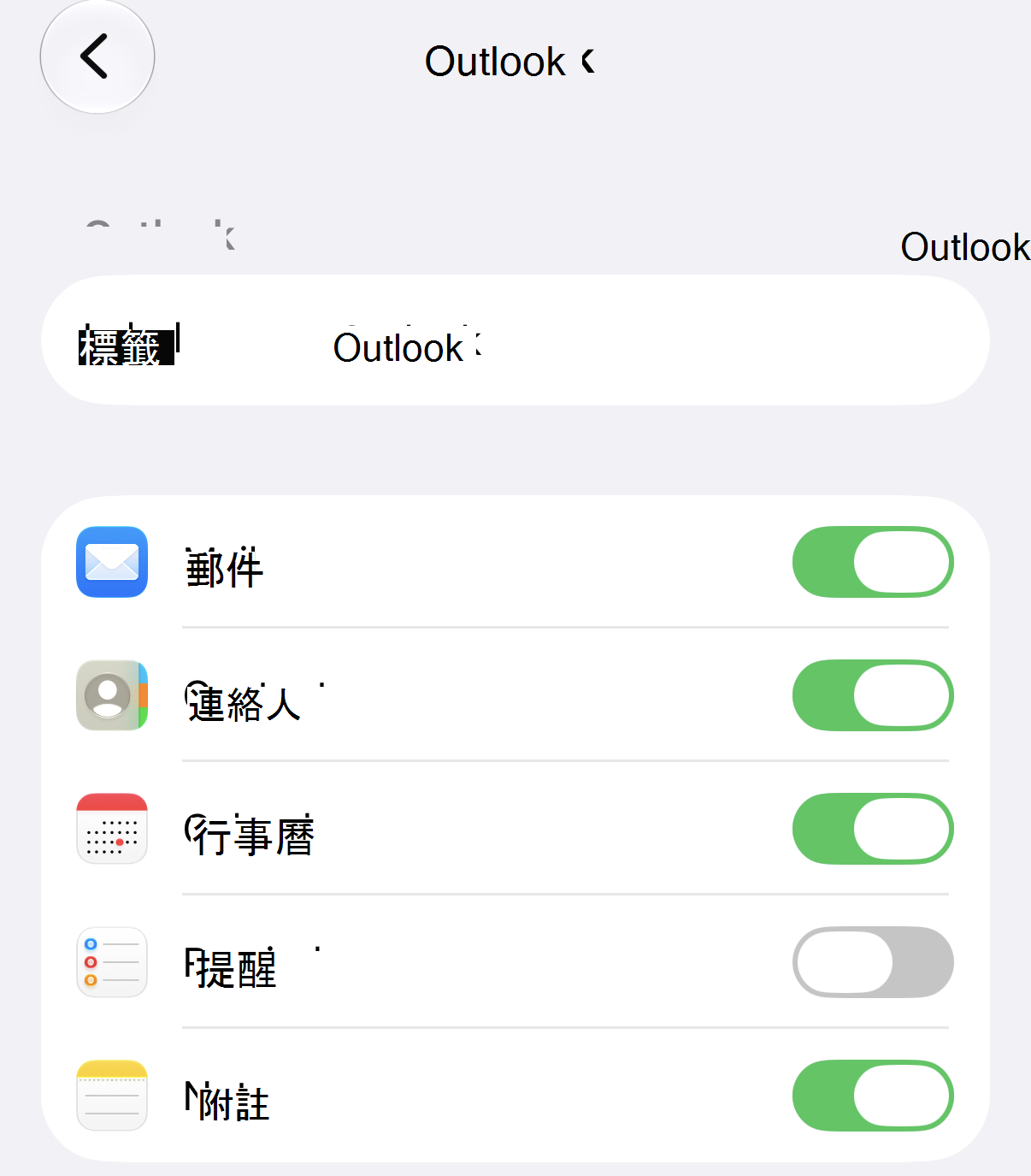
- 針對 iOS:開啟 [設定] 應用程式>,向下捲動並點選 [應用程式>] [Outlook>連絡人]。 連絡人 應設定為 [完整存取 ],並應開啟 背景應用程式重新整理 。
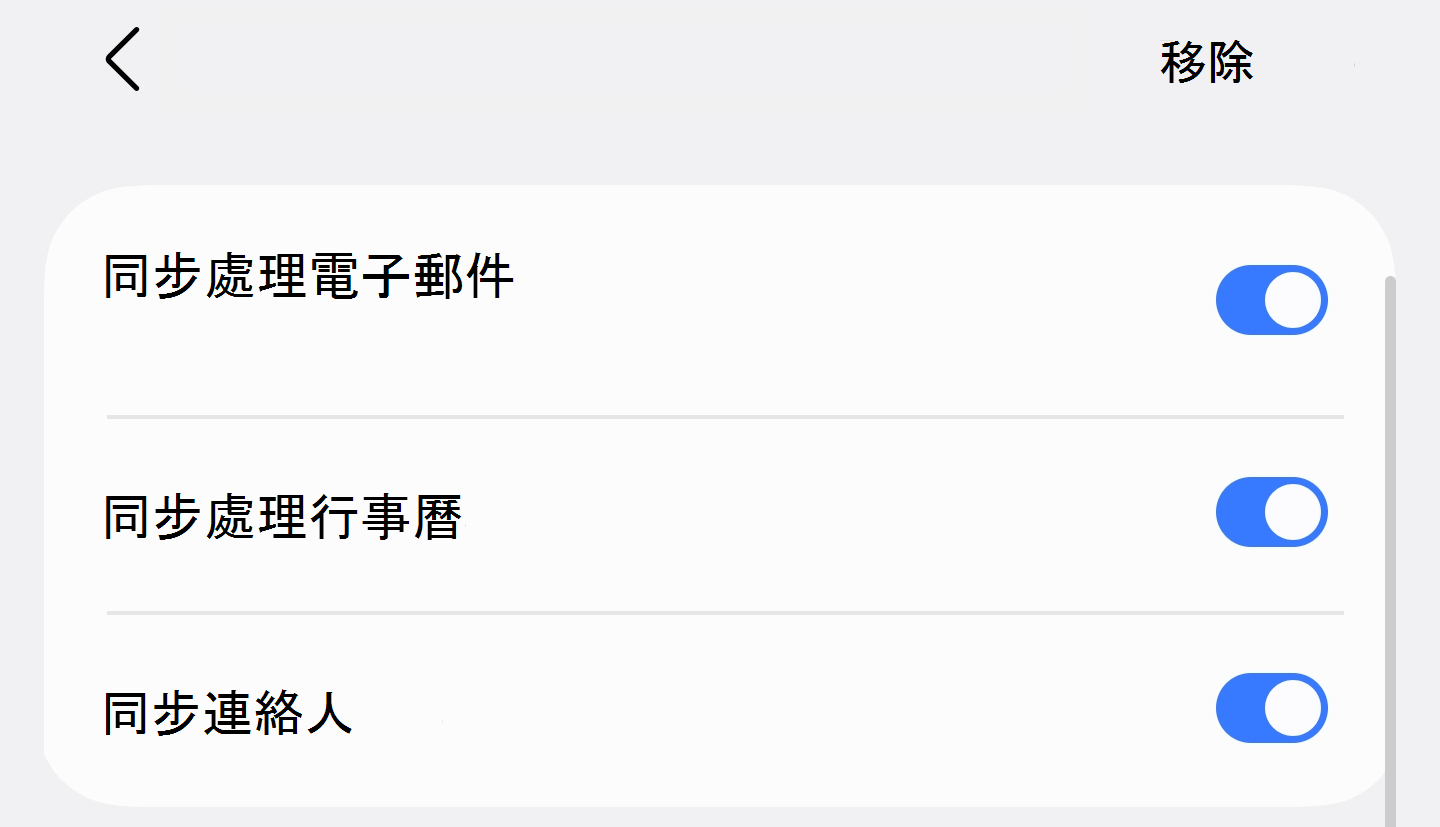
- 針對 Android:開啟手機設定>>應用程式Outlook>權限> 確保允許對連絡人和帳戶的存取。
然後開啟 Outlook 應用程式,然後移至 [設定>]、[連絡人]、[>同步處理連絡人]。 開啟您要從中同步連絡人的任何帳戶。
Outlook 行動裝置 App 行事曆與連絡人疑難排解
在 Outlook 應用程式中,移至 [設定] Outlook
 > 點選 [帳戶]>:未同步處理>的帳戶 確定該帳戶不是 IMAP 或 POP 帳戶。 帳戶類型會列在畫面頂端。
如果帳戶不是 IMAP 或 POP,您可以嘗試重設帳戶以解決問題。 點選 [重設帳戶]。 檢查您的帳戶是否已開始同步處理。
如果無效,請刪除並重新新增您的電子郵件帳戶:
從 [設定] [] ,點選未同步處理的帳戶,>點選 [刪除帳戶][從此裝置刪除]。>
然後在 Android 版 Outlook 或 iOS 版 Outlook 中重新新增您的電子郵件帳戶。注意
如果系統提示您將電子郵件設定為 IMAP 或 POP 帳戶,您的電子郵件提供者就無法同步處理行事曆和連絡人。 請與他們或您的系統管理員連絡以取得協助,或考慮註冊一個免費的 Microsoft 帳戶。 如果系統要求您輸入伺服器設定,則您需要從您的提供者找到電子郵件伺服器設定 (機器翻譯)。
仍無法運作嗎?
- 在其他裝置上,確認您嘗試存取的行事曆未連結至 POP 或 IMAP 帳戶。
- 請確定您選取了正確的行事曆,方法是移至 Outlook 應用程式>中的 Calendar,點擊左上角的行事曆圖示或您的虛擬人偶。 行事曆的名稱旁邊應該有一個核取記號。
有問題嗎? 我們可以提供協助。
- 如果您有使用 Microsoft 365 商務版或 Exchange 型帳戶的公司或學校帳戶,請洽詢您的 Microsoft 365 系統管理員或技術支援。
- 如有與 Outlook 應用程式或 Outlook.com 帳戶相關的問題,請連絡 Microsoft 支援服務,或使用 Outlook Mobile 用戶端中的 [ 連絡客戶支援 ] 選項。
如果您仍需有關在行動裝置上同步處理行事曆或連絡人的說明,請在下方的留言方塊中詳細描述您的問題,以便日後為您處理。 若要使用最簡單的方式管理電子郵件、行事曆及連絡人,建議您使用 Android 版 Outlook 或 iOS 版 Outlook 行動裝置應用程式。