
連絡人清單變得有點壓得喘不過氣來嗎? 組織連絡人的最快方法是依色彩,例如藍色代表同事、紅色代表家人和朋友,而綠色代表社群組織和成員。 使用內建色彩類別或建立您自己的色彩類別,並將它們重新命名為有意義的 (,例如「同事」而不是「藍色」) 。 然後 依色彩排序 ,將焦點放在您想要的連絡人上。
注意
這些步驟適用於傳統 Windows 版 Outlook。 在新 Windows 版 Outlook 和 Outlook 網頁版中,選取連絡人,然後在功能區或連絡人的 [其他選項] 功能表中選取 [新增類別]。 如需相關步驟,請參閱 管理 Outlook 中的連絡人。
內建色彩類別包括藍色、橘色、紫色、紅色、黃色和綠色。 若要將現有連絡人新增至這些類別之一:
在瀏覽列上,按一下 [People]。 如果您沒有看到 People,請按一下 [其他應用程式]。 如需詳細資訊,請參閱 變更傳統 Windows 版 Outlook 中瀏覽列上的顯示方式。
以滑鼠右鍵按一下您要分類的連絡人,按一下 [ 分類],然後按一下您想要的色彩。
若要判斷連絡人已指派給哪一個類別,請在連絡人清單 ([檢視>目前檢視>][變更檢視>清單]) ,向右捲動以查看 [類別] 資料欄位。 任何指派的類別都會顯示在那裡。
![[類別] 欄會顯示已分類的連絡人。](media/o15-outlook-contactswithcategoriesassigned.png)
秘訣
當您 建立連絡人時,您也可以將其指派給色彩類別。 在 [ 連絡人 ] 方塊中填入所有新的連絡人資訊時,按一下 [ 分類],然後挑選您要的類別。
![按一下 [分類],然後選擇一個類別。](media/o15-outlook-newcontact-categorize.png)
重新命名色彩類別
為了幫助您記住顏色類別的用途,您可以將其名稱更改為更有意義的名稱。 例如,如果您針對同事使用 藍色類別 ,您可以將它重新命名為 [同事]。
按一下 [People]>首頁>將>所有類別分類。
按一下您要重新命名的類別,然後按一下 [重新命名]。
![按一下類別,然後按一下 [重新命名]。](media/o15-outlook-renamecategory.png)
輸入您新的類別名稱。
秘訣
若要輕鬆地將連絡人新增至此類別,請在 [快速鍵] 底下挑選快速鍵。 然後,下次您要將連絡人指派給此類別時,請在連絡人清單中選取他們,然後按快速鍵。
建立色彩類別
想要為類別使用不同的色彩嗎? 只要建立一個。
按一下 [People]>首頁>將>所有類別分類。
按一下 [新增],輸入您想要使用的名稱,然後按一下 [ 色彩 ] 方塊旁的箭號以挑選您的色彩。
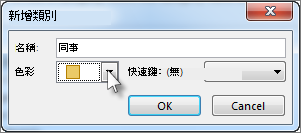
秘訣
若要輕鬆地將連絡人新增至此類別,請在 [快速鍵] 底下挑選快速鍵。 然後下次您要將連絡人指派給此類別時,請在連絡人清單中選取他們,然後按快速鍵。
依色彩類別排序連絡人
當您完成為人員指派色彩類別後,您可以快速依顏色排序連絡人,以查看您要的顏色。
- 在瀏覽列上,按一下 [People]。
- 按一下 [常用],然後按一下 [ 目前檢視 ] 群組中的 [ 清單]。
- 在連絡人清單中一直向右捲動,以查看 [類別 ] 欄。
![向右捲動以查看 [類別] 欄位。](media/o15-outlook-people-categorycolumnrenamedcategories.png)
- 按一下 [類別 ] 欄標題以依色彩排序清單。 對於每個類別,您將看到一個小標題,其中包含該類別中所有聯絡人的清單。
![按一下 [類別] 欄標題,即可依色彩排序清單。](media/o15-outlook-people-filteredbycategory.png)