

如果您有很多聯繫人,列表可能會有點不知所措。 變更連絡人的排序方式、設定我的最愛,以及建立連絡人清單,都能協助您找到所需的連絡人。
針對您使用的 Outlook 版本,選取下方的索引標籤選項。 我使用的是哪個版本的 Outlook?
注意
如果這個 新的 Outlook 索引標籤下的步驟無法運作,表示您可能尚未使用新的 Windows 版 Outlook。 請選取 [傳統 Outlook ],然後改為依照這些步驟執行。
在新 Outlook 中,您可以:
排序連絡人 | 將連絡人新增至我的最愛 | 將您的連絡人 | 分類在貴組織中新增人員
在新 Outlook 中排序連絡人
您可以在 ![[People] 按鈕圖示](../media/outlook-web-people-button-icon.png) 中依 [名字]、[姓氏]、[公司] 或 [最近新增] 來排序您的連絡人 [People] 索引標籤。 在主窗格中,選取目前的 [排序方式] 選項下拉式清單,然後變更您排序連絡人的方式。
中依 [名字]、[姓氏]、[公司] 或 [最近新增] 來排序您的連絡人 [People] 索引標籤。 在主窗格中,選取目前的 [排序方式] 選項下拉式清單,然後變更您排序連絡人的方式。
若要變更排序順序,請在主窗格中使用 [排序方式] 下拉式清單。 如果您選取 [依>姓氏排序],您可以將排序次序變更為 A 到 Z。如果您選取 [依據最近新增來>排序],您可以從新到舊排序。 應用程式會自動儲存您的偏好檢視。
您可以選取 [管理欄位檢視] 按鈕,在連絡人的主要窗格中新增或移除欄位:
![下圖顯示新版 Outlook 中連絡人的 [管理欄檢視] 按鈕。](media/contacts-new-outlook-manage-column-view.png#lightbox)
然後選取您要新增或移除的資料欄位:
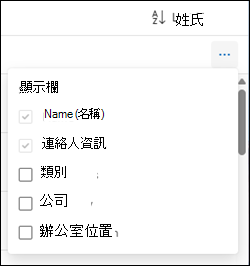
在新 Outlook 中將連絡人新增至我的最愛
- 在新 Outlook 的瀏覽列上,選取 People。
- 從您的連絡人清單中,選取您想要新增至 [我的最愛] 的連絡人。
- 以滑鼠右鍵按一下連絡人,然後選取 [新增至我的最愛],或從功能區選取 [新增至我的最愛]。 您可以隨時從 [我的最愛] 中移除連絡人。
在新 Outlook 中分類連絡人
使用類別來組織連絡人。 使用自訂名稱和色彩建立連絡人類別,然後指派任何連絡人,以便更輕鬆地找到連絡人並進行分組。 您可以透過在側邊導覽中選取適當的類別,來組織分組在任何類別下的連絡人。
若要將連絡人新增至新的或現有類別:
- 在新 Outlook 的瀏覽列上,選取 People。
- 以滑鼠右鍵按一下您想要新增至新的或現有類別的連絡人。
- 將游標停留在 [新增類別] 上,然後在 [建立或尋找類別] 底下, 輸入類別名稱 以 建立 新類別或尋找並選取現有類別。
- 連絡人隨即新增至類別。
若要清除連絡人的所有類別:
- 在新 Outlook 的瀏覽列上,選取 People。
- 以滑鼠右鍵按一下您要清除類別的連絡人。
- 將游標停留在 [新增類別] 上,然後選取 [清除類別]。
若要重新命名類別:
- 在新 Outlook 的瀏覽列上,選取 People。
- 從側邊導覽選取您要重新命名的類別。
- 選取類別名稱旁的 [類別名稱 ...] 的更多選項按鈕。
- 將游標停留在 [編輯] 上,然後在 [ 編輯類別] 下,重新命名類別或選擇新的色彩。
- 選取 [儲存]。
若要刪除類別:
- 在新 Outlook 的瀏覽列上,選取 People。
- 從側邊導覽中選取您要刪除的類別。
- 選取類別名稱旁的 [類別名稱 ...] 的更多選項按鈕。
- 選取 [刪除],然後再次選取 [刪除] 以確認。 刪除類別並不會刪除該類別中的連絡人。
在新 Outlook 中將組織中的人員新增至儲存的連絡人
如果您在公司或學校使用新的 Outlook,且貴組織已設定目錄,您可以檢視同事的資訊,而不需要將他們儲存為連絡人。 您可以搜尋他們,或從電子郵件訊息中選取他們的名稱或圖片。 其設定檔卡片顯示從其他系統收集的資訊 (目錄) 。 如果您想添加其他信息,例如筆記或生日,請將您的同事保存到您自己的聯繫人中。 新連絡人會自動連結至現有的通訊錄連絡人。 只有您擁有您新增的資訊。

![傳統 Outlook 功能區上 [檢視設定] 的螢幕擷取畫面](../media/outlook-classic-viewsettings.png)

![按一下 [檔案 > 帳戶設定] > 帳戶設定](../media/o15-outlook-file-accountsettings-accountsettings.png)
![按一下您要的通訊錄,再按一下 [變更]。](../media/o15-outlook-accountsettings-accountsettings-addressbooktab.png)