

若要在未安裝 PowerPoint 的電腦上執行簡報,您可以將簡報儲存為影片檔案。
MOV 檔案可在任何支援 QuickTime 影片的應用程式中播放。 MP4 格式是國際標準,因此在硬體裝置上更廣泛地被支援。
以影片格式儲存
選擇 檔案>匯出。
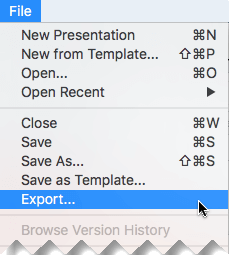
(不要用 另存為,因為它沒有影片選項 )
打開檔案格式清單,選擇你想要的影片格式 (MP4 或 MOV) 。
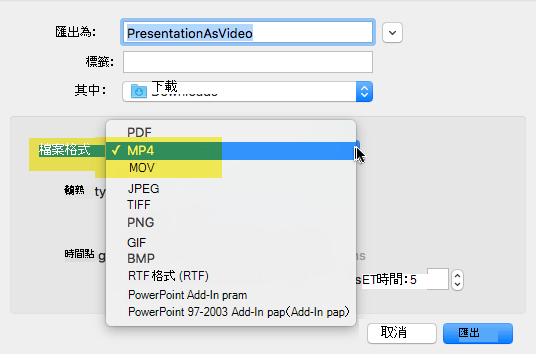
如果你的 PowerPoint 版本沒有 MP4 和 MOV 選項,請參閱下方「 儲存為影片格式的要求 」以獲得更多資訊。
選擇你想要的影片品質:超高清 (4K) 、全高清 (1080p) 、HD (720p) 、Standard (480p) 。 影片的品質越高,檔案的大小越大。
如果您有錄製的時間,並且想用在從簡報建立的影片中,請確保已選取 [使用錄製的時間和旁白] 旁邊的方塊。 如果您沒有設定時間,也可以選擇設定影片中每張投影片花費的時間。
完成所有選項時,請選擇 [匯出]。
注意
當你將簡報匯出為影片時,任何在投影片中錄製的旁白音訊都會播放,但其他嵌入的媒體檔案則無法播放。
將簡報儲存成影片之後,就可以使用應用程式或可以開啟和撥放影片的裝置來共用該影片,就像您共用任何其他影片一樣。
儲存為影片格式的要求

|
適用於: Mac 版 Microsoft 365 PowerPoint 版本 15.23 及以上。 從 16.19 版本開始,錄製旁白會包含在匯出的影片檔案中。 授權:Microsoft 365 訂閱 尋找您的 Office 版本 |
|---|---|
|
適用於: Mac 版 PowerPoint 2019 版本 16.19 及以上。 尋找您的 Office 版本 |
以電影形式儲存的簡報限制
注意
- 當簡報以影片的形式播放時,除非您設定個別的放映時間,或錄製投影片放映以建立整個簡報的放映時間,否則每張投影片顯示的時間長度都相同。 如需設定投影片放映時間的詳細資訊,請參閱排練和設定投影片放映時間。
- 有些轉場效果在影片中的播放方式與在簡報中不同。 動畫效果在影片中完全無法播放。