

您可以使用自動執行的簡報在貿易展覽或會議的展位或展位中無人值守運行,也可以將其儲存為影片並傳送給客戶。
在 [投影片放映 ] 索引標籤上,選取 [ 設定投影片放映]。
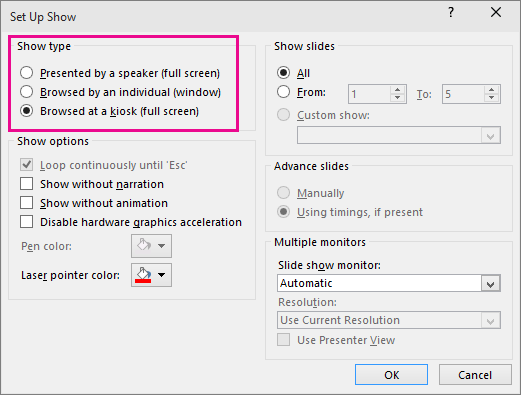
在 [放映類型] 底下,挑選下列其中一項:
- 由全螢幕) (演講者呈現 讓觀看投影片放映的人員可以控制何時換投影片。
- 由個別 (視窗瀏覽) 在視窗中顯示投影片放映,觀看的人員無法控制投影片的前進。
-
在資訊站瀏覽 (全螢幕) 重複播放投影片放映,直到觀看者按 Esc 為止。
排練並記錄放映時間
當您選擇下列放映類型時: 由演講者 (全螢幕) 進行簡報 或 在資訊站瀏覽 (全螢幕) ,您需要排練和錄製效果和投影片的放映時間。
在 [投影片放映 ] 索引標籤上,選取 [排練時間]。
注意
當您選取 [ 排練時間] 時,簡報計時器會立即開始。
[ 排練 ] 工具列隨即出現,且 [投影片時間 ] 方塊會開始計算簡報的時間。
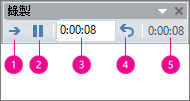
圖表:[排練] 工具列
 [下一個 (] 前進到下一張投影片)
 暫停
暫停
 投影片放映時間
 重複
重複
 簡報總時間
簡報總時間當您為簡報計時的時候,可以在 [排練] 工具列上進行下列一項或多項動作:
- 若要移至下一張投影片,請選取 [下一步]。
- 若要暫時停止錄製時間,請選取 [ 暫停]。
- 若要在暫停後重新錄製時間,請選取 [ 暫停]。
- 若要設定投影片播放的精確時間長度,在 [投影片放映時間] 方塊中輸入時間長度。
- 若要重新開始錄製目前投影片的時間,請選取 [重複]。
當您設定最後一張投影片的時間後,訊息方塊會顯示這份簡報的總時間,並會提示您進行下列其中一項動作:
- 若要保留錄製的投影片計時,請選取 [是]。
- 若要捨棄錄製的投影片計時,請選取 [否]。
[投影片瀏覽] 檢視會出現,並顯示簡報中每一張投影片的時間。
新增旁白或聲音
若要錄製旁白,您的電腦必須具備音效卡、麥克風及麥克風連接器 (如果電腦沒有內建麥克風)。
在 [投影片放映 ] 索引標籤的 [ 設定 ] 群組中,選取 [ 錄製 ] 按鈕上的箭號。
選取下列其中一項:
- 從目前投影片
- 從頭開始
選取 [開始錄製]。
若要結束投影片放映錄製,請以滑鼠右鍵按一下投影片,然後選取 [結束放映]。
系統將會自動儲存錄製的投影片放映時間,而投影片放映會顯示在 [投影片瀏覽] 檢視中,時間也會顯示在每張投影片下方。
您可以在執行簡報前錄製旁白,也可以在簡報期間錄製旁白,並加入簡報對象註解。 如果不想在整個簡報期間都播放旁白,則可以在選定的投影片或物件錄製個別的聲音或註解。 如需詳細資料,請參閱錄製含有旁白和放映時間的投影片放映 (機器翻譯)。
![[放映類型] 選項](../media/powerpoint-mac-2016-show-type-options.png)
 下一步]。
下一步]。 [暫停]。
[暫停]。 播放]。
播放]。![重複] 按鈕](../media/powerpoint365mac-slideshowrehearsal-repeatbutton.png)
![[轉場] 索引標籤上的選項](../media/powerpoint-mac-2016-transitions-tab.png)
![[更多] 向下鍵](../media/mac-more-down-arrow.gif)
