
每項任務都很重要,但只有部分任務是 關鍵的。 關鍵路徑是直接影響專案完成日期的連結任務鏈。 如果關鍵路徑上的任何任務延遲,則整個專案都會延遲。
關鍵路徑是控制專案計算開始日期或完成日期的一系列任務 (或有時只有一個任務) 。 構成關鍵路徑的工作通常透過任務相依性相互關聯。 整個專案計劃中可能會有許多這類工作網路。 當關鍵路徑中的最後一個任務完成時,專案也完成。
在甘特圖檢視中顯示重要路徑
[甘特圖] 檢視可能是您最常用來顯示重要路徑的檢視。
- 選擇>檢視甘特圖格式。
- 選擇 [格式],然後選取 [ 關鍵任務 ] 核取方塊。
![Project 2013 功能區的 [關鍵任務] 和醒目提示的甘特圖長條](media/o15-pj-format-barstyles-criticalandfloat.jpg)
要徑上的工作現在會有紅色甘特圖長條。
在其他工作檢視中顯示重要路徑
您可以透過醒目提示在任何任務視圖中查看關鍵路徑。
- 在 [檢視 ] 索引標籤上,從 [任務分派狀況 ] 群組挑選檢視。
- 停留在 [檢視] 索引標籤上,從 [醒目提示] 清單中選取 [重大]。
要徑會顯示為黃色。 - 若要只查看關鍵路徑上的工作,請選擇篩選箭頭,然後選擇關鍵。
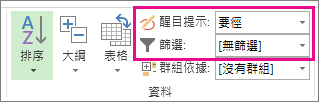
秘訣
在網狀圖中,要徑上的工作會自動以紅色顯示。 不需要醒目提示。
影片:顯示要徑
這段影片示範如何在 [甘特圖] 檢視和其他檢視中顯示專案中的重要路徑。
檢視主專案中的重要路徑
當您管理主專案時,整個子專案都可能處於重要路徑上。 您可以告訴 Project 將子專案視為摘要任務來查看這是否正確。
- 選擇 [ 檔案>選項]。
- 選擇 排程,然後向下捲動至 此專案區域的計算選項 。
- 確認已選取 [插入的專案會像摘要任務一樣計算 ] 方塊。
秘訣
此設定不會影響其他專案。 也就是說,它僅適用於您正在處理的主專案。
變更重要路徑上顯示的工作
一般來說,關鍵任務沒有懈怠。 但是您可以要求 Project 在關鍵路徑上包含有一或幾天以上寬限時間的工作,這樣您就能看到來自更遠方的潛在問題。
- 選擇 [ 檔案>選項]。
- 選擇 [進階],然後向下捲動至 此專案區域的計算選項 。
- 將數字新增至 [如果寬限時間小於或等於] 方塊的工作至關重要。
顯示多個重要路徑
您可以將專案排程設定為顯示所需數量的重要路徑,以密切注意專案。
- 選擇 [ 檔案>選項]。
- 選擇 [進階],向下捲動到底部,然後選取 [計算多個關鍵路徑] 核取方塊。
- 選取 [確定]。
- 選擇檢視>甘特圖。
- 選擇 [甘特圖格式],然後選取 [ 關鍵任務 ] 核取方塊。
根據預設,Project 只會顯示一個重要路徑,也就是影響專案完成日期的重要路徑。 但您可能需要查看多個,原因如下:
- 確保主專案的每個子專案都按時進行。
- 追蹤不同階段或里程碑的進度。
- 出於任何原因密切注意任何一系列的工作。
專案管理秘訣: 檢視多條關鍵路徑時,請不要忘記仍然只有一條主要關鍵路徑。 如果落後於計劃,整個項目就會落後於計劃。 嘗試這些提示,以便在設定好專案中的多個關鍵路徑後,以更好地利用它們。
| 請嘗試新這項操作 | 方法如下: |
|---|---|
| 在單一排程中處理多個專案 | 1. 選擇 檔案>選項。 2. 選擇 排程,捲動到底部,然後選取 插入的專案會像摘要任務一樣計算。 |
| 只顯示重要任務 | 在甘特圖上,選擇 [檢視] [篩選>器>關鍵]。 若要再次顯示所有工作,請在篩選清單中選取 [無篩選條件 ]。 |
| 將關鍵任務分組 | 在甘特圖上,選擇 [檢視>依嚴重分組]。> 若要再次顯示所有工作,請在群組清單中選取 [無群組 ]。 |
深入了解重要路徑分析
如果您已儲存專案的比較基準,則關鍵路徑可以顯示專案是否會按時完成,以及危險點在哪裡。 若要充分利用重要路徑分析:
- 定期檢視重要路徑。 請注意,隨著排程的進展,關鍵路徑可能會從一連串工作變更為另一連串工作。 關鍵路徑可能會隨著關鍵任務的完成或其他系列任務的延遲而改變。
- 密切監控關鍵任務。 重要路徑上的任何任務都是關鍵任務。 定期監控這些任務,看看是否有任何任務失誤。 如果關鍵任務錯過,您的完成日期也會延遲。 儲存比較基準,然後使用 [追蹤甘特圖] 檢視來查看漏掉的工作。
- 檢閱一系列可能成為重要路徑的工作。 如果一系列非關鍵的連結任務錯了足夠多的日期,那麼這一系列任務將成為關鍵路徑。 您可以 顯示專案中的多個重要路徑,以檢視其他有潛在風險的任務。
- 透過查看可能在不影響關鍵路徑的情況下滑落的任務來保護自己。 根據預設,關鍵路徑會顯示完全不能延遲的任務,否則專案日期就會延遲。 您可能想要檢視目前可能會延遲一天而不影響關鍵路徑的工作,因為如果這些任務延遲超過一天,它們就會變成關鍵任務。 使用 Slack 檢視這些工作有助於在您還有一些緩衝時間時提醒您正在變得至關重要的工作。
秘訣
若要變更關鍵任務的敏感度,請選擇 [檔案>選項][進階]。> 在 [如果 寬限時間小於或等於工作為關鍵 ] 清單中,輸入工作將被視為關鍵的天數。
當您 顯示專案的重要路徑時,Project 只會顯示單一的整體重要路徑,這是控制專案完成日期的唯一重要路徑。 不過,您可以設定計劃,以便還可以看到每個獨立網路或每個工作系列的其他關鍵路徑。 您可能會發現這對於追蹤主專案中的每個子專案,或追蹤分為多個階段的專案的每個階段或里程碑很有用。
透過了解和追蹤專案的關鍵路徑,以及指派給每個關鍵任務的資源,您可以識別可能影響專案完成日期的任務,從而發現您的專案是否會按計劃完成。
透過閱讀 管理專案的關鍵路徑來深入了解。