
活動網站範本是一個 通訊網站 ,旨在做為即將舉行的重大活動的首頁。 為出席者提供有關出席演講者的活動資訊、可用會議的時間表、註冊、更新以及常見問題的解答。
在本文中,我們會共用事件 SharePoint 網站範本上的元素,並討論如何自訂網站,讓網站成為您專屬的網站。
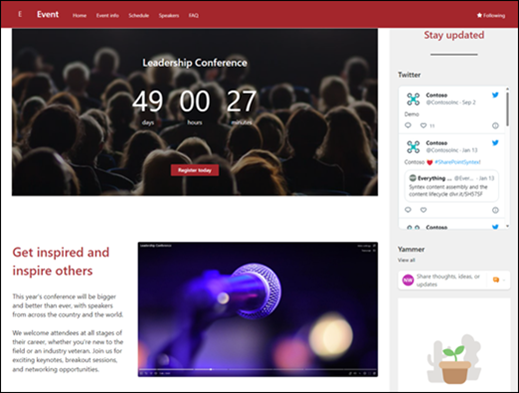
網站功能
- 可自訂的網站,隨附預先填入影像、網頁組件和內容,旨在激勵網站編輯者進行自訂以符合活動需求。
- 預先填入的頁面和網頁組件,展示活動資訊、出席演講者和常見問題集。
- 使用預設表單將工作階段新增至活動行事曆,供出席者在規劃排程時參考,或編輯 清單設定 以新增您自己的欄位。
注意
- 部分功能會逐步提供給選擇加入 目標發行計畫的組織。 這表示您可能尚未看到此功能,或其外觀可能與說明文章中描述的不一樣。
- 當您將範本套用到現有網站時,您的內容將不會自動與新範本合併。 相反地,現有內容會儲存為 [網站內容] 中的重複頁面。
步驟 1:新增活動網站範本
首先,請遵循如何 將網站範本新增至新的或現有的 SharePoint 網站的指示。
注意
您必須擁有網站建立權限,才能將此範本新增至您的網站。
步驟 2:檢閱預先填入的網站內容
探索預先填入的網站內容、網頁組件和頁面,並決定您需要進行哪些網站自訂,以符合貴組織的品牌、語音和整體商務目標。
預先填入的網站頁面:
- 首頁 - 為訪客提供登陸位置,以尋找活動詳細資料、新聞、涉及的召集人和實用連結。
- 活動資訊 - 提供活動概觀,包含註冊選項和活動排程的相關資訊。
- 排程 - 提供對活動期間發生的工作階段的焦點。
- 演講者 - 重點介紹有關出席演講者的資訊、他們的成就、他們將展示的會議以及其他相關資訊。
- 常見問題 - 為訪客提供與註冊、交通、住宿、演講機會和志願服務等主題相關的常見問題的解答清單。
步驟 3:自訂您的網站
新增員工上線小組網站範本之後,就可以進行自訂並製作成您自己的範本。
注意
若要編輯 SharePoint 網站,您必須是網站擁有者或網站成員。
|
|
|---|
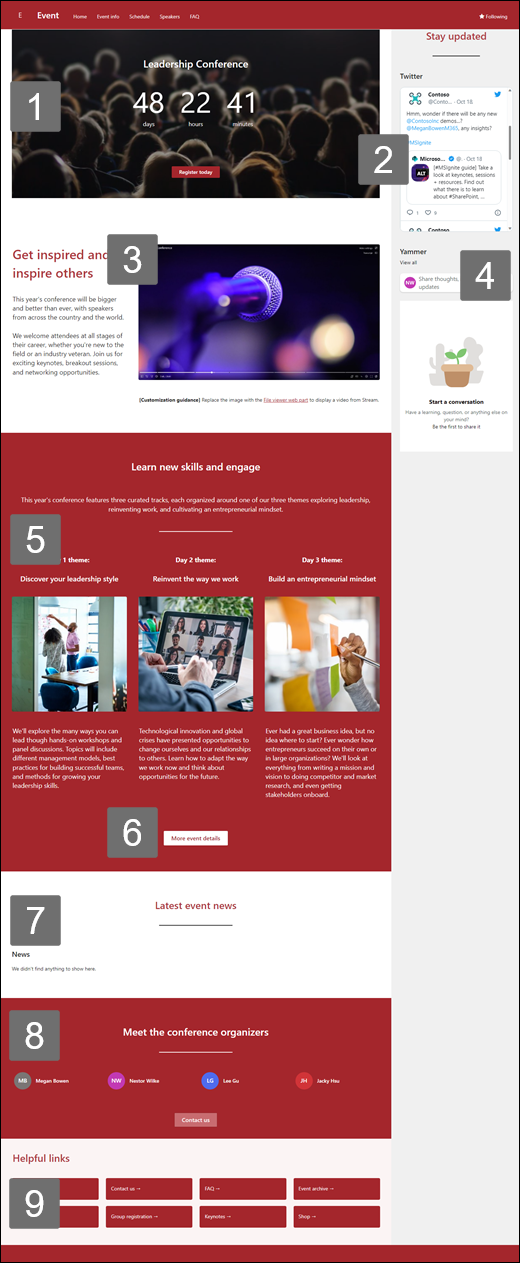
自訂網站的 外觀、網站 導覽、 網頁組件和內容,以符合檢視者和組織的需求。 進行自訂時,請先選取網站右上角的 [編輯 ],確保網站處於編輯模式。 當您工作時,您可以 [儲存為草稿] 或 [重新發佈 變更],讓檢視者可以看到編輯內容。
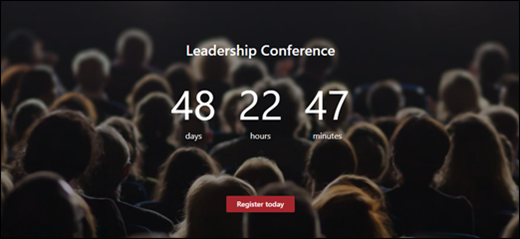
1. 使用 [倒數計時] 網頁組件來顯示活動的倒數計時。
- 選取 [倒數計時] 網頁組件,然後選擇 [編輯網頁組件] 編輯
 。
。 - 輸入活動的日期和時間,然後選擇您的選項。
- 新增行動信號連結和要與計時器一起顯示的背景影像。
若要深入了解新增倒數計時器,請造訪 倒數計時器網頁組件。
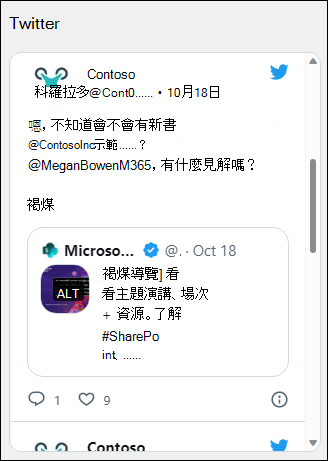
2. 使用 Twitter 網頁組件顯示即時更新。
- 選取 Twitter 網頁組件,然後選擇 [編輯網頁組件] 編輯。
- 輸入以 @ 開頭的 Twitter 使用者名稱,或以 https:// 開頭的連結來連至使用者帳戶、推文或集錦。
- 選取要顯示的推文數量上限。
深入了解 Twitter 網頁組件。
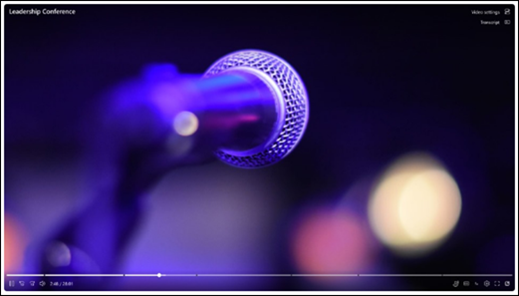
3. 使用檔案檢視器網頁組件來精選影片。
 D
D
- 將 [影像] 網頁組件取代為 [檔案檢視器] 網頁組件。
- 選取 [檔案檢視器] 網頁組件,然後選擇 [ 編輯網頁組件 。
- 選取 [ 新增檔案]。
- 從您的網站、您的電腦或連結中選擇檔案。
深入了解使用 檔案檢視器網頁組件。
4.使用 Yammer 交談網頁組件將人員彼此連結。
注意
- 只有在貴組織擁有 Yammer 授權時,才會顯示 Yammer 交談 Web 元件。
- 例如,Yammer 交談網頁組件使用原始網域名稱 (contoso.onmicrosoft.com) ,當 SharePoint 網站使用虛名網域名稱時,則無法使用該功能變數名稱。
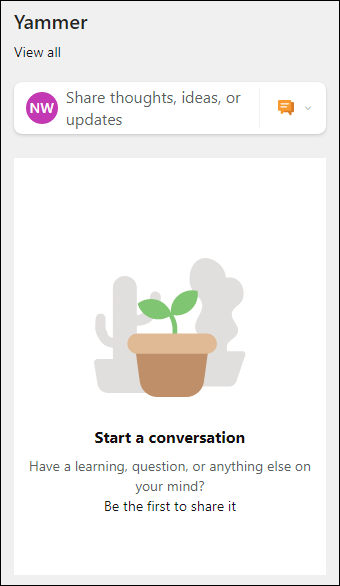
- 選取 Yammer 網頁組件,然後選擇 [編輯網頁組件] 編輯。
- 選取 [交談來源 ] 和 [ 要顯示的交談數目]。
深入了解 Yammer 交談網頁組件。
5. 使用文字和影像網頁組件來提供吸引人的資訊和圖片。
![[文字和影像] 網頁組件的預覽。](../media/event-text-and-image-web-part.png)
- 選取文字網頁組件。
- 編輯網頁組件中的文字並設定其格式。
- 選取 [影像] 網頁組件,然後選擇 [ 編輯網頁組件 。
- 選取 [變更 ],然後選取影像來源。
- 選擇影像後,請選取 [插入]。
6. 使用 [按鈕] 網頁組件,協助重要連結在您的網站上醒目提示。

- 選取 [按鈕] 網頁組件,然後選擇 [ 編輯網頁組件 。
- 變更按鈕標籤、連結和對齊方式。
深入了解使用 [按鈕] 網頁組件。
7. 使用新聞網頁組件顯示有關活動的重要資訊。

- 選取 [新聞] 網頁組件,然後選擇 [ 編輯網頁組件 。
- 選擇符合組織需求的 [新聞來源]、[ 版面配置] 和 [篩選] 設定。
- 在 [整理] 底下,將文章排列在 [選取新聞] 底下,以配合組織的需求進行整理。
深入了解使用 新聞網頁組件進行編輯、篩選及客群目標設定。
8. 使用 People 網頁組件顯示可存取連絡資訊的設定檔
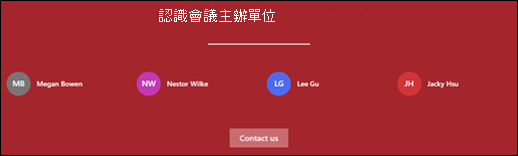
- 選取 [People] 網頁組件,然後選擇 [編輯網頁組件。
- 輸入人員的名稱或電子郵件以在組織的目錄中尋找他們。
- 選取人員的名稱以新增他們。
深入了解使用 People 網頁組件新增人員設定檔。
9.使用 [快速連結] 網頁組件,協助重要資源脫穎而出
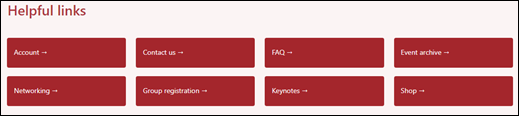
- 選取 [快速連結] 網頁組件,然後選擇 [ 編輯網頁組件 。
- 如果需要,請編輯連結、標題、圖示和描述。
- 若要新增連結,請選取 [+ 新增連結]。
請參閱不同的版面配置,並深入了解編輯 [快速連結] 網頁組件。
自訂網站內的下列頁面:
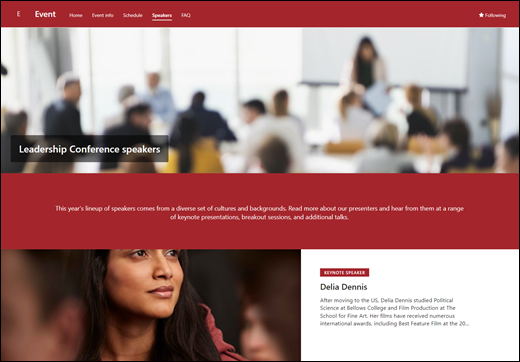
- 活動資訊 - 提供活動概觀,包括註冊選項和活動排程的相關資訊。 編輯 文字 和 快速連結 網頁組件以自訂此頁面。
- 排程 - 提供對活動期間發生的工作階段的焦點。 透過填寫預設的活動表單將事件新增至行事曆,或編輯清單以新增您自己的欄位。 如需詳細資訊,請參閱 清單設定 一文。
- 演講者 - 重點介紹有關出席演講者的資訊、他們的成就、他們將展示的會議以及其他相關資訊。 編輯 文字 和 快速連結 網頁組件以自訂此頁面。
- 常見問題 - 為訪客提供與註冊、交通、住宿、演講機會和志願服務等主題相關的常見問題的解答清單。 編輯 文字 和 快速連結 網頁組件以自訂此頁面。
自訂外觀和網站導覽
在與他人共享您的網站之前,請通過確保用戶可以找到網站、輕鬆瀏覽鏈接和頁面以及快速訪問網站上的內容來對您的網站進行最後的潤色。
- 藉由 更新資料夾名稱 和 上傳資源來編輯文件庫。
- 編輯和 自訂網站導覽。
- 透過自訂主題、標誌、頁首版面配置和 網站外觀來變更網站的外觀。
- 新增或移除此 網站或 網站導覽 的頁面,以容納現有的內容。
- 選擇將 此網站與組織內的中樞網站建立關聯 ,或視需要 將此網站新增至現有的中樞網站導覽 。
步驟 4:與其他人共用您的網站
在您自訂網站、檢閱網站並發佈最終草稿之後,與其他人共用您的網站。
- 選取 [ 設定 ],然後選取 [網站權限]。
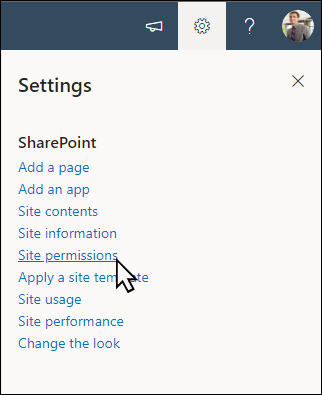
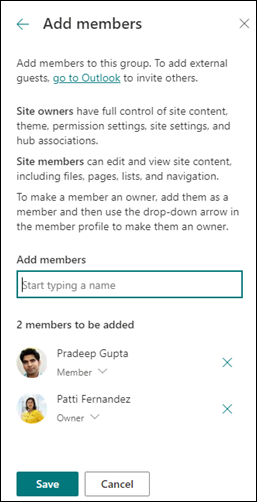
- 選取 [新增成員 ],然後選取 [ 將成員新增至群組]。
![[新增成員] 窗格的預覽](../media/add-members-pane-screenshot.png)
3. 選取 [ 新增成員 ],然後輸入您想要授與小組網站內容、小組 Outlook 行事曆等共用資源等完整存取權的所有使用者的名稱 () ,以及網站的編輯權限。
4. 完成新增成員並設定權限後,選取 [ 儲存 ]。
深入瞭解 管理團隊網站設定、網站資訊和權限。
步驟 5:維護您的網站
建立並啟動網站後,下一個重要階段是維護網站內容。 請確定您已制定讓內容和網頁組件保持在最新狀態的計畫。
網站維護最佳做法:
- 網站維護計畫 - 建立排程,視需要經常檢閱網站內容,以確保內容仍然正確且相關。
- 定期張貼新聞 - 在整個組織中發佈最新的公告、資訊和狀態。 了解如何在小組網站或通訊網站上新增新聞文章,並向將張貼公告的其他人顯示他們如何使用 SharePoint 新聞。
- 檢查連結和網頁組件 - 保持連結和網頁組件更新,以確保您充分利用網站的全部價值。
- 使用分析來提高參與度 - 使用內建的 使用資料報告 來檢視網站使用情況,以取得熱門內容、網站瀏覽次數等相關資訊。
- 定期檢閱您的網站設定 - 一旦在 SharePoint 中建立網站,您就可以變更網站的 設定、網站資訊和權限 。
更多自訂資源
深入了解 規劃、 建立及 維護 SharePoint 網站。
查看更多 SharePoint 網站範本。