

自我修復和可用的替換組件適用於 保固外 維修,它們需要知識和技術技能來完成複雜的電子維修。 如果您有技術經驗且擁有正確的工具,Microsoft 會選取一系列更換元件和 服務指南 ,讓您能夠執行修復。
若要深入瞭解您的裝置和自我修復程序,建議您:
在購買更換元件之前和開始維修之前,請務必檢查型號的材料。
執行疑難排解
以下是一些有用且有用的提示,您可以在決定是否進行自我修復之前嘗試一下。
使用我們的 Surface 診斷工具組,並依照螢幕上的診斷指示和測試結果中的建議指引進行。 這可能會解決您的部分問題,並有助於縮小需要解決的問題範圍。 如需詳細資訊,請參閱 使用 Surface 診斷工具組。
使用 Surface 應用程式:
選取
 [開始] 圖示,搜尋 Surface,然後從結果清單中選取該應用程式。
注意
如果您在搜尋結果中未看到 Surface 應用程式,您可能需要從 Microsoft Store 網路商店下載 Surface 應用程式。
從 [支援 & 說明],選取 [取得協助]。 輸入您需要協助的疑問或問題,然後遵循建議的說明或文章。
請使用 Microsoft Community,這是另一個寶貴且實用的資源,提供您可能遇到之大多數問題的可能解決方案。
要檢閱的文件
目前提供支援的 Surface 裝置的服務指南文件。
在下方選取您的 Surface 型號,查看哪些元件是可更換的。
秘訣
如果不確定您使用的是哪個 Surface 型號,請參閱找出 您擁有哪一款 Surface 型號。
Surface Pro
Surface Pro 12 吋 (第 1 版) / Surface Pro 12 吋 (第 2 版)
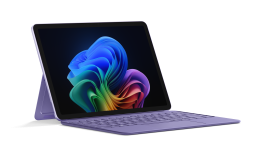
可更換的元件:
- 支架
- 顯示模組
- 前後) (相機
- 紅外線相機
- 喇叭 (左右)
- 天線甲板
- 主機板
- 熱模組
- 麥克風模組
- 電池
- 電源和音量按鈕
- USB-C 充電連接埠
- 外殼
Surface Pro (第 11 版) / Surface Pro (第 11 版 5G)
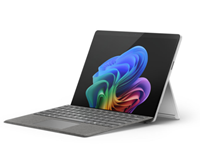
可更換的元件:
- 支架
- 麥克風模組
- Surface connect 充電連接埠
- 喇叭 (左右)
- 外殼
- 電池
- 熱溫模組
- 前後) (相機
- 顯示模組
- 電源與音量按鈕
- 裝置入口套件
- rSSD 門
- 抽取式固態硬碟 (rSSD)
- 主機板
- SIM 卡連接器 (Surface Pro (第 11 版) 僅支援 5G)
商務用 Surface Pro 10 / 商務用 5G 的 Surface Pro 10
可更換的元件:
- 支架
- 麥克風模組
- Surface connect 充電連接埠
- 喇叭 (左右)
- 外殼
- 電池
- 熱溫模組
- 前後) (相機
- 顯示模組
- 電源與音量按鈕
- 裝置入口套件
- 固態硬碟蓋
- 抽取式固態硬碟 (rSSD)
- 主機板
Surface Pro 9
可更換的元件:
- 支架
- 顯示
- Surface connect 充電連接埠
- Bucket) (後蓋
- 喇叭
- 電池
- 熱溫模組
- 前後) (相機
- 相機和 Wi-Fi
- 電源 & 音量按鈕
- SSD 蓋
- 抽取式固態硬碟 (rSSD)
- 主機板
Surface Pro 9 5G
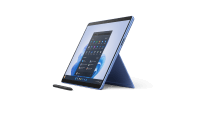
可更換的元件:
- 支架
- Surface connect 充電連接埠
- Bucket) (後蓋
- 喇叭
- 電池
- 熱溫模組
- 前後) (相機
- 攝影機組
- 顯示
- 電源 & 音量按鈕
- SSD 蓋
- 抽取式固態硬碟 (rSSD)
- 主機板
Surface Pro 8
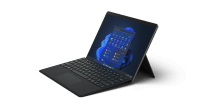
可更換的元件:
- 支架
- SSD 門
- 抽取式固態硬碟 (rSSD)
- 顯示
Surface Pro 7+
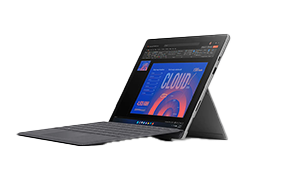
可更換的元件:
- 支架
- 抽取式固態硬碟 (rSSD)
- SSD 門
Surface Pro 7
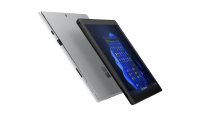
可更換的元件:
- 支架
Surface Pro X
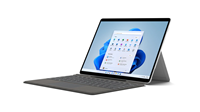
可更換的元件:
- 支架
- 可卸除式固態硬碟 (rSSD)
- SSD 門
- 顯示
Surface Laptop
Surface Laptop Ultra

可更換的元件:
- 音訊插孔
- 電池
- 顯示器組件
- 外殼
- 粉絲
- 英呎
- 主機板
- 抽取式固態硬碟 (rSSD)
- 喇叭
- USB Mag-C 充電埠
- USB-A
- 鍵盤
- 觸控板
- USB-C 充電埠
Surface Laptop 13 吋 (第 1 版) / Surface Laptop 13 吋 (第 2 版)
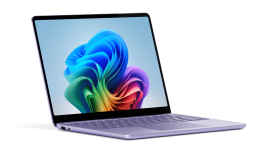
可更換的元件:
- 觸控板
- 鍵盤
- 英呎
- 主機板
- 粉絲
- 喇叭
- 電池
- 熱模組
- USB-A 含音訊插孔
- USB-C 充電埠
- 顯示器組件
- 外殼
- 抽取式固態硬碟 (rSSD)
商務用 Surface Laptop 5G
可更換的元件:
- 顯示器組件
- 鍵盤
- 抽取式固態硬碟 (rSSD)
- 電池
- 外殼
- 英呎
- Surface connect 充電連接埠
- 主機板
- 熱溫模組
- 喇叭
- 音訊插孔
- 粉絲
- nSIM 模組
Surface Laptop (第 7 版)
可更換的元件:
- 顯示器組件
- 鍵盤
- 抽取式固態硬碟 (rSSD)
- 電池
- 外殼
- 英呎
- Surface connect 充電連接埠
- 主機板
- 熱溫模組
- 喇叭
- 音訊插孔
- MicroSD 讀取器
商務用 Surface Laptop 6
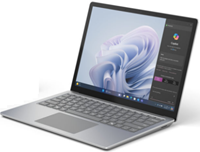
可更換的元件:
- 顯示器組件
- 鍵盤組件
- 抽取式固態硬碟 (rSSD)
- 電池
- 外殼
- 英呎
- Surface connect 充電連接埠
- 主機板
- 熱溫模組
- 喇叭
- 音訊插孔
Surface Laptop 5
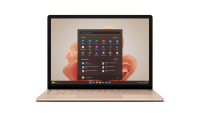
可更換的元件:
- 顯示
- 鍵盤
- 抽取式固態硬碟 (rSSD)
- 連外殼的電池
- 英呎
- Surface connect 充電連接埠
- 主機板
- 熱模組
Surface Laptop 4
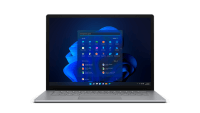
可更換的元件:
- 顯示
- 鍵盤
- 腳 & 螺絲
- 抽取式固態硬碟 (rSSD)
Surface Laptop 3
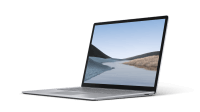
可更換的元件:
- 顯示
- 鍵盤
- 腳 & 螺絲
- 抽取式固態硬碟 (rSSD)
Surface Laptop SE
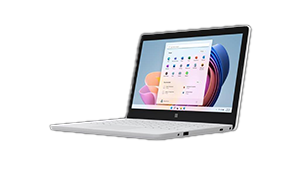
可更換的元件:
- 顯示
- 支架
- 英呎
- Wi-Fi 模組
- 喇叭
- 主機板
- 外殼
- 電池
- 電源連接埠
Surface Laptop Go 或 Surface Go
Surface Laptop Go 3
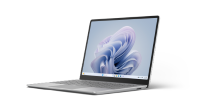
可更換的元件:
- 顯示
- 鍵盤 (有或沒有指紋辨識器)
- 固態硬碟 (SSD)
- 英呎
- Surface Connect
- 電池
- 主機板
Surface Laptop Go 2
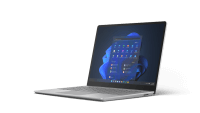
可更換的元件:
- 顯示
- 鍵盤 (有或沒有指紋辨識器)
- 抽取式固態硬碟 (rSSD)
- 電池
- 英呎
- Surface connect 充電連接埠
Surface Go 4
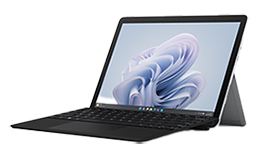
可更換的元件:
- 支架
- SD 插槽
- 顯示
- 相機
- Windows Hello 相機
- 主機板
- 轉軸
- 喇叭
- 電池
- 實體鍵盤保護蓋連接器
Surface Laptop Studio 或 Surface Studio
Surface Laptop Studio 2
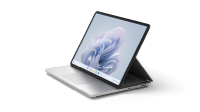
可更換的元件:
- 顯示
- 抽取式固態硬碟 (rSSD)
- 鍵盤
- 英呎
- 化妝盤
- 音訊插孔
- Surface Connect
- MicroSD 讀取器
- 電池和外殼
- USB-C 連接埠
- USB-A 連接埠
- 主機板
Surface Laptop Studio
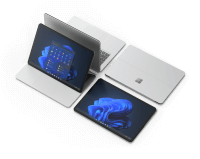
可更換的元件:
- 顯示
- 鍵盤
- Surface connect 充電連接埠
- USB-C & 音訊插孔
- 抽取式固態硬碟 (rSSD)
- 化妝盤
- 鍵盤/軌跡板
- 英呎
- 連外殼的電池
Surface Studio 2+
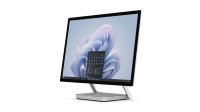
可更換的元件:
- 抽取式固態硬碟 (rSSD)
- 顯示
- 熱模組
- 內部電源供應器單位
- 英呎
- 主機板
為您的 Surface 裝置購買更換元件
自行修復更換元件適用於 保固外 維修。 零件可用性可能因國家/地區而異,並且可能會因供應鏈限制、客戶需求和相關問題而發生變化。
這些零件可在 Microsoft Store 和 iFixit 購買。 每次修復的所有更換元件都會在適用 Surface 型號的 服務指南 中註明。 請詳閱 Surface 型號的服務指南,以便購買適用維修用途的正確替換元件。 查看適當的指南將使您做好準備並讓您能夠舒適地進行這些維修。
常見問題集
在決定自我修復之前需要考慮哪些事項?
- 裝置是否支援自我修復?
- 更換的零件能修正問題嗎?
- 您具備完成維修的技術能力嗎?
- 您是否擁有如服務指南中所述的修復過程的正確工具?
如果上述任何問題的答案是否定的,我們建議將裝置交給授權服務供應商或設定保固外維修訂單。 如需詳細資訊,請參閱 為您的已過保固或損毀的 Surface 取得服務。
如果上述問題的答案是肯定的,您可以從 Microsoft Store 和 iFixit 購買。
開啟裝置並執行此修復會影響裝置的保固嗎?
使用更換元件修復裝置不會影響 Microsoft 的有限保固;不過,若是由 Microsoft 或授權服務提供者以外的其他人執行修復所造成的任何裝置損壞,將不在 Microsoft 有限保固範圍內。
根據我的裝置問題,哪個更換元件是我購買的正確選項?
Microsoft 無法建議哪些部分可修正您的裝置遇到的特定問題。 決定權在您手中,並應根據從服務指南收到的資訊,並結合任何診斷結果。
購買更換元件時,包裝盒裡有什麼?
如果您購買更換元件,您將收到零件和相關的附屬元件 (例如螺絲(如果適用)) 。 維修所需的工具透過 iFixit:免費維修手冊單獨出售。
執行此修復需要哪些工具?
所需的工具將列在服務指南中。
我已開始修復,需要協助完成修復
Microsoft 客戶支援不會提供完成修復的協助。 如果需要協助,您可以將服務交給提供保固外服務的授權服務供應商購買保固外維修服務,或者您可以向 Microsoft 發起保固外維修訂單。
更換的元件是否有個別保固?
是的,具體的更換組件和區域將決定其適用的保固。 您可以在 Microsoft Store 和 iFixit 中找到更多資訊。
如何?退回或更換我購買的) (更換元件?
- 如果您在 Microsoft Store 線上退貨/換貨原則的時間限制內,您可以依照退 回您從 Microsoft 購買的物品以進行換貨或退款中的指示,從線上訂購記錄中自行啟動退貨/換貨。 如需退貨和換貨的相關資訊,請前往 iFixit 。
- 如果您不在 Microsoft Store 線上原則時間限制內,但仍在更換元件的個別 Microsoft 有限保固內,您可以透過 Microsoft 支援服務與我們連絡。
Surface 裝置提供的更換元件可用時間有多長?
Surface 裝置可用的更換元件列於此頁面上方。 您可以在下列國家/地區購買 2024 年 4 月 9 日或之後發佈的 Surface 裝置替換元件,其生產結束後至少 3 年:美國、加拿大、澳洲、紐西蘭、日本、台灣、歐洲經濟區、瑞士和英國。 更換元件的可用性會因裝置、國家或地區以及時間而異。


![顯示 [取得協助] 應用程式圖示的圖示。](media/need-more-help/get-help.png)


