

注意
- 不可思議的速度和電池壽命與全新境界的 AI 體驗和標誌性的 Surface 設計相結合。
- 探索最新的 Surface PC
有幾個簡單的方法可以識別您擁有的是哪一款 Surface Pro、Surface Laptop 或其他 Surface 裝置,可以直接在裝置上,或是在註冊序號後在線上識別。
線上使用您的 Microsoft 帳戶
有了註冊的序號,您可以在線上檢視裝置資訊。
登入 Microsoft 帳戶 | 具有您帳戶的裝置。
找出裝置,然後選取 [ 支援 & 資訊]。
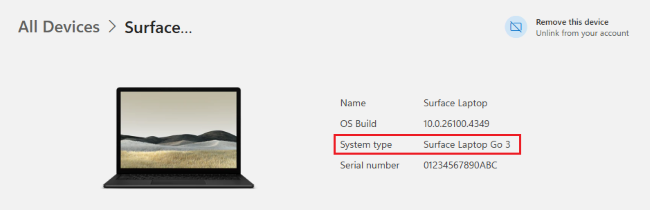
如果您的 Surface 裝置未列出,請選取 [註冊裝置] ,然後依照步驟註冊您的序號。
秘訣
如果您需要尋找序號的協助,請檢視 尋找您的 Surface 裝置和配件或 Microsoft 配件的序號
在您的 Surface 裝置上檢查
您可以使用下列其中一種方法尋找您的裝置型號資訊:Surface 應用程式或系統資訊。
查看 Surface 應用程式
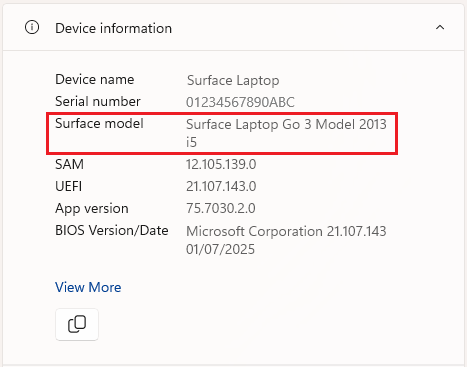
尋找您擁有哪一款 Surface 型號的最簡單方法是使用 Surface 應用程式。 它會顯示 Surface 裝置的型號資訊。
在 Surface 中,展開 [裝置資訊] 並查看 [Surface 型號] 旁的值。
注意
如果您尚未安裝 Surface 應用程式,您可以 從 Microsoft Store 下載 Surface 應用程式。 下載完成後 ,選取 ,搜尋 Surface,然後從結果清單中選取該應用程式。
查看 [系統資訊]
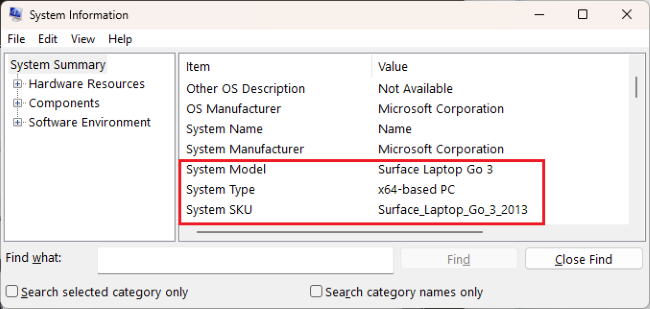
- 選取 開始圖示,在搜尋方塊中輸入系統,然後從結果清單中選取系統資訊。
- 在右側窗格中尋找 [ 系統型號 ] 或 [系統 SKU ]。


![顯示 [取得協助] 應用程式圖示的圖示。](../media/need-more-help/get-help.png)


