重要
為了符合卡達國家/地區 (沙烏地阿拉伯、巴林、科威特、阿曼、卡達) 和日本的射頻 (RF) 法規要求,這些國家/地區的 Surface Studio 型號和 Surface Book 型號 已停用 Xbox 無線功能。
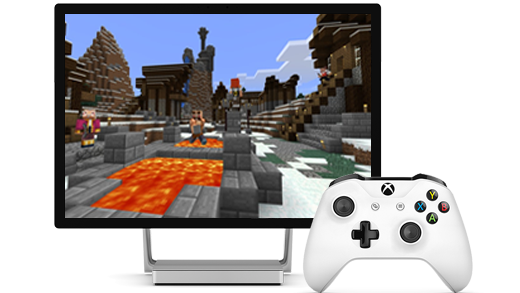
當該放鬆時,可以利用 Surface 上的 Xbox 遊戲盡情放鬆。 強大的運算能力讓遊戲畫面生動逼真,連細節也不放過。 高解析度 PixelSense™ 螢幕完美呈現您的動作,有如身臨其境。
連線控制器
如果您有 Surface Studio 型號或 Surface Book 2 15 吋或 Surface Book 3 15 吋,以及 Xbox 無線控制器或 Xbox One 無線控制器,以下是將控制器連接到 Surface 的方法。
- 在你的控制器上,長按 Xbox
 按鈕和 連接 鍵,讓控制器可被發現。 (連線按鈕位於控制器頂端)。
 - 在你的 Surface 上,根據你運行的版本,請執行以下其中一項:
- 在Windows 11:選擇開始按鈕,然後選擇設定>藍牙 & 裝置>,新增裝置>,其他所有。 選擇 [Xbox 無線控制器] 並依照其他指示進行 (如有顯示),然後選取 [完成]。
- 在Windows 10:選擇 Windows 標誌的開始
 按鈕,然後選擇設定>、裝置>藍牙 & 其他裝置>、新增藍牙或其他裝置>、其他所有。 選擇 [Xbox 無線控制器] 並依照其他指示進行 (如有顯示),然後選取 [完成]。
如果您有另一部 Surface 裝置,以下是連接 Xbox One 無線控制器的方法。
如果將 Xbox 控制器連接至 Surface 時發生問題,請參閱在 Xbox One 無線控制器上進行藍牙連線及疑難排解,以取得疑難排解資訊。
尋找要玩的遊戲
安裝 Xbox 應用程式後,有幾種方式可以開始在 Surface 裝置上玩遊戲:
- 選擇 >的開始圖示按鈕,選擇 Xbox,查看你已經擁有的遊戲。
- 去商店買更多遊戲,然後把你已有的遊戲安裝到其他裝置上。
- 使用 Xbox Game Pass 從雲端遊玩 Xbox 主機遊戲。 想了解更多入門資訊及哪些 Surface 裝置支援,請參閱 Xbox Gaming (Beta) with Xbox Game Pass。
從 Xbox One 串流
如果你有 Xbox One 主機,以下是如何將遊戲從 Xbox One 主機Stream到 PC 上。
需要更多協助嗎?