

本「使用鍵盤」指南將引導您完成以下內容:
1 - 使用 Microsoft SwiftKey 鍵盤輸入
它的運作方式為何?
Microsoft SwiftKey 的設計旨在提高打字的輕鬆性和準確性,無論您打字 (或輸入什麼) !
我們使用進階糾錯技術,讓文法和拼字錯誤成為過去。
我們預測您的下一個單詞,因此您無需按超過兩個字母!
我們會在您輸入時學習並記住您的寫作方式。 這意味著隨著時間的推移,我們的預測引擎會對您的寫作風格建立動態的上下文理解,以提高預測的準確性和速度。
閱讀更多: 預測列如何運作?
鍵盤瀏覽
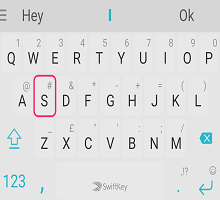
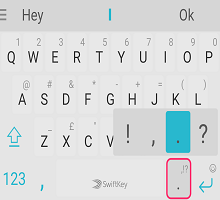
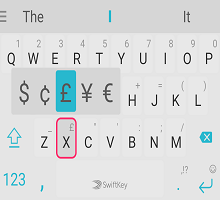
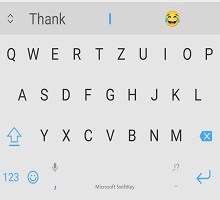
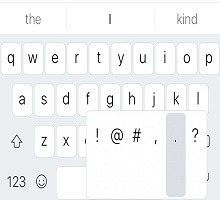
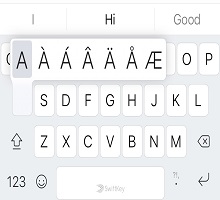
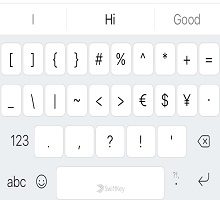
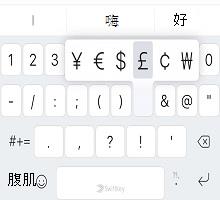
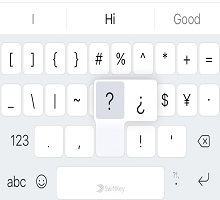
我們不希望您尋找百分比鍵,或想知道主題標籤去了哪裡。 因此,這裡有一個小綜述,介紹了使用英語美國 (的 QWERTY 佈局的鍵盤上的位置,具體取決於您是否添加了數字行、箭頭鍵等,您的鍵盤看起來可能會有所不同) 。
第一個鍵盤窗格:
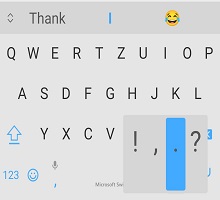
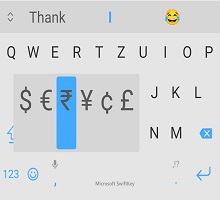
(點選 '123' 鍵) 存取第二個鍵盤窗格:
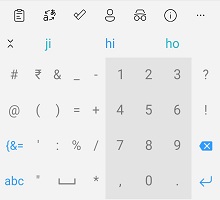
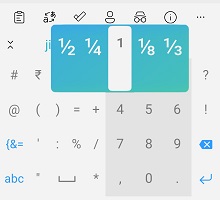
(點選 '{&=' 鍵) 存取第三個鍵盤窗格:
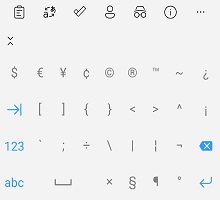
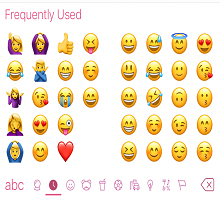
(點選/長按 Enter/Emoji 鍵存取表情圖示面板) :
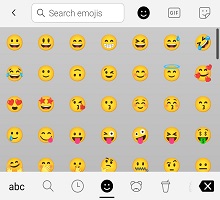
您知道嗎? 點選並按住空格鍵,即可移動游標。
深入了解游標控制。
使用 Flow
Flow 本質上允許您通過在鍵盤上滑動手指來打字。 當您滑過字母時,您會看到預測列上出現預測 - 一旦您看到您要尋找的單詞,只需抬起手指,該單詞就會入!
Flow 還允許您在空間中滑動,這意味著您可以流暢地移動一個單字、向下移動到空格鍵,然後流暢地瀏覽下一個單字 - 所有這些都無需抬起手指。
提示:您可以在飄移和點一下之間無縫切換 - 無需更改模式。
閱讀更多內容:什麼是 Flow,以及如何使用適用於 Android 的 Microsoft SwiftKey 鍵盤來啟用它?
手勢
如果您不是 Flow 的粉絲並且已禁用它 () 在此處查看如何執行此操作,那麼您可以選擇在 Microsoft SwiftKey 鍵盤上使用以下手勢:
1. 向上滑動按鍵以大寫 (,例如點選 Shift 鍵) 。
2. 在按鍵上從右向左滑動,逐字刪除。
3. 在按鍵上向下滑動以最小化鍵盤。
此外,如果使用一種以上的語言,且兩種語言都使用不同的版面配置或字母表,您可以在空格鍵上向左或向右滑動以變更版面配置 (例如從英文到希臘文) 。 注意:這仍可在啟用 Flow 的情況下使用。
【提示】手勢會根據手勢的速度而非距離來啟用。 如果您的手勢有問題,請嘗試在鍵盤上以更快的速度滑動手指。
閱讀更多: 我可以在 Android 上的 Microsoft SwiftKey 鍵盤上使用哪些手勢?
移除/新增文字
點擊此處觀看我們的 YouTube 影片: 如何使用 SwiftKey 新增或刪除單字 - YouTube
您的 Microsoft SwiftKey 鍵盤默認很聰明,但偶爾會出現奇怪、冒犯或只是奇怪的詞。 別驚慌 - 移除您不想看到的字很容易。
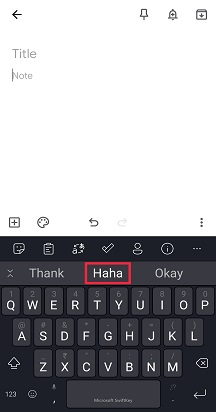
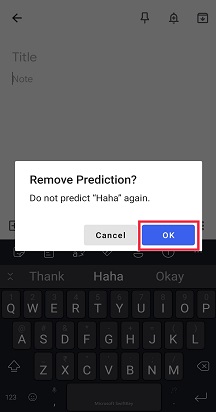
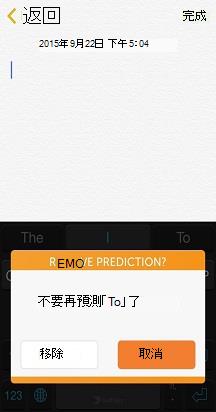
下次此單字顯示為預測時,只需長按預測,您就會看到彈出通知,詢問您是否要刪除預測。 只要按 '確定',該單字就會從您的語言模型中移除。
除非您重新輸入這個字,否則不會再次預測這個字。
多種語言
我們知道你們是一群聰明的人,你們中的許多人會說兩種、三種甚至更多語言。 您的 Microsoft SwiftKey 鍵盤可讓您輕鬆地一次輸入最多五種語言。
如果您選擇的語言使用相同的字母表,並且您為所有語言選擇了相同的佈局 (即 QWERTY) ,那麼您需要做的就是......輸入! 無論您開始輸入哪種語言,Microsoft SwiftKey 都可以偵測您使用的語言,並據此為您提供預測/修正。
即使您使用的是具有不同佈局或字母的語言,只需滑動手指即可在它們之間切換。 只要按空格鍵,然後向左或向右滑動即可變更您的語言/配置。
深入了解:我可以將 Microsoft SwiftKey 用於多種語言嗎?
提示:如果您想輕鬆訪問所有重音字符,只需導航到應用程序中的“佈局 & 鍵”設置頁面並選中“重音字符”。
2 - 鍵盤模式/大小
Microsoft SwiftKey 提供您調整大小、重新放置及變更鍵盤模式的選項。
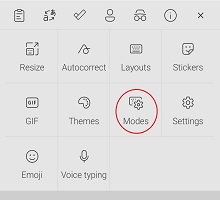
在其預設設定中,Microsoft SwiftKey 將自己呈現為傳統的全形鍵盤。 不過,還有其他鍵盤模式選項可供您使用 - 要使用它們,您只需打開工具欄,點擊三個點......並選取 [模式]。
單手模式
這是一款緊湊、寬度縮小的鍵盤,專為單手打字而設計。
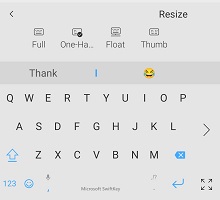
深入了解 單手模式。
浮動/卸除鍵盤
此選項使您能夠將鍵盤從螢幕底部「浮動」,從而提供自由移動鍵盤並將其定位到您喜歡的位置。
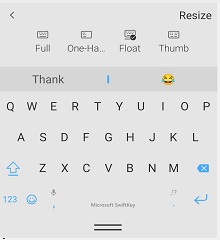
深入了解 浮動模式/卸除鍵盤
拇指/分割鍵盤模式
拇指配置提供您分割式鍵盤。
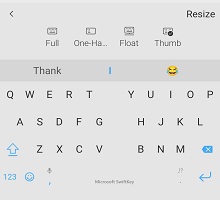
深入了解 拇指/分割式鍵盤。
平板電腦版面配置
如果您在平板電腦或大螢幕裝置上使用 SwiftKey,您也可以從 [配置 & 鍵] 設定存取額外的 [擴展版面配置] 和 [拇指版面配置數字鍵台] 選項。
深入了解如何在平板電腦上使用 Microsoft SwiftKey
調整大小
Microsoft SwiftKey 使您能夠指定自己的鍵盤大小 - 只需打開工具欄,點擊三個點......並選擇 [調整大小]。
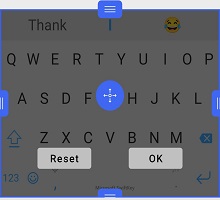
深入了解調整 Microsoft SwiftKey 鍵盤大小
3 - 鍵盤佈景主題
關於佈景主題
我們真誠地希望幫助您表達自己的獨特性,因此我們決定投資為您的鍵盤設計和創建最優質的主題。
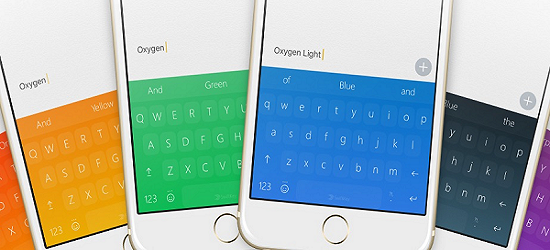
無論您的風格是什麼,Microsoft SwiftKey 都為您的鍵盤提供了大量主題! 我們有美麗、時尚、簡約、有趣、瘋狂以及介於兩者之間的一切。
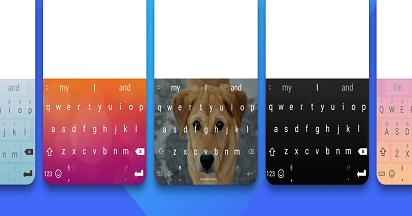
如果您已經註冊了 Microsoft SwiftKey 帳戶,只需打開工具列,轉到“主題”窗格,然後點擊“查看更多主題”。 從這裡您可以隨心所欲地瀏覽我們的主題,當您看到喜歡的主題時,只需點擊即可下載。 下次您打開鍵盤時,您全新的主題將以它的所有榮耀重新照耀著您。
如果您尚未建立 Microsoft SwiftKey 帳戶,現在是建立帳戶的好時機 - 特別是如果您想嘗試我們可愛的主題。
如果您想要在註冊之前深入瞭解 Microsoft SwiftKey 帳戶,您可以在這裡這樣做。
變更佈景主題
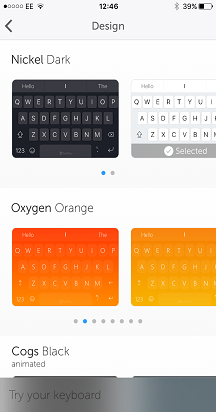
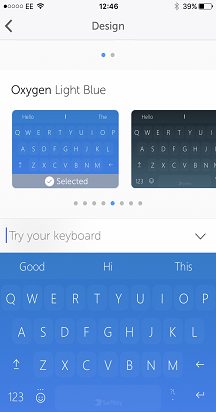
開啟工具列,移至 [佈景主題] 窗格,您會看到佈景主題浮動切換。 您可以在這裡捲動瀏覽一些下載的佈景主題,然後點選影像以切換到新佈景主題。
- 點選三個點...
- 點選 [佈景主題] 選項
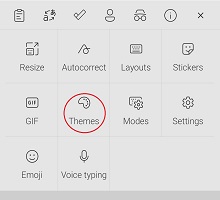
想要深入了解您的 Microsoft SwiftKey 鍵盤嗎? 請按照這個方便的教程進行操作。
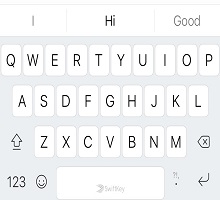
![SwiftKey 地球鍵功能表,含 [下一步] 鍵盤和 [表情圖示] 選項](media/new-ios-globe.png)
![SwiftKey主畫面,其中醒目提示 [佈景主題]](media/ios-new-themes.jpg)
請與我們連絡
如需更多協助,請前往 Microsoft SwiftKey 支援與我們連絡客戶支援。