

我們都知道打字有時會令人沮喪——處理拼寫錯誤、長字以及不可避免的自動更正失敗。 我們整理了這份實用指南,以協助您設定 Microsoft SwiftKey,並順暢地運作。
1 - 自訂 Microsoft SwiftKey
要讓您使用 Microsoft SwiftKey,其中一個重要提示是充分了解工具列和設定的操作方式,也就是命令中心。
工具列
工具列的設計旨在成為您最常使用的所有內容和功能的首頁。
工具列可從 SwiftKey 鍵盤輕鬆存取。 只要點選預測列左側的圖示即可開啟/展開工具列。
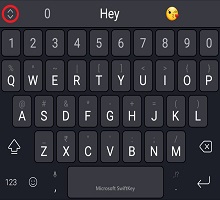
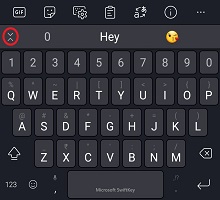
如需工具列的詳細資訊,請參閱這篇文章。
SwiftKey 設定
您可以在 [工具列] 中找到許多您日常會使用的設定。 但要完全控制,您需要開啟 Microsoft SwiftKey 設定。
從工具列:
- 點選三個點...然後是 [設定] 圖示。
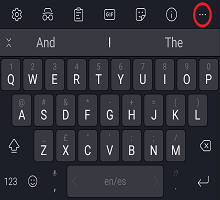
或:
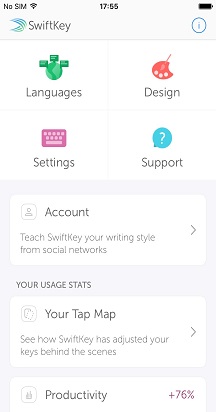
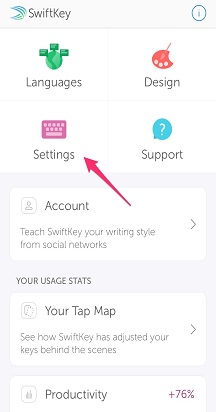
- 直接從您的裝置開啟 Microsoft SwiftKey 應用程式。
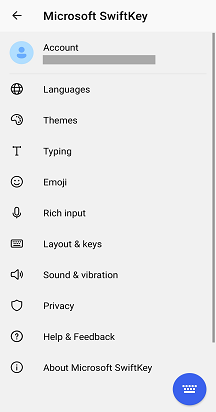
在這些設置中,您將能夠真正微調 Microsoft SwiftKey,還可以設置諸如語言包/佈局、聲音/振動選項和文本更正首選項等內容。
2 - 語言
Microsoft SwiftKey 支援超過 700 種語言,因此即使您會說一種以上的語言,我們也很有可能支援您的語言! 此外,您最多可以一次輸入 五 種語言,因此這意味著切換時的挫敗感會減少,並花更多時間輸入您喜歡的語言。
下載/啟用語言
首先,在哪裡下載並啟用您的語言?
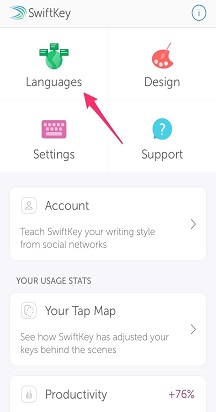
- 開啟 Microsoft SwiftKey 應用程式:點選「語言」
- 從工具列:點選三個點 ... > 選取 [版面配置] 圖示 > ,然後點選 [地球] 圖示
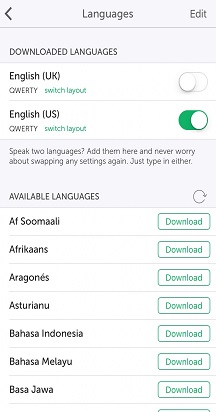
您將看到一長串可用的語言。 點選語言以下載。
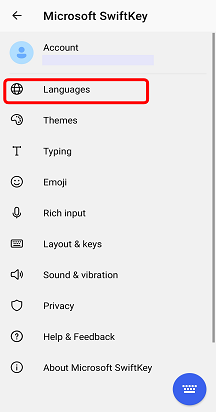
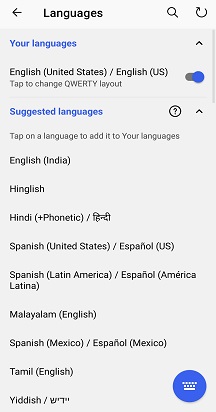
系統預設會啟用任何下載的語言 () 一次最多啟用五種語言。 如果您願意,還可以選擇更改鍵盤佈局。
若要深入了解: Android 上的 Microsoft SwiftKey 目前支援哪些語言?
設定語言版面配置
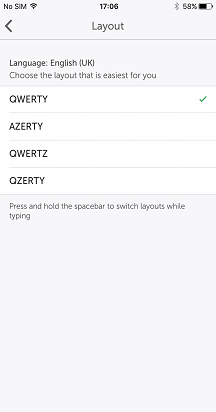
您可能希望以德文輸入,但使用 QWERTY 鍵盤佈局,或以英語使用 QWERTZ 佈局。
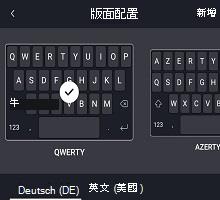
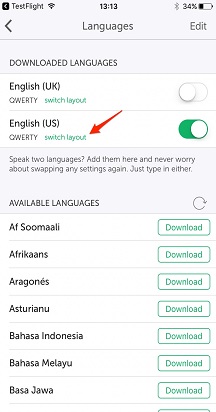
下載語言套件之後,請點一下下方的方塊以查看可用的版面配置清單,並選取您要的版面配置。 或者,點選展開工具列找到的 [版面配置] 圖示。
閱讀更多內容: 如何?變更鍵盤配置 (例如 QWERTY 變更為 AZERTY) ?
3 - 個人化和備份您的文字
使用 Microsoft SwiftKey 帳戶,從一開始就為您的 SwiftKey 體驗充電。
Microsoft SwiftKey 帳戶
您的 Microsoft SwiftKey 帳戶是一項免費的加入服務,可利用雲端的強大功能來增強 Microsoft SwiftKey 鍵盤。 作為其中一個部分,您可以:
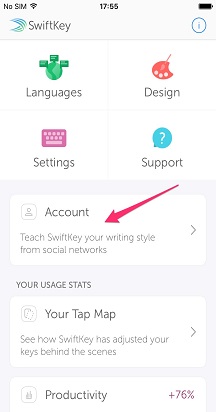
- 讓Microsoft SwiftKey從您在一系列社交網路 (包括 Facebook 和 Twitter) 上打字的方式中學習,立即為您量身打造預測。
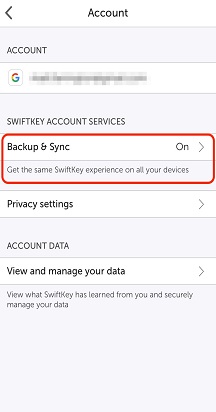
- 安全地存儲您最常用的單詞並在您的所有設備上同步它們 (再也不會丟失您) 學到的單詞。
施展這個魔術只需要:
- 從您的裝置開啟應用程式以建立 Microsoft SwiftKey 帳戶。
- 確定已啟用 [備份 & 同步處理]。
隱私權和資料安全性
請務必了解我們非常重視隱私和資料安全。 Microsoft SwiftKey 帳戶是選擇加入、安全、加密的服務,可讓您完全控制您的資料。 我們強大的 隱私政策 解釋並保護您的權利和隱私。
如需有關 Microsoft SwiftKey 帳戶、個人化和備份 & 同步的進一步一般閱讀,請繼續閱讀這裡。
4 - 自訂您的鍵盤
Microsoft SwiftKey 提供許多選項,讓您自訂您的輸入體驗。
文字校正
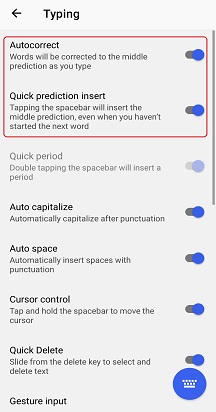
Microsoft SwiftKey不僅可以糾正您的拼寫錯誤,還可以預測您的*下一個*單詞 (,即讀懂您的想法!) 。 您的空格鍵在這裡扮演重要的角色,您可以將其設定為執行下列其中一項操作:
- 一律插入中間預測 (勾選 '快速預測插入')
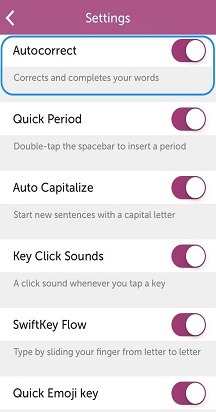
- 一律完成您目前正在輸入的單字, (檢查 '自動校正')
- 一律插入空格 (取消勾選 [自動校正 )
提示:在每種情況下,您仍然可以直接從預測列輸入預測。
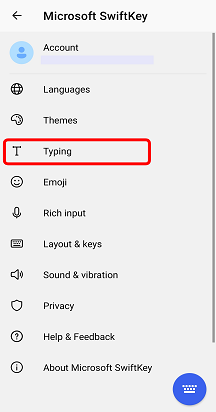
當您從裝置開啟應用程式時,可以在 [打字] 設定頁面中找到這些設定。
輸入法
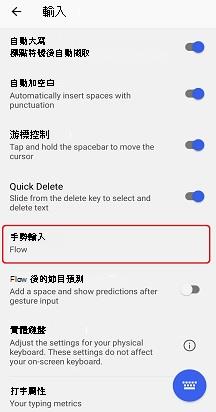
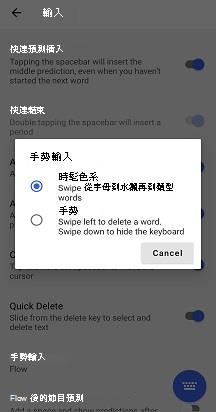
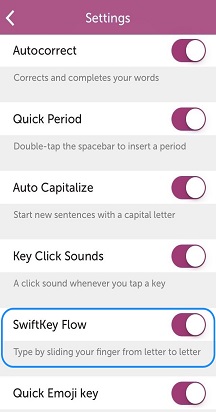
如果您想通過在鍵盤上無縫滑動手指來打字,那麼 Flow 就是您想要嘗試的東西。如果您想試用一下,可以從 [鍵入 > 手勢] 輸入設定頁面執行此動作, (從裝置) 開啟應用程式來存取。
在這裡深入了解 Flow。
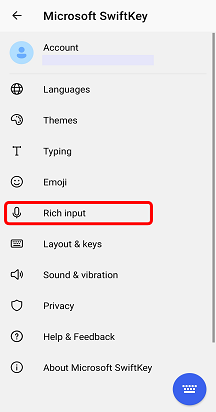
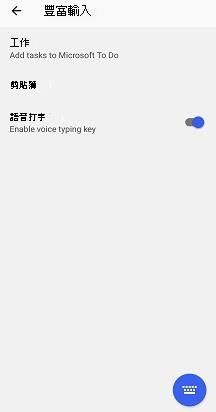
從 [豐富輸入] 設定中,您還可以選擇是否要啟用語音輸入鍵,以實現語音聽寫。
鍵盤功能
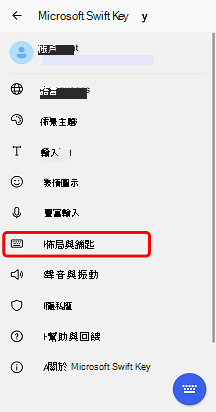
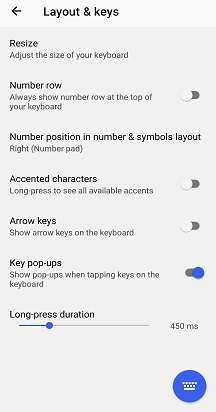
您還需要查看“佈局 & 鍵”設置頁面 - 通過從設備打開應用程序並點擊佈局 & 鍵來訪問。 您可以從這裡選擇將選項新增至鍵盤,例如:
- 方向鍵
- 數字列
- 其他重音符號
此外,您可以選擇數字鍵台的位置 (頂、左或右) ,並可以調整鍵盤大小。
對於所有熱愛精確度的人,您會很高興知道我們還為您提供了選擇長按鍵持續時間 (的選項,即按下按鍵訪問輔助按鍵選項所需的時間) - 低至毫秒。
聲音與震動
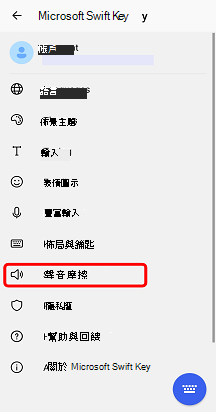
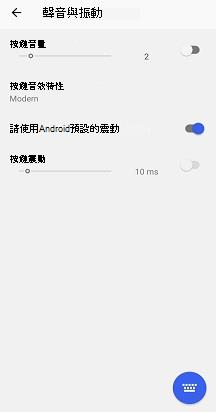
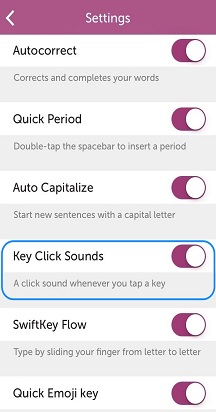
無論您喜歡還是討厭每次點擊按鍵時聽到聲音的想法,您都可以在Microsoft SwiftKey設定中的“聲音 & 振動”下調整按鍵聲音和振動設置。 這包括選擇聲音/振動的音量和持續時間,以及停用或啟用。
想要深入了解嗎? 前往我們的“使用鍵盤” 教程。
請與我們連絡
如需更多協助,請前往 Microsoft SwiftKey 支援與我們連絡客戶支援。