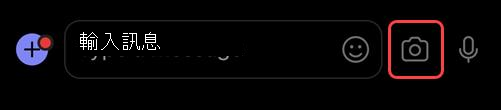
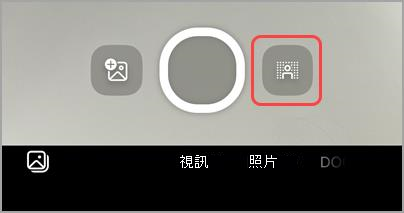
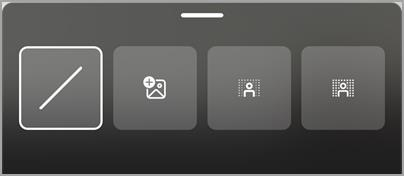
在 Teams 中,您可以錄製最多一分鐘的視訊或音訊,並傳送給一對一聊天、群組聊天和頻道討論中的人員。 他們可以直接在對話中觀看視頻或收聽音頻。
使用相機錄製視訊剪輯
前往任何一對一、群組聊天或頻道討論。
選取 [動作和應用程式] 畫面
 輸入訊息所在位置下方的十字圖示。
選取錄製視訊剪輯
 。
。 選取 [開始錄製 ] 以錄製。

秘訣
您可以視需要多次暫停和繼續錄製。
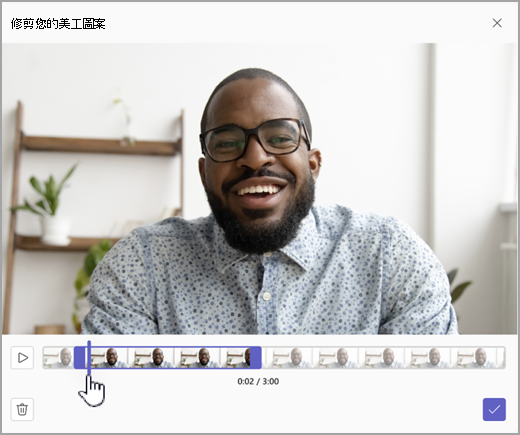
如有需要,請選取 [修剪] 移動編輯工具中的滑桿來修剪視訊剪輯。 選取 [ 確認修剪
 ] 以接受變更。
 6. 錄製完畢後,選取
  下角的繼續圖示。
秘訣
如有需要,您可以選取左下角的向左箭頭,再次錄製影片剪輯。 您可以選擇刪除先前的錄製內容或錄製更多短片。
- 處理完成後,您將在您輸入訊息的地方看到影片。 選取 傳送
 以將它新增至交談。
從螢幕錄製視訊剪輯
您可以錄製螢幕上發生的事情,例如逐步解說和簡報,並以影片剪輯的形式傳送到聊天室或頻道。
- 前往任何一對一、群組聊天或頻道討論。
- 選取 [動作和應用程式] 畫面輸入訊息所在位置下方的十字圖示。
- 選取錄製視訊剪輯。
- 選取 [ 螢幕],然後選取 [開始螢幕錄製]。
在 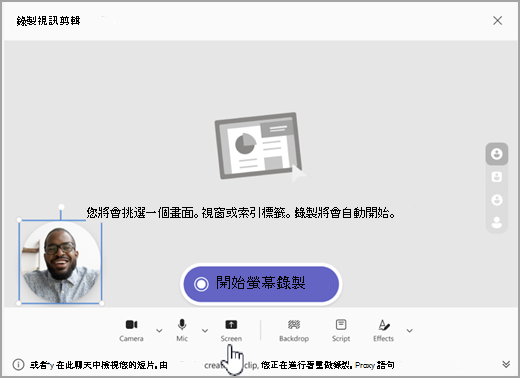 5. 在下一個畫面上,選擇您要錄製的螢幕或視窗,然後選擇「分享」。
6. 您選擇的螢幕或視窗將錄製長達一分鐘,或選擇 「停止共用」 以更快結束影片。 您可以隨時停止、暫停或繼續錄製。
5. 在下一個畫面上,選擇您要錄製的螢幕或視窗,然後選擇「分享」。
6. 您選擇的螢幕或視窗將錄製長達一分鐘,或選擇 「停止共用」 以更快結束影片。 您可以隨時停止、暫停或繼續錄製。
注意
錄製達到一分鐘時將自動結束。
- 檢閱您的短片。 如有需要,請選取 [ 修剪] 移動編輯工具中的滑桿來修剪剪輯。 選取 [ 確認修剪 ] 以接受變更。
- 若要傳送錄製內容給您,請選取 下角的 [繼續] 圖示。 您也可以
![選取 [返回] 圖示以在 Microsoft Teams 中返回](../media/back-icon-in-teams.png) 進行更多編輯或刪除並從頭開始。
進行更多編輯或刪除並從頭開始。
使用麥克風錄製音訊剪輯
您也可以使用麥克風錄製純音訊剪輯,以在聊天中傳送。
前往任何一對一、群組聊天或頻道討論。
選取 [動作和應用程式] 畫面
輸入訊息所在位置下方的十字圖示。選取錄製視訊剪輯
。 選取 [相機] 以開啟純音訊錄製,然後選取 [開始錄製]。在
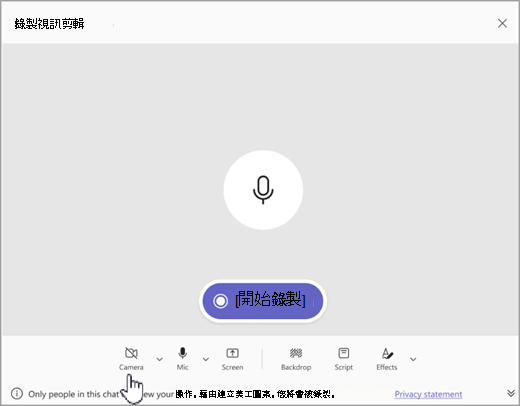
錄製長達一分鐘,或選取方塊以停止錄製。
秘訣
您可以視需要暫停和重新啟動錄製。
選取 [檢閱 ] 以聆聽短片。 如有需要,請選取 [修剪] 以修剪剪輯,然後選取 [確認修剪]
以繼續。選取
右下角的 [繼續] 圖示,以將它新增至您的郵件。 當您準備好共用時,請選取 [傳送 。
下載並儲存您的視訊、音訊或文字記錄
- 開啟 Teams,然後前往含有影片或音訊的訊息。
- 將游標停留在短片上以選擇 [其他影片剪輯] 選項 右上角的 [
![一般省略符號] 按鈕](../media/generic-ellipsis-button-icon.png) 。
。
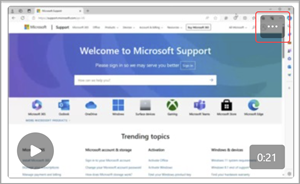
- 選取 [下載文字記錄] [
![Teams 下載] 箭號圖示](../media/teams-download-arrow-icon.png) 或 [下載影片] Teams 。 .mp4 檔案位於 [下載] 資料夾中。
或 [下載影片] Teams 。 .mp4 檔案位於 [下載] 資料夾中。
秘訣
在 Microsoft Teams 右上角的下載視窗中尋找您的檔案。 將游標停留在檔案名稱上,然後選取 ![[在資料夾檢視] 圖示](../media/teams-view-in-folder-icon.png) [在資料夾中顯示] 以直接移至 [下載] 資料夾。
[在資料夾中顯示] 以直接移至 [下載] 資料夾。
開啟或關閉隱藏式輔助字幕
在 Teams 中共用的影片剪輯具有自動產生的輔助字幕。 如果您想要關閉您正在觀看的視訊剪輯的輔助字幕,請選取 [輔助字幕] Teams  。 若要重新開啟它們,請再次選取 [ 輔助字幕] 。
若要檢視字幕支援的語言清單,請參閱 語言和語音支援。