

當您在聊天時,可以傳送包含檔案、圖片及連結的訊息。
傳送連結
- 若要傳送連結,請從訊息方塊下方選取
 。
- 然後從訊息方塊頂端選取 [插入連結]
 。
- 新增顯示文字和位址,選取 [ 插入],或將連結複製並貼上到訊息方塊中,然後選取 [ 傳送
![Teams 聊天傳送] 按鈕圖示](../media/teams-chat-send-button-icon.png) 。
您也可以:
- 複製連結。
- 選取您要連結的文字,然後選取 Ctrl+V。
注意
- Teams 有自己的 ATP 安全連結安全性 ,可驗證您傳送或接收的任何連結都是安全的選擇。 作為額外的保護層級,我們會讓您知道可能不安全的連結。
- 此外,為了便於閱讀,Teams 可能會截斷長 URL (例如 https://www.example.com/very/long/link...) 。 如果您想要貼上完整連結而不進行格式設定或截斷,請使用 [貼上而不設定格式]:在 Windows 按 Ctrl + Shift + V ,在 Mac 按 Command + Shift + Option + V 。
附加檔案或圖片
- 若要在聊天或頻道訊息中包含檔案或圖片,請選取 [動作與應用程式]
 >附加檔案
 。
- 從最近開啟的檔案清單中選取,或選擇 [附加雲端檔案
![] 附加雲端檔案圖示](../media/teams-attach-cloud-files-button-icon.png) 或 [從此裝置上傳]
 ,視檔案的儲存位置而定。
包含影像、影片和許多文件附件的郵件會自動包含附加檔案的預覽。 具有三個以上附件的附件將在郵件發送後包含預覽。 包含單一 PDF 或 3D 檔案的郵件 (GLB、STIL、FBX、.OBJ) 可以內嵌預覽。 選取 [ 預覽![播放] 按鈕來預覽影片](../media/play-button.png) ,以直接在聊天或頻道中檢視檔案。
注意
- 如果您沒有檢視檔案的權限,或檔案使用特定的敏感度標籤加密,您將不會看到預覽。 不過,您可以要求存取檔案的權限。 在與外部使用者聊天時傳送的訊息也不會包含檔案預覽。
- 無法預覽某些檔案類型,例如 .zip 檔案。
上傳大型檔案
當您在 Teams 中附加大型檔案時,可以在您繼續聊天交談時在背景繼續上傳。 進度指示器會顯示上傳狀態,直到交談中有檔案可用為止。 上傳完成後,訊息可能會以不同的順序出現。
共用檔案權限
當您將檔案附加至郵件時,Teams 會在您傳送檔案前自動檢查收件者的權限。 如果收件者沒有存取權,檔案預覽上會出現橫幅,提示您授與存取權。
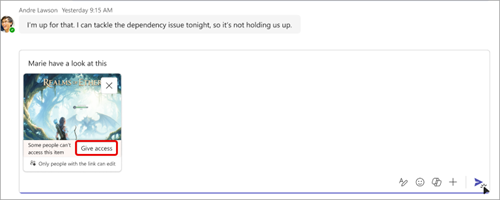
選取 [授與存取權] 以修改您的檔案權限。 接著,選取 [更新存取權 ] 以在傳送之前儲存變更。
檢視聊天旁的連結
當您在登入 Microsoft Edge 時從 Teams 聊天開啟網頁連結時,聊天視窗會在 Edge 瀏覽器中開啟,以並排檢視內容和聊天。 這樣可以輕鬆查看連結,而無需在應用程式之間來回切換。
若要深入了解,請參閱在 Microsoft Edge 中開啟的 Outlook 電子郵件和 Teams 聊天的網頁連結。
![為 Windows 拍攝相片] 圖示](../media/teams-take-photo-windows-icon.png)

