
您的工作電話現在也是您的對講機。 當您開始工作並連線到頻道時,在 Teams 中開啟無線對講機應用程式。 如需指示,請參閱 Teams Walkie Talkie 快速入門。
要使用無線對講機,您的手機必須通過 Wi-Fi 或蜂窩數據連接到互聯網。 由於無線對講機通信使用互聯網,因此您和同事之間的距離不是問題。
本文內容
如果我的手機遭到鎖定,該怎麼辦?
沒問題。 只要您連線到頻道,無線對講機就可以運作。 如需實現此功能的裝置和耳機的詳細資訊,請參閱 無線對講機裝置和配件。
如果您使用有線耳機搭配無線對講機,請參閱 設定並使用有線耳機搭配無線對講機。
在頻道上發言
一個頻道上一次只能有一個人發言。
重要
無線對講機不支援一對一通話。 若要與同事進行一對一交談,您可以直接在 Teams 中 撥打電話給該人員 。
連線至 您要通訊的頻道。 如果您想要使用即時輔助字幕,請 開啟即時輔助字幕。
注意
若要連線到頻道並在 iOS 裝置上使用無線對講機,無線對講機必須是唯一在您手機上執行的 PTT 應用程式。 在使用無線對講機之前,請先關閉任何其他 PTT 應用程式,如果其他應用程式正在背景執行,請務必點選其他應用程式中的 [離開 ] 按鈕。
如果您選取了一個頻道,您會自動連線至該頻道。
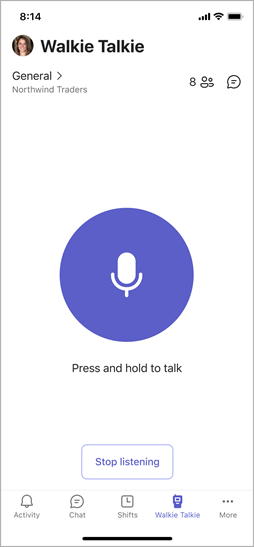
如果您 釘選了最愛的頻道,請確定您想要發言的頻道是您使用中的頻道。 旁邊的 > 頻道名稱表示您的使用中頻道,也會在釘選頻道清單中醒目提示。
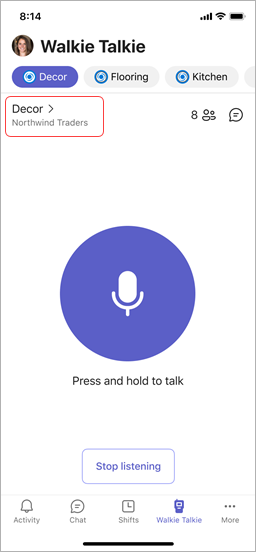
若要切換到其他頻道,請點選任何已釘選的頻道將它設為啟用。
注意
無線對講機會記住您上次連線的頻道,並在您下次開啟 [無線對講機] 時自動選取並連線到該頻道。
執行下列其中一個動作:
如果您使用的耳機或手機具有一鍵通 (PTT) 按鈕,請長按耳機或手機上的 PTT 按鈕。 說話時繼續按住按鈕。
如果您使用的耳機具有播放/暫停或接聽/結束通話按鈕,請點選耳機上的按鈕。
選取並按住無線對講機畫面中央的大型 [通話 ] 按鈕。 說話時繼續按住按鈕。
當您看到 [通話 ] 按鈕周圍有一個圓圈並聽到 PTT 提示音時,即表示您是演講者。 以下是選取一個頻道並釘選最愛頻道的體驗範例。無線
![對講機畫面,顯示一個已選取的頻道、[談話] 按鈕,以及使用者在頻道上說話。](../media/walkie-talkie-screen-showing-one-channel-selected-and-user-speaking-on-a-channel.png)
![無線對講機畫面,當使用者說話時顯示釘選的頻道和 [通話] 按鈕。](../media/walkie-talkie-screen-with-pinned-channels.png)
結束說話時,請執行下列其中一項操作,以允許其他人發言。
- 如果您使用的耳機或手機具有 PTT 按鈕,請放開 PTT 按鈕。
- 如果您使用的耳機具有播放/暫停或接聽/結束通話按鈕,請點選耳機上的按鈕。
- 放開無線對講機畫面中央的 [通話 ] 按鈕。
在頻道上收聽
當有人開始說話時,您會看到他們的姓名和相片 (如果) 有的話。
以下是選取一個頻道並釘選最愛頻道的體驗範例。
無線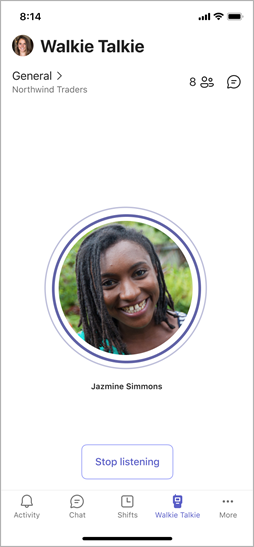 無線
無線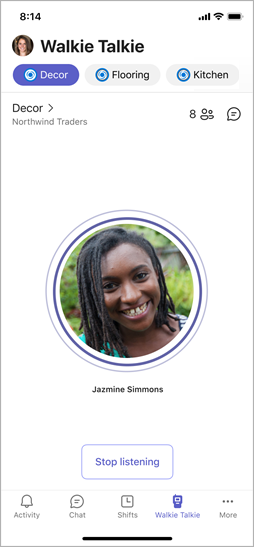
注意
若要停止接收傳輸,請點一下 「停止聆聽」 以中斷與頻道的連線。
如果您選取了一個頻道
您會聽到該頻道上的活動。
如果您釘選了最愛的頻道,
如果您想要收聽所有選取頻道上的活動,可以在 [選取頻道] 畫面上開啟 [收聽多個頻道] 切換開關。
![在無線對講機中選取頻道畫面上的 [收聽多個頻道] 切換開關](../media/the-listen-to-multiple-channels-toggle-in-walkie-talkie.png)
- 如果切換開關為 關閉,您只會在使用中的頻道上聽到活動。 當任何其他釘選的頻道上有活動時,您會在這些頻道上看到喇叭圖示。
- 如果切換開關已 開啟,您就會聽到所有釘選頻道上的活動。 任何釘選的頻道上的喇叭圖示表示這些頻道上有活動。
聆聽多個頻道時,請記住下列事項:
- 您將聽到所有釘選的頻道上的傳入通訊,一次一個頻道。
- 如果兩個或多個釘選的頻道同時有活動,您將聽到活動第一次開始的頻道上的通訊。 例如,如果一位同事在 [裝飾] 頻道上說話,而另一位同事同時在 [廚房] 頻道上說話,您將聽到先開始說話的那個人。
- 您一次只能在一個頻道上發言,並且您發言的頻道必須是您的活動頻道。
- 如果您的手機已鎖定,您會看到一條通知,告訴您誰在說話以及他們正在使用哪個頻道,以及切換到該頻道以使其處於活動狀態的選項。
在無線對講機在背景時進行通訊
即使無線對講機在後台運行,您也可以輕鬆與您的團隊溝通。
在 iOS 裝置上
當無線對講機在背景執行時,請點一下螢幕頂端的藍色按鈕或藍色長條。
按鈕或條的位置略有不同,具體取決於您的 iPhone 版本以及手機是否已鎖定。 例如,如果您的手機已解鎖,您將在動態島的螢幕左上角或中間看到它。 如果您的手機已鎖定,它會顯示在螢幕的右上角。

您會看到您所連線頻道的名稱,以及 [通話 ] 和 [離開 ] 按鈕。
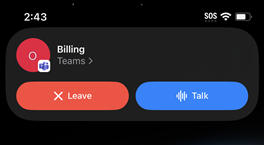
您可以在這裡執行下列動作:
- 在頻道上收聽。 您會看到發言者小組成員的姓名和相片 (,如果有的話) 。
- 點選 [交談] 以在頻道中發言。
- 點選 [ 離開] 以停止聆聽並中斷與頻道的連線。 系統會提示您確認是否要離開頻道。 若要重新連線,請開啟 [無線對講機],然後連線至頻道。
此外,如果您使用具有專用 PTT 按鈕的支援耳機,您可以按下它以在已連線的頻道上說話。
在 Android 裝置上
當無線對講機在背景執行時,請執行下列其中一個動作:
- 如果您的電話有專用的 PTT 按鈕,請按下它以在已連線的頻道上說話。
- 如果您使用的耳機具有 PTT 按鈕或播放/暫停按鈕 (或接聽/結束通話按鈕) ,請按下耳機即可在已連線的頻道上說話。