
本文內容
概觀
無線對講機可以偵測頻道中所說的內容,並顯示即時輔助字幕。
選取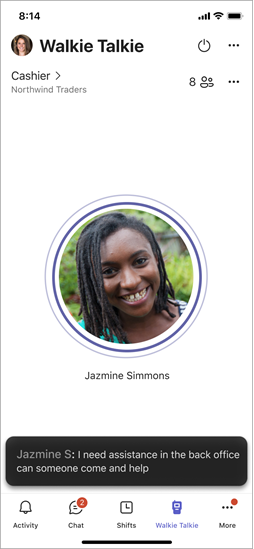 顯示
顯示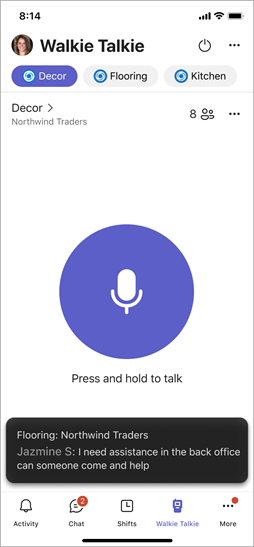
當您在無線對講機中開啟即時字幕時,您會看到所有選取頻道的輔助字幕,包括釘 選的常用頻道。
口語是頻道中人員所使用的語言。 您可以為目前連線的頻道或所有釘選的頻道設定口語語言。
當您設定或變更口語語言設定時,頻道中已開啟輔助字幕的每個人都會以該語言顯示輔助字幕。
注意
字幕會在 [無線對講機] 開啟時顯示。 如果無線對講機在背景中執行,您將看不到字幕。
開啟即時輔助字幕
開啟即時輔助字幕時,您會看到設定口語語言的選項。
在無線對講機中,移至 ... ,然後點選 [ 即時字幕]。
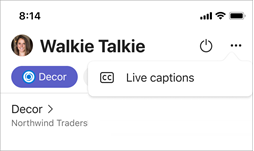
點選 [口語語言],然後選取語言。 字幕會以您連線的頻道以及尚未設定語言的任何已釘選頻道的所選語言顯示。
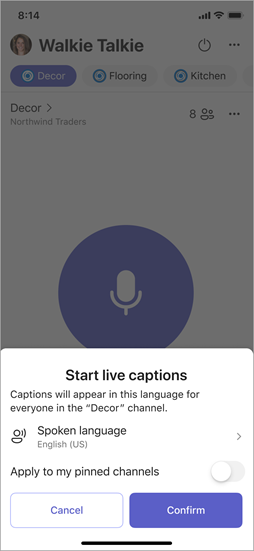
如果您想要將口語語言設定套用至所有釘選的頻道 (包括那些已設定語言的頻道) ,請開啟 [套用到我的釘選頻道] 切換開關。
點選 確認。
重要
- 確定您選取的口語語言是頻道中每個人所使用的語言。
- 變更口語語言設定會影響頻道中開啟字幕的每個人。
- 如果口語語言設定與所說的語言不相符,您將不會看到顯示輔助字幕。
變更口語語言
開啟即時字幕後,你可以隨時變更所連接頻道的口語語言。
在 Walkie Talkie 中,移至 ... ,然後點選 [ 頻道語言]。
點選 [口語語言],然後選取語言。
![顯示已連線頻道的 [口語語言] 設定的螢幕擷取畫面。](../media/walkie-talkie-change-spoken-language.png)
點選 「更新 」以確認變更。
注意
- 任何連線至頻道的人都可以隨時變更頻道的口頭語言。
- 頻道中已開啟輔助字幕的每個人,都會在口語語言變更時收到通知。
關閉即時輔助字幕
當您關閉即時輔助字幕時,您不會再於任何選取的頻道中看到輔助字幕。
- 在無線對講機中,移至 ... ,然後點選 [ 即時字幕]。
- 點選 [關閉即時輔助字幕]。
注意
當您使用無線對講機時,參與者可以選擇使用即時字幕來增強他們的體驗。 參與者的語音資料會經過處理,以建立字幕 (文字) 。 在某些管轄地,語音資料可能被視為生物特徵辨識資料。 所有語音資料不會用於個人識別任何參與者。 語音資料的唯一用途是為在無線對講機工作階段期間開啟此功能的使用者提供即時輔助字幕。 因此,語音資料只會在您的裝置上的工作階段期間進行處理,然後刪除。