

歡迎使用 Walkie Talkie,這是一款 Teams 應用程式,可讓您的工作電話成為一種簡單又安全的方式,以便隨時隨地與人交談。 它採用一鍵通 (PTT) 技術。
本文內容
概觀
您可能已經在工作中使用類似對講機的設備與同事協調、尋求立即幫助、聯繫安全等。 如同傳統無線對講機一樣,您可以長按按鈕即可在 Teams 無線對講機上通話,然後放開按鈕即可聆聽。
與一般的無線對講機不同,Teams 無線對講機可在您的手機上,並與您的 Teams 環境搭配使用。
![無線對講機畫面,當使用者說話時顯示釘選的頻道和 [通話] 按鈕。](../media/walkie-talkie-screen-with-pinned-channels.png)
注意
您需要按 停止收聽才能 停止接收傳輸。
開啟 [無線對講機]
如果您是第一次在 Teams 中使用無線對講機,您會在 Teams 應用程式列中的 無線對講機 圖示上看到紅點通知。

若要開啟無線對講機,請點選 Teams 應用程式列中的 無線對講機 。
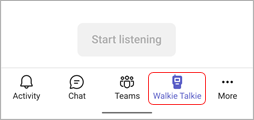
如果您在開啟 Teams 時沒有看到無線對講機應用程式,請從畫面底部向上撥動,或點選 [更多![其他選項] 按鈕](../media/skype-teams-icon-more-horizontial.png) 來存取它。
來存取它。
釘選無線對講機以快速存取
如果尚未將無線對講機釘選到 Teams 中的應用程式列,以下是操作方法。
- 在 Teams 中,從應用程式列向上撥動,然後點選 [編輯]。
- 在 [編輯導覽] 中,從 [更多應用程式] 拖曳[無線對講機] 至頂端章節。
注意
您可以在應用程式列中擁有的應用程式數量是有限的。 您可能需要先移除其他應用程式,才能釘選無線對講機。
連接至頻道
在 Walkie Talkie 中,您一次只能連線一個頻道並在其上通話。
注意
- 無線對講機不支援共用頻道。
- 若要連線到頻道並在 iOS 裝置上使用無線對講機,無線對講機必須是唯一在您手機上執行的 PTT 應用程式。 在使用無線對講機之前,請關閉任何其他 PTT 應用程式。 如果其他 PTT 應用程式正在背景執行,請點選 [離開] 按鈕結束它。
- 在 iOS 裝置上,當無線對講機是唯一在背景執行的 PTT 應用程式時,可以將其設定為從鎖定畫面使用。
您可以選擇一個要連線的頻道,或選取最多五個最愛的頻道。 您最愛的頻道會依字母順序釘選在 [無線對講機] 畫面頂端。 這樣可以輕鬆變更頻道。
點選選取 頻道。
![無線對講機畫面,顯示建議的頻道和 [選取頻道] 按鈕。](../media/walkie-talkie-screen-showing-suggested-channels-and-select-channels-option.png)
最多選取五個頻道。
如果您選取多個頻道,而且想要聆聽所有選取頻道上的活動,請開啟 [ 收聽多個頻道] 切換開關。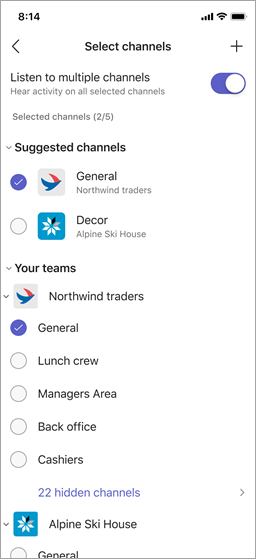
如果您選取了一個頻道,您會自動連線至該頻道。 頻道名稱會顯示在旁邊 > ,小組名稱就位於該頻道旁邊。
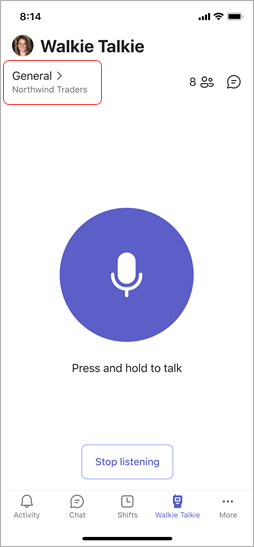
如果您選取多個頻道,您會自動連線至釘選頻道清單中的第一個頻道。
旁邊 > 的頻道名稱會顯示您的使用中頻道。 它也會在釘選的頻道清單中醒目提示。 您將在該按鈕下看到小組名稱。 使用中頻道是您說話的頻道。
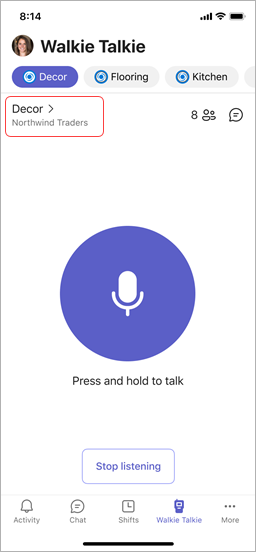
若要在其他頻道上說話,請點選釘選的頻道以切換到該頻道。 旁邊的頻道名稱 > 變更以顯示這是您的使用中的頻道。 您會在釘選的頻道清單中看到它。注意
無線對講機會記住您上次連線的頻道。 下次開啟 Walkie Talkie 時,它會自動選擇並將您連線到該頻道。
深入了解如何在 無線對講機上與您的團隊通訊。
查看已連線至頻道的人員
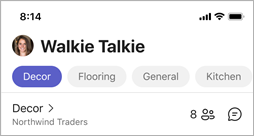
[ ![參與者] 圖示](../media/participants-icon-002.png) 旁的數字表示目前有多少人連線至頻道,包括您自己。 點選 以查看已連線的人員。
旁的數字表示目前有多少人連線至頻道,包括您自己。 點選 以查看已連線的人員。
無線對講機裝置和耳機
您可以將無線對講機與具有 PTT 按鈕的特殊裝置和耳機搭配使用。 您也可以使用具有播放/暫停或接聽/結束通話按鈕的有線耳機。
按 PTT 按鈕或點選播放/暫停或接聽/結束通話按鈕,以立即與已連線頻道的小組成員交談。
有了這些裝置和耳機,即使手機已鎖定,您也可以在頻道上進行通訊。 如需這些裝置和耳機的清單,請參閱 無線對講機裝置和配件。
如果您使用有線耳機搭配無線對講機,請參閱 設定並使用有線耳機搭配無線對講機。
設定
若要變更無線對講機設定,請選取您的個人資料圖片,然後移至 [設定 > ] [無線對講機]。
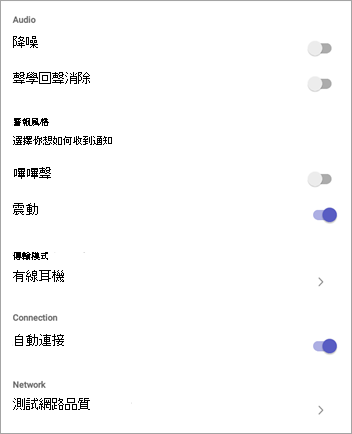
您選擇的設定將套用至您使用無線對講機的所有裝置。
音訊
- 若要在傳送和接收傳輸時將警示音效設為靜音,請開啟 [雜音抑制 ] 切換開關。
- 開啟或關閉 Acoustic Echo Cancellation。
警示樣式
- 根據您是否要聽到嗶嗶聲警報,開啟或 關閉嗶聲 切換開關。
- 根據您是否希望手機在傳送傳輸時震動,開啟或關閉 [ 震動 ] 切換開關。
傳輸模式
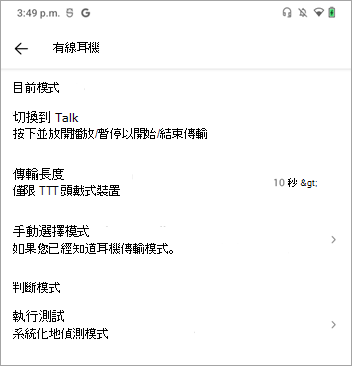
如果您使用的是有線耳機,請點選 [有線耳機] 以檢視或變更傳輸模式設定。 您可以在切換至通話模式下設定傳輸長度,或測試耳機以確定傳輸模式。 若要深入了解,請參閱 透過無線對講機設定和使用有線耳機。
Connection
如果您不想要自動連線至頻道,請關閉 [ 自動連線 ] 切換開關。 根據預設,此設定為開啟。
網路
選取 [測試網路品質 ] 以檢查您的網路連線。
![[無線對講機] 中的 [測試網路品質] 畫面](../media/walkie-talkie-network.png)