
除了從頭開始或從現有的群組或團隊建立新團隊之外,您也可以從範本建立團隊。
從不斷增長的模板集合中進行選擇,幫助您快速輕鬆地啟動團隊。 您可以使用預先定義的頻道、索引標籤和應用程式,這些頻道、索引標籤和應用程式可搭配運作以支援您的新團隊。
如何從範本建立新團隊
在個別檢視中:
選擇應用程式左側的 [團隊]
 ,然後選取 [建立並加入團隊和頻道] 團隊清單頂端的
  。
。選取 [建立團隊]。
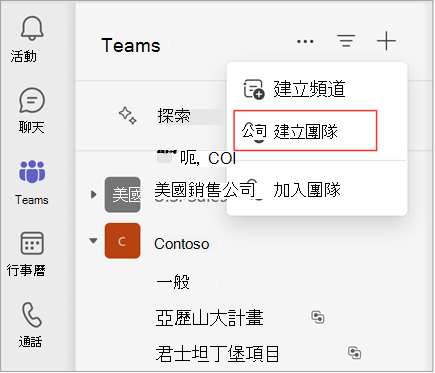
選取 [更多] 建立團隊選項。
![建立小組選項的螢幕擷取畫面。它具有團隊名稱、描述、類型、敏感度和頻道名稱欄位。選取 [其他] 建立團隊選項,以從範本或現有的群組或團隊建立團隊。](../media/create-team-from-more-team-options.png)
選擇 [ 從範本], 然後選取範本。
秘訣
目前的範本包括專案管理、活動管理、零售服務、財務合作、政府通訊、醫療保健等,未來還會推出其他範本。 系統管理員也可以為您的組織建立自訂範本。
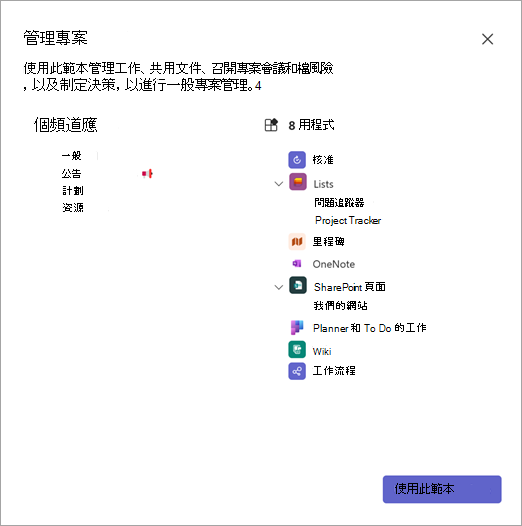
檢閱新團隊將開始使用的頻道和應用程式清單。 (您可以稍後自訂或變更這些設定。) 然後選取 [ 使用此範本]。
秘訣
我們會自動為您的團隊建立第一個頻道。 它的名字名為「一般」,但您可以稍後再重新命名。
選擇您是否要建立 私人 或 公開 團隊。 私人團隊會將內容和交談限制為特定群組人員。 如果您的組織使用資料分類,請選取團隊的敏感度。
為您的新團隊命名。 然後,如果需要,新增描述並自訂 () 提供的頻道重新命名。
選取底部的 [建立 ]。 即會啟動團隊建立程序。
注意
- 貴組織可以限制可以建立團隊的人員。 如果您無法建立團隊或需要關閉團隊建立功能,請洽詢您的系統管理員。
- 政府雲端社群 (GCC) 客戶目前不支援從範本建立團隊。
在組合檢視中:
- 在聊天和頻道清單中,選取頂端的 [頻道 ] 篩選,然後捲動至清單底部,並選取 [ 查看您所有的小組]。
- 選取右上角的 [建立團隊 ]。
- 選取 [ 從範本],然後依照上述步驟 4 的指示進行。