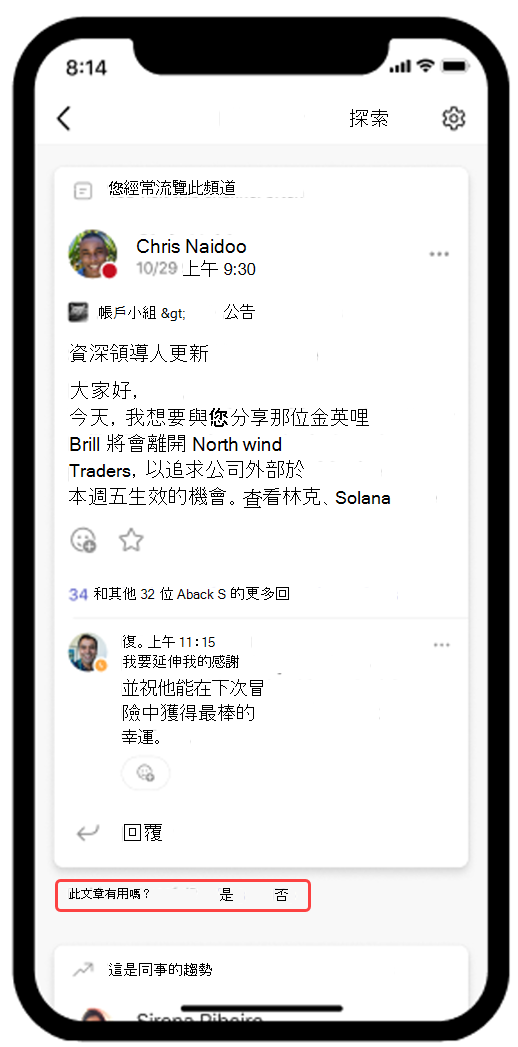
Teams 探索摘要是 Teams 頻道內容的個人化、可捲動摘要,可協助您掌握人員、主題和頻道中的文章。 您可以按讚、留言或分享 [探索] 摘要中的貼文,就像任何其他頻道貼文一樣。
存取探索摘要
如果在組合檢視中,請選取應用程式左側的 [ChatTeams]  ,如果使用個別檢視,請選取 [Teams
![Teams] 按鈕](../media/skype-teams-team-icon.png) 。 然後選取聊天和頻道清單頂端快速檢視下,
。 然後選取聊天和頻道清單頂端快速檢視下, 。
。
隱藏探索摘要
您可以在應用程式左側的 [快速檢視] 底下隱藏 [探索] 摘要。 將游標停留在探索圖示上,然後選取 [更多選項] Teams  >圖示隱藏、
 。
。
自訂您的摘要
若要變更您在摘要中看到的內容,請選取 [更多選項] 貼文上的 ,然後從功能表中選擇一個選項。 您可以選擇不再顯示特定文章,或不顯示來自人員或頻道的文章。
![螢幕擷取畫面顯示 [探索摘要] 中文章中的 [其他選項] 功能表,醒目提示 [不顯示選項]](../media/discoverfeed2.png)
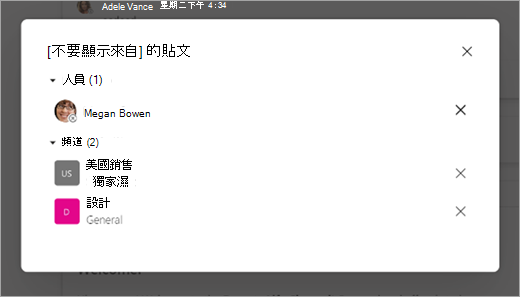
若要查看您要隱藏的貼文類型,或取消隱藏貼文,請選取右上角的 [設定]  。 此時會出現一個視窗,顯示您目前隱藏的文章。 選取您要取消隱藏之貼文旁的 [X ]。
若要提供意見反應,請在任何文章頂端出現提示時,選取 [是 ] 或 [否 ]。 如果您選擇 [否],將顯示簡短的意見反應表單,您可以在其中分享有關體驗的詳細資訊。
當您看到所有當前可用的帖子後,您會看到一條消息:“您都已經掌握了。您的摘要會自動更新為新的貼文。