
在瀏覽器中使用 Teams 時,您可能會注意到應用程式無法與您的相機、麥克風、喇叭或位置搭配使用。
常見的修正方式是授與您在 Teams 中使用的應用程式和您的瀏覽器使用這些裝置功能的權限。
本文適用於 Microsoft Teams 網頁版 (公司或學校帳戶) 。
重要
開始之前,請儲存應用程式中您不想遺失的任何變更。
允許應用程式存取您的裝置功能
根據您在 Teams 中使用應用程式的位置,執行下列其中一個動作:
- 當您在 Teams 中使用應用程式時: 選取 [更多選項]
![[Microsoft Teams 更多選項] 圖示](../media/microsoft-teams-more-options-icon-001.png) ,然後選擇 [應用程式權限
,然後選擇 [應用程式權限 ]。
]。 - 使用切換 (S) 來開啟裝置存取。
- 當您在 Teams 中使用應用程式時: 選取 [更多選項]
如果 Teams 要求存取裝置,請選取 [應用程式權限說明
]。 在對話方塊中,開啟相關裝置功能設定。
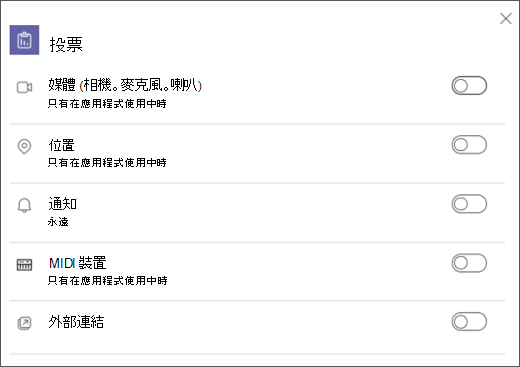
關閉對話方塊並重新整理應用程式以套用變更。
允許瀏覽器存取您的裝置功能
授與瀏覽器存取相機或應用程式想要使用的其他相關裝置功能的權限。
檢查您的瀏覽器設定: 您可能需要「允許」您的相機和/或麥克風在 Teams 中運作。
請連絡您的 IT 系統管理員: 某些設定可能由您的 IT 系統管理員管理。請與他們連絡以取得詳細資訊。
注意
Chrome、Safari、Edge 和 Firefox 目前支援網頁版 Microsoft Teams。
Google Chrome
- 開啟設定。
- 選取 [隱私權和安全性>] [網站設定>權限]。
- 選取 [相機]。
- 在此畫面頂端,請確定已從下拉式功能表中選取正確的裝置。
- 在 [預設行為] 底下,選取 [網站可以要求使用您的相機]。
Safari
在 Safari 中,開啟 「喜好設定」。
選取 網站。
在 [一般] 中,選取 [相機]。
在 [造訪其他網站時] 旁邊,選取 [詢問 ] 或 [允許]。
Microsoft Edge
- 選取 [設定及其他] >[設定
![] 按鈕](../media/skype-teams-mobile-icon-settings.png) 。
。 - 選取 Cookie 和網站權限。
- 選取 [相機]。
- 開啟 [ 在存取建議) (之前詢問 ] 切換開關。
注意
如果關閉此功能,系統將會封鎖在 Edge 上存取您的相機。
Mozilla Firefox
- 在 Firefox 中,開啟 [設定]。
- 選取 隱私權 & 安全性。
- 在 [權限] 底下,尋找 [相機 ] 或 [ 麥克風],然後選取 [設定]。
- 確定允許 Teams 網站的存取權。
- 關閉 [設定],然後在瀏覽器中重新整理 Teams 應用程式。