

摘要
Windows 中的多個桌面可讓使用者建立多個工作區,以有效率地組織應用程式和工作。 您可以使用 [工作檢視] 或鍵盤快速鍵來建立、切換和自訂桌面。 此功能還提供桌面重新命名、自訂背景和改進的導航。 這有助於減少混亂並提高多任務處理效率。
Windows 中的 桌面 是一個工作區域,其中包含開啟且可用於各種工作或生活的不同層面的不同群組應用程式或內容。 您可以配置多個桌面,為不同的活動創建單獨的工作區,幫助您保持井井有條並提高工作效率。
為什麼多個桌面很有用
多個桌面使您能夠劃分任務,減少混亂並最大限度地減少干擾。 以下是一些常見的使用案例:
- 工作和個人分離:將工作應用程式和文件放在一個桌面上,將個人應用程式放在另一個桌面上,確保工作和個人生活之間有明確的界限。
- 專案管理:透過為每個專案專用的桌面來同時管理多個項目,從而更輕鬆地集中註意力並保持井井有條。
- 會議準備:快速切換到桌面,在會議前打開所有必要的應用程式和文檔,確保演示順利且專業。
建立新桌面
以下是建立新桌面的步驟:
- 將游標停留在工作列上的 [ 工作檢視 ] 圖示上,或按 Windows 鍵
 + Tab。
 - 選取 [新增桌面]。
- 建立後,您可以選擇桌面的名稱並根據自己的喜好重新命名。
設定每個桌面的背景
自訂每個桌面的背景可以幫助您直觀地區分不同的工作區。 方法如下:
- 將游標停留在工作列上的 [ 工作檢視 ] 圖示上,或按 Windows 鍵
+ Tab。
- 以滑鼠右鍵按一下您要自訂的桌面,然後選取 [選擇背景]。
- 在 「個人化您的背景 」區段中,從下拉式功能表中選取 「圖片」 ,然後選擇您要設為背景的影像。
注意
使用多個桌面時,只有在使用圖片時才能為每個桌面設定自訂背景。 您無法使用投影片放映或為每個桌面使用不同的單色。
自訂您的多桌面體驗
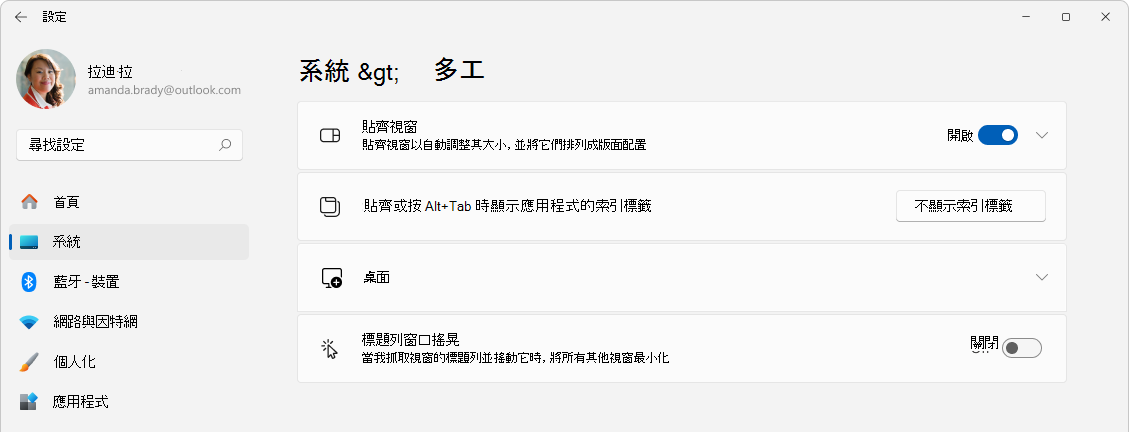
- 在 Windows 裝置上的
 [設定] 應用程式 中
選取 [系統>] [多工處理],或使用下列連結:
展開 桌面。
在 [在工作列上,顯示所有開啟的視窗] 底下,您可以設定跨多個桌面在工作列上顯示開啟視窗的方式。 以下是可用的選項:
- 只在我使用的桌面上:此設定只會在工作列上顯示目前桌面上的開啟視窗。 這有助於保持工作列整潔,並專注於作用中桌面上手邊的工作。
- 在所有桌面上:無論您目前使用哪個桌面,此設定都會在工作列上顯示所有桌面中所有開啟的視窗。 如果您想要在不切換桌面的情況下快速存取所有開啟的應用程式,這會很有用。
在 [ 按下 Alt+Tab 時顯示所有開啟的視窗] 底下,您可以選擇是否要顯示來自所有桌面的開啟視窗,或只顯示目前使用之桌面的視窗。
同時使用多個桌面
您想深入了解 Windows 中的多工處理以及如何有效地使用多重桌面嗎? 請參閱文章如何在 Windows 中進行多工處理。