
摘要
Windows 中的動態光源可直接從設定應用程式集中控制鍵盤和滑鼠等啟用 RGB/LED 的裝置。 它支援跨裝置同步燈光效果,無需多個供應商應用程式。 使用者可以設定全域或特定於裝置的設定,例如亮度、色彩和效果。 該功能還允許應用程式動態控制照明,以獲得遊戲或媒體播放等沉浸式體驗。 本文說明如何設定動態照明和不同的使用案例。
動態照明是一項可讓您控制 LED 供電設備(例如鍵盤、滑鼠和其他照明配件)的功能。 此功能可讓您協調 LED 的色彩,在 Windows 內和所有裝置上建立統一的光源體驗。
使用案例
遊戲:同步您的 RGB 週邊設備,創建令人驚嘆的燈光秀,對遊戲內事件做出反應,讓您的遊戲會話比以往任何時候都更加身臨其境。
生產力:設定照明設定檔,有助於減輕長時間工作時的眼睛疲勞或突出顯示重要通知。
娛樂:營造與您的音樂、電影或任何其他媒體相匹配的動態氛圍,將您的房間變成個人劇院。
酷因素:最酷的部分是動態照明將您的所有設備集中在一個屋簷下。 不再需要同時處理不同品牌的多個軟體應用程式。 透過 Windows 的原生支援,您可以從 [設定] 應用程式順暢地管理所有照明裝置。 此外,該功能支援開放式 HID LampArray 標準,確保與各種裝置的相容性。
存取動態光效
在 Windows 裝置上的  [設定] 應用程式 中
選取 [ 個人化>動態光效 ] 或使用下列連結:
![[設定 - 動態光效] 頁面的螢幕擷取畫面。](../../media/dynamic-lighting.png)
設備可以全域或單獨控制,從而靈活地管理您的設定。 全域設定時,設定會統一套用至所有連線的裝置,以確保一致的體驗。 相反,單獨控制允許自訂每個設備的設定以滿足特定需求。 儘管範圍不同,但全域設定和個別設定的設定過程非常相似。 您可以調整亮度、色彩效果和同步選項等參數。
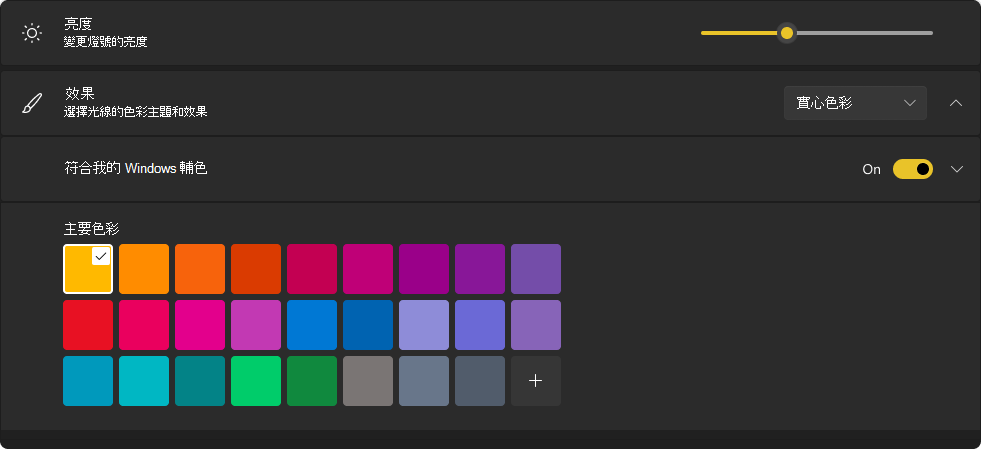
設定個別裝置
連線後,相容的裝置會顯示為頁面頂端的卡片。 選取卡片以設定該裝置的特定設定。
當您為裝置設定個別設定時,這些設定會覆寫該特定裝置的全域設定。 這允許更精細的控制和定制,確保特定設備可以具有獨特的配置,同時仍透過全域設定保持一致的整體設定。
注意
如需相容裝置的清單,請參閱 動態光效裝置。
![顯示鍵盤動態光效屬性的 [設定] 應用程式螢幕擷取畫面。](../../media/dynamic-lighting-for-device.png)
設定全域設定
在裝置的卡片之後,您可以設定 全域 設定,其中變更會影響所有連接的裝置。
動態光效設定
展開每個區段以深入了解每個設定:
在我的裝置上使用動態光效
開啟或關閉動態光效。 當動態照明關閉時,裝置會以其預設的非動態照明行為運作。
前景中的相容應用程式一律控制光線
當設定為 [開啟] 時,使用中的應用程式可以控制裝置的照明。 例如,如果您正在玩遊戲,遊戲的燈光效果可以覆蓋任何背景應用程序,確保身臨其境的體驗。 最小化或關閉遊戲後,背景應用程式的燈光效果就會恢復控制。
背景光線控制項
此區段可讓您優先處理已安裝、已註冊為環境背景控制器的應用程式。 將應用程式拖曳到清單頂端將對其進行優先處理,確保它可以在清單中的其他應用程式之前控制裝置。
環境背景設定會繫結至裝置及其連接的連接埠。 如果您將裝置拔除後再插入不同的 (USB) 連接埠,它看起來會像不同的裝置。
注意
如需有關環境控制器的詳細資訊,請參閱: 動態光效 - UWP 應用程式。
亮度
設定裝置上的 LED 亮度。 選取 [ 為所有裝置重設] 會將亮度重設為預設值。
效果
選取適合您裝置的色彩和效果。 選取 [ 為所有裝置重設] 會將效果重設為裝置的預設行為。
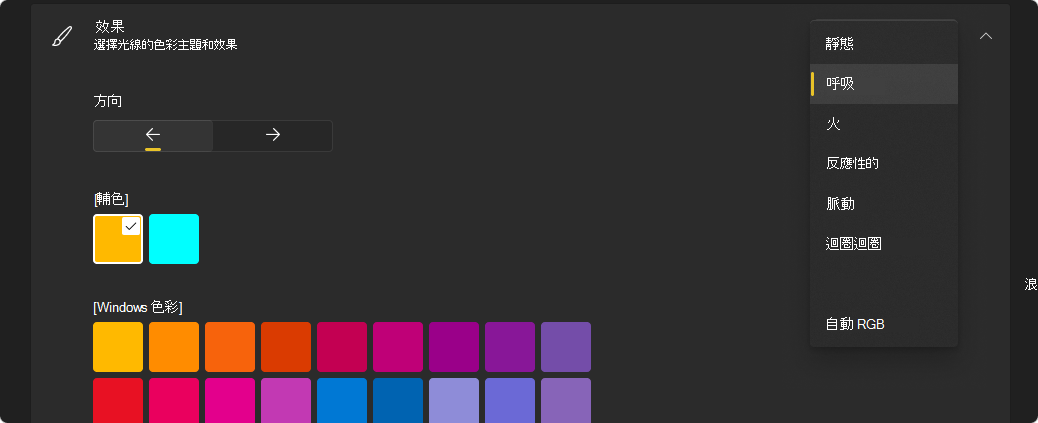
[亮度] 和 [效果] 滑桿不會變更裝置上的行為。 如何修正此問題?
您可能正在執行比 動態光效背景控制器優先順序更高的背景 RGB 控制器應用程式。 展開 [動態光效設定] 中的 [背景光源控制] 區段進行檢查,並視需要將該控制器拖曳到清單頂端。