
摘要
平板電腦筆可以增強您與設備的交互,使任務更加直觀和高效。 想像一下,使用傳統筆的流暢性將您的想法直接繪製在螢幕上,但具有數位工具的額外優勢。 平板電腦筆可實現精確控制,非常適合繪圖、記筆記,甚至瀏覽裝置。 手寫筆的目的並非要取代滑鼠或鍵盤,而是能提升您工作與創作的方式。
當您在 Windows 中使用手寫筆時,它提供自然的感覺。 壓力靈敏度和傾斜識別模仿使用真實筆的體驗,使其成為藝術家和設計師的理想工具。 對於學生來說,這意味著以更有條理和互動的方式做筆記,能夠突出顯示、註釋,甚至將手寫內容轉換為文字。
手寫筆還能協助您提高生產力。 您可以快速記下想法、標記文件並輕鬆瀏覽簡報。 與 Windows Ink 工作區的整合進一步增強了其實用性,提供了一套旨在讓您的手寫筆體驗更加強大的工具。
本文說明 Windows 中的一些常見動作和設定,以充分利用您的手寫筆。
配對您的手寫筆
Tablet 手寫筆使用藍牙來與您的電腦連線,因此首先必須在 Windows 中配對。 若要將手寫筆與電腦配對,請使用下列步驟:
選取 [開始設定
 >] [藍牙
 > & 裝置
 ]。
確定您的手寫筆處於配對模式。 此動作會因手寫筆類型而異。 例如,使用 Surface 手寫筆時,長按手寫筆的頂端按鈕 5-7 秒鐘,直到 LED 燈號閃燈為止,就可以開啟藍牙配對模式。
選取 [新增裝置]。
- 在 [新增裝置 ] 視窗中,選取 [藍牙]。
- 選取手寫筆的名稱。 例如,「Surface 手寫筆」。
- 連線之後,選取 [ 完成] 以關閉視窗。
如需詳細資訊,請參閱在 Windows 中配對藍牙裝置。
使用手寫筆功能表
Windows 11 中的手寫筆功能表可讓您輕鬆存取最愛的應用程式。
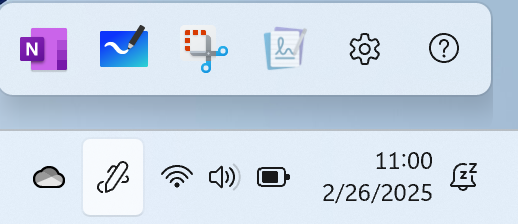
根據預設,手寫筆功能表包含 OneNote、Whiteboard、剪取工具和日記的快速鍵。
在工作列上顯示手寫筆功能表
您可能需要啟用手寫筆功能表,才能顯示在工作列上。
以滑鼠右鍵按一下工作列並選取 [ 工作列設定
],或使用下列快速鍵:在 [系統匣圖示] 底下,啟用 [手寫筆功能表]。
接著,您會在工作列系統匣中看到 [手寫筆 ] 圖示。
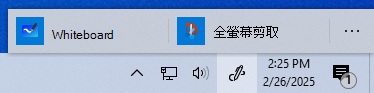
若要開啟手寫筆功能表,請點選 [ 手寫筆 ] 圖示。
秘訣
如果您的手寫筆有快速鍵按鈕,您或許可以自訂其功能以開啟手寫筆功能表。 例如,請參閱 如何使用 Surface 手寫筆。
新增或移除捷徑
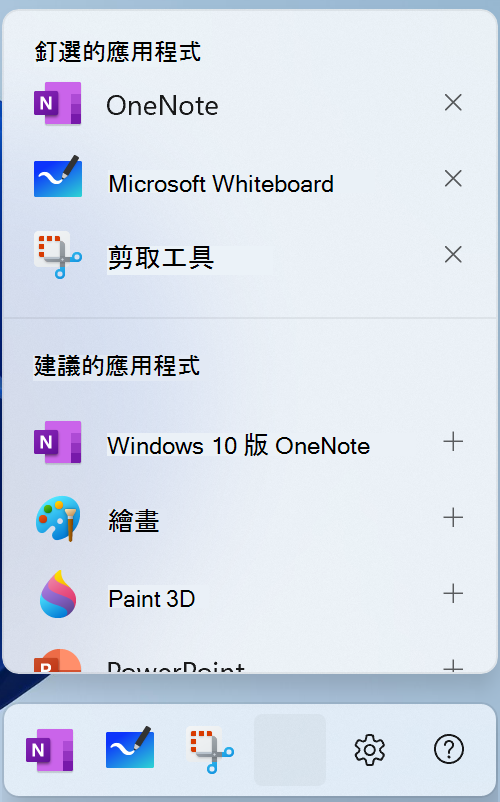
您最多可以新增四個應用程式做為手寫筆功能表的捷徑。
選取工作列角落的 手寫筆功能表 。
手寫筆功能表出現時,請選取 [設定
],然後選取 [ 編輯手寫筆功能表 ]。
若要從手寫筆功能表中移除應用程式,請在釘選的應用程式清單中選取該應用程式旁邊的 [移除] 圖示
 。
秘訣
您只能將四個應用程式釘選到手寫筆功能表。 如果已釘選四個應用程式,則無法新增應用程式。
若要將應用程式新增至手寫筆功能表上的可用位置,請捲動以在建議的應用程式或所有應用程式清單中尋找該應用程式。 然後選取應用程式旁邊的 [新增] 圖示
 。
變更畫筆設定
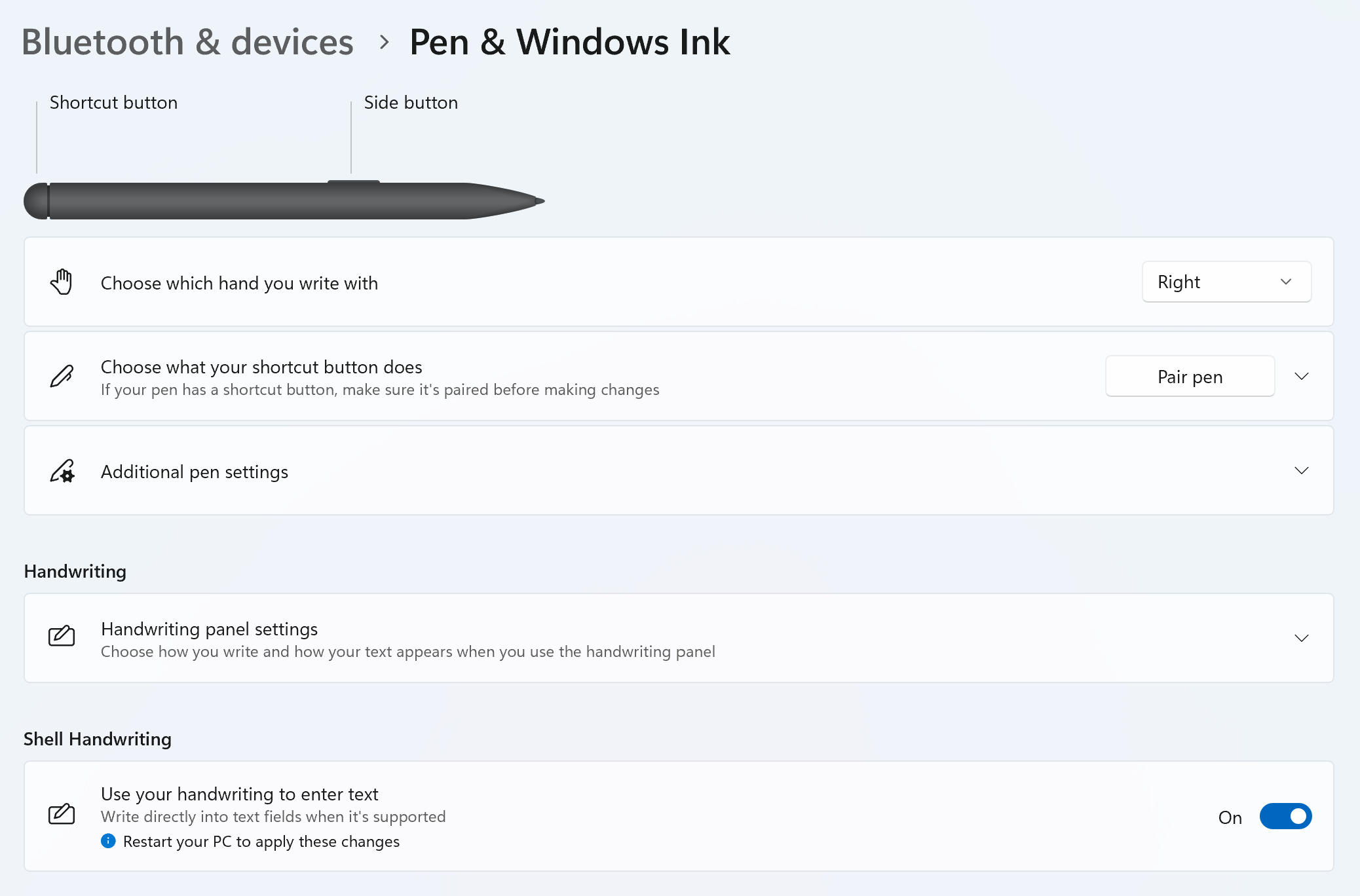
自訂手寫筆功能和與電腦搭配使用的方式。 選擇書寫時所用的手,或是電腦在您點選、點兩下或按住手寫筆的快速鍵時執行的動作。
若要變更您的設定,請選取 [開始]>設定> [藍牙] & 裝置> [手寫筆] & [Windows Ink]。
更換手寫筆中的電池
大部分的 Windows 數位筆都是可充電的,或具有可更換的 AAAA 電池。 開始之前,請先檢查手寫筆隨附的說明手冊。
對於大多數筆,您可以通過擰下筆的末端來更換電池。 如果您需要更具體的指示,請洽詢您的手寫筆製造商。
例如,若要更換沒有筆夾的 Surface 手寫筆的電池,請將頂端從底部筆直拉出。 如需其他 Surface 手寫筆型號的詳細資訊,請參閱 更換 Surface 手寫筆電池。
 >藍牙] & [其他裝置
 和 [深入了解手寫筆
 ] 或存取 [手寫筆] 設定