為避免遺失資料,請務必先安全地移除硬體裝置,例如 USB 快閃磁碟機或外部硬碟,然後再中斷連線。 在 Windows 中,您可以使用 [安全移除硬體],如下所述。
使用系統匣圖示
在工作列的系統匣區域中,以滑鼠右鍵按一下安全 移除硬體並退出媒體 圖示。
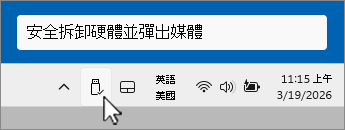
如果看不到 [安全移除硬體並退出媒體] 圖示,請先 選取 [顯示隱藏的圖示 ],然後以滑鼠右鍵按一下 [安全移除硬體並退出媒體 ] 圖示。
在彈出的功能表中,針對需要移除的硬體裝置選取 [ 退出 <裝置> ]。
顯示 [安全移除硬體] 通知,且硬體裝置從 [ 安全移除硬體並退出媒體 ] 功能表中消失。 可以安全地移除硬體裝置。
將 [安全移除硬體並退出媒體] 圖示新增至系統匣
以滑鼠右鍵按一下工作列,然後選取  [工作列設定]。
或
選取下列>個人化工作列捷徑:
在 [個人化 > 工作列 ] 視窗中,選取 [ 其他系統匣] 圖示 以展開。
捲動以尋找 [ 安全地移除硬體並退出媒體]。
請確認 [安全移除硬體並退出媒體] 已 開啟。
[安全移除硬體並退出媒體] 圖示現在應該會出現在工作列的系統匣區域中。
注意
在下列情況下, [安全移除硬體並退出媒體 ] 圖示可能不會出現在工作列的系統匣區域中:
- 卸除式硬體裝置未連接到 Windows 裝置。
- Windows 裝置無法辨識需要移除的硬體裝置。
使用 [設定] 應用程式移除裝置
選取 [開始] ,然後選取 [設定
 >]、[藍牙 & 裝置
 >]、[裝置
 ]。
或
選取下列 藍牙 & 裝置 > 裝置捷徑:
在 [藍牙 & 裝置 > ] 捷徑 視窗中,在 [ 其他裝置 ] 區段底下,找到需要移除的硬體裝置。
找到所需的硬體裝置後,請選取它以展開。
在 [移除此裝置] 旁邊,選取 [移除]。 請確定 [移除] 是緊接在需要移除之硬體裝置下方的那個。
硬體裝置從 [ 其他裝置 ] 區段消失之後,即可安全地將其移除。
注意
-
Windows 10 的支援已於 2025 年 10 月 14 日結束
- 2025 年 10 月 14 日之後,Microsoft 將不再提供 Windows Update、技術協助或 Windows 10 安全性問題修正的免費軟體更新。 您的電腦仍可運作,但我們建議您移至 Windows 11。
-
深入了解
使用系統匣圖示
在工作列的系統匣區域中,以滑鼠右鍵按一下安全 移除硬體並退出媒體 圖示。 如果看不到 [安全移除硬體並退出媒體] 圖示,請先 選取 [顯示隱藏的圖示 ],然後以滑鼠右鍵按一下 [安全移除硬體並退出媒體 ] 圖示。
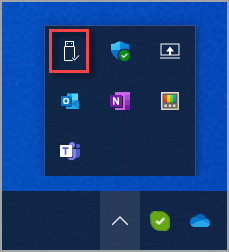
在彈出的功能表中,針對需要移除的硬體裝置選取 [ 退出 <裝置> ]。
顯示 [安全移除硬體] 通知,且硬體裝置從 [ 安全移除硬體並退出媒體 ] 功能表中消失。 可以安全地移除硬體裝置。
將 [安全移除硬體並退出媒體] 圖示新增至系統匣
如果在選取 [顯示隱藏的圖示] 之後,仍然看不到 [安全移除硬體和退出媒體] 圖示,請使用下列步驟使其顯示:
以滑鼠右鍵按一下工作列,然後選取 [工作列設定]。
或
選取下列 工作列 快速鍵:
在 [工作列 ] 視窗的 [通知區域] 底下,選取 [選取工作列上要顯示的圖示 ] 連結。
在 [選取工作列視窗上出現的圖示 ] 中,捲動清單並尋找 [Windows 檔案總管: 安全地移除硬體和退出媒體]
確認已開啟Windows 檔案總管:安全移除硬體和退出媒體。
重要
可能有多個 Windows 檔案總管 選項。 務 必開啟標 示為 「安全移除硬體和退出媒體」的 Windows 檔案總管項目。
[安全移除硬體並退出媒體] 圖示現在應該會出現在工作列的系統匣區域中。
注意
在下列情況下, [安全移除硬體並退出媒體 ] 圖示可能不會出現在工作列的系統匣區域中:
- 卸除式硬體裝置未連接到 Windows 裝置。
- Windows 裝置無法辨識需要移除的硬體裝置。
使用 [設定] 應用程式
在 Windows 裝置上,選取 [ 開始] ,然後選取 [ 設定>裝置 ]。
或
選取下列 藍牙 & 其他裝置 的快速鍵:
在 [藍牙 & 其他裝置 ] 視窗的 [ 其他裝置 ] 區段底下,找到需要移除的硬體裝置。
找到所需的硬體裝置後,請選取它以展開。
選取 [移除裝置 ] 按鈕。 請確定選取的 [移除裝置 ] 按鈕是緊接需要移除之硬體裝置的下方按鈕。
在 [ 您確定要移除此裝置嗎? ] 視窗中,選取 [是] 按鈕。
硬體裝置從 [ 其他裝置 ] 區段消失之後,即可安全地將其移除。

