您可以在 Edge 或 Chrome 瀏覽器視窗中移至 [app.clipchamp.com],存取 Clipchamp 個人帳戶的影片編輯器。 Windows 用戶還可以下載官方 Microsoft Clipchamp 應用程序,以便在 Windows 11 和 Windows 10 設備上進行編輯。
觀看我們的快速教學課程影片,以示範 Clipchamp 的運作方式,或向下捲動以取得逐步指示,協助您開始使用其編輯功能。
為了獲得最佳體驗
開始使用 Clipchamp 之前,建議您遵循下列步驟,以確保您的瀏覽器設定是最佳編輯體驗的最佳設定。
熟悉影片編輯器
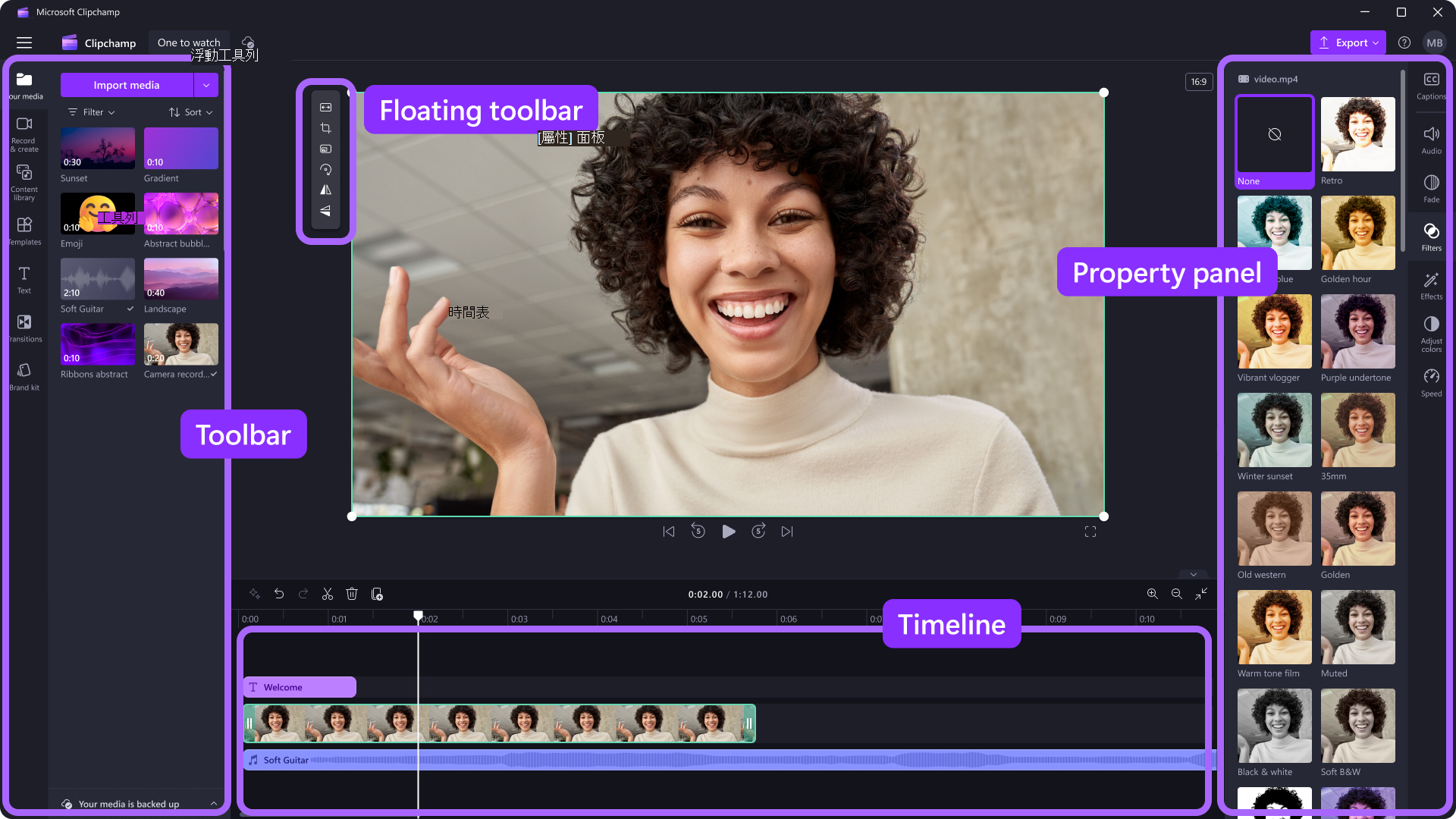
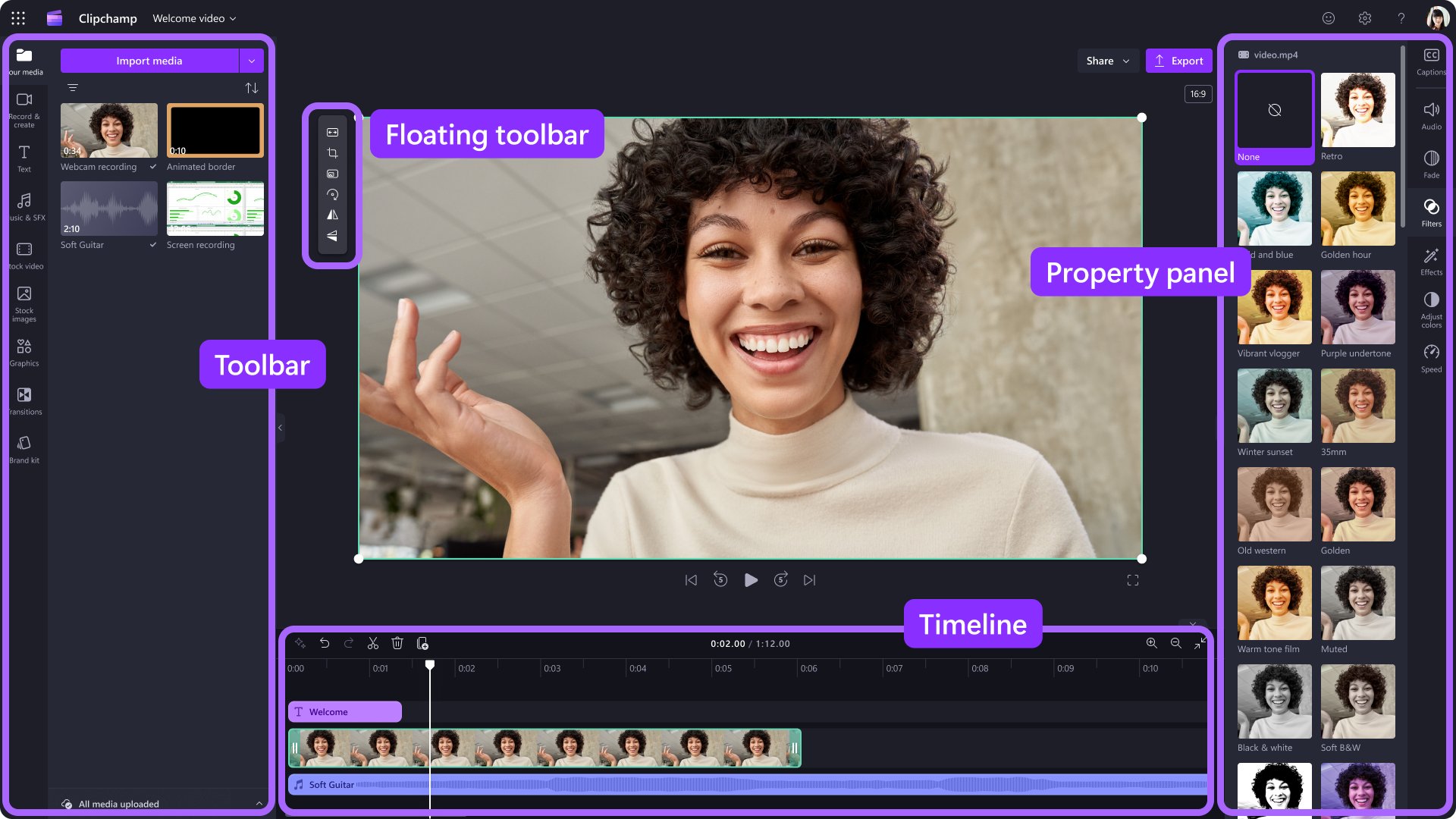
Clipchamp 中的介面適合初學者使用,可協助您快速找到所有專業編輯功能,包括:
- 時間表
- 工具列
- 浮動工具列
- 屬性面板
如何建立新影片
開始在 Clipchamp 中建立影片的快速方式是在 Windows 檔案總管中的媒體檔案上按右鍵,然後按一下 [使用 Clipchamp 編輯] 按鈕,或在 Windows 相片應用程式中按一下媒體檔案上的 [建立影片] 選項。 這會在 Clipchamp 中啟動一個新的影片,其中媒體檔案已載入在媒體庫和時間軸上。
或者,您也可以透過其中一個應用程式或在瀏覽器中,以及在啟動時開啟的編輯器首頁上啟動 Clipchamp。
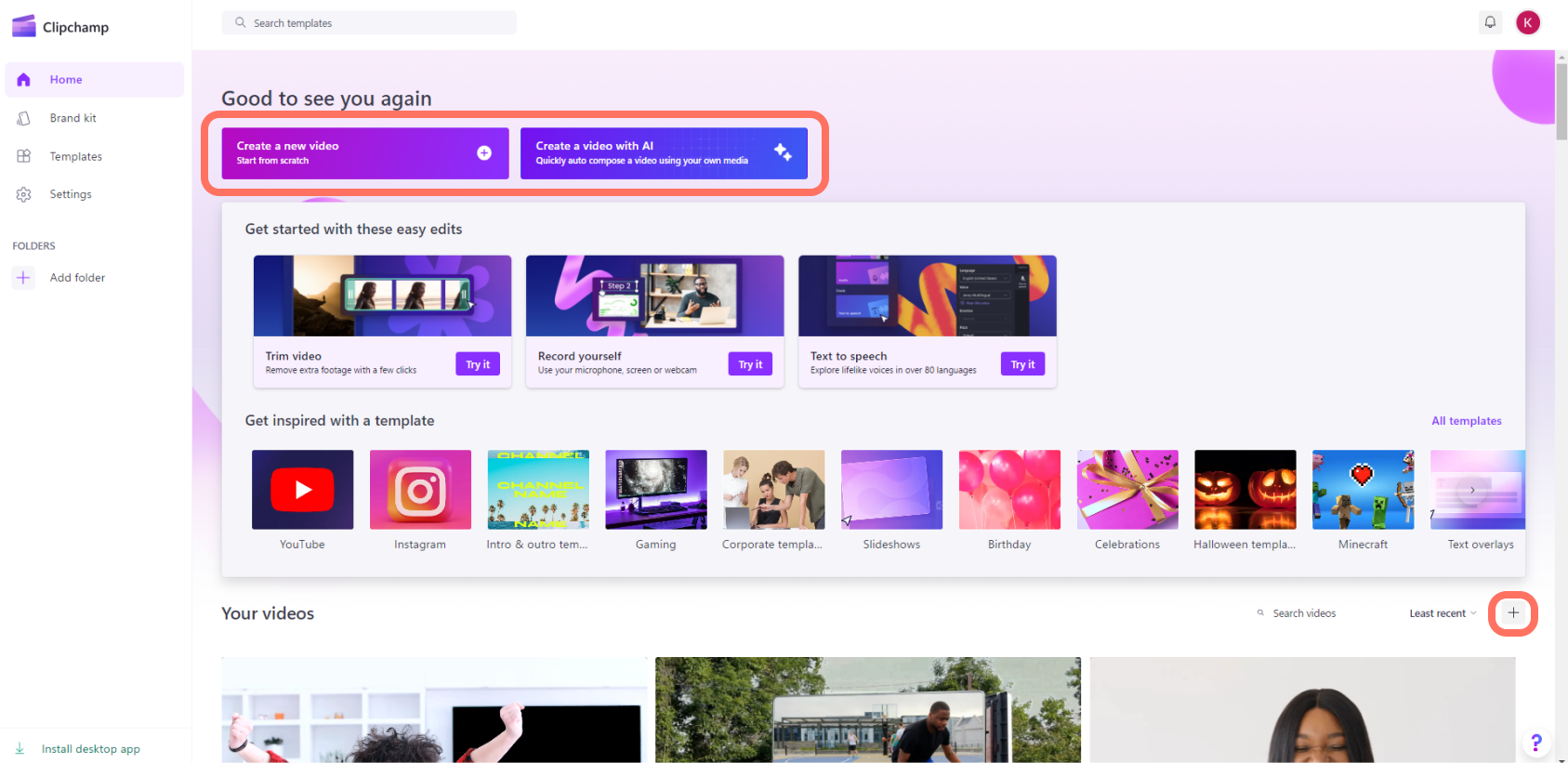
若要建立新影片,請按一下 [建立新影片] 按鈕。 您也可以按一下 [ 使用 AI 建立影片] 按鈕 ,以使用我們的 AI 影片編輯器建立新影片。或者,單擊 + 按鈕 創建新視頻。
如何將個人影片新增至 [我的媒體]
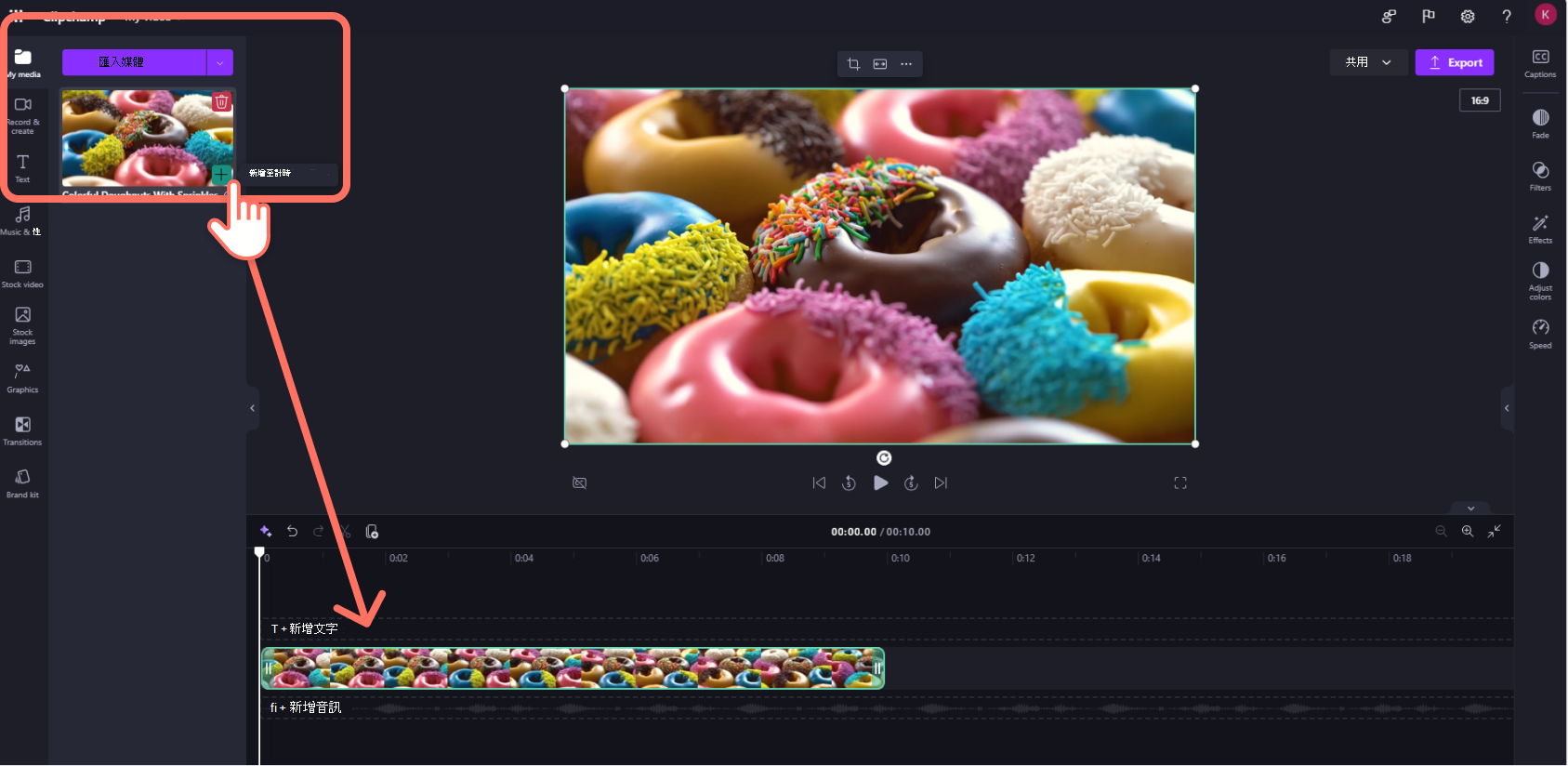
開始編輯之前,您必須 先將影片檔案新增至 媒體庫。
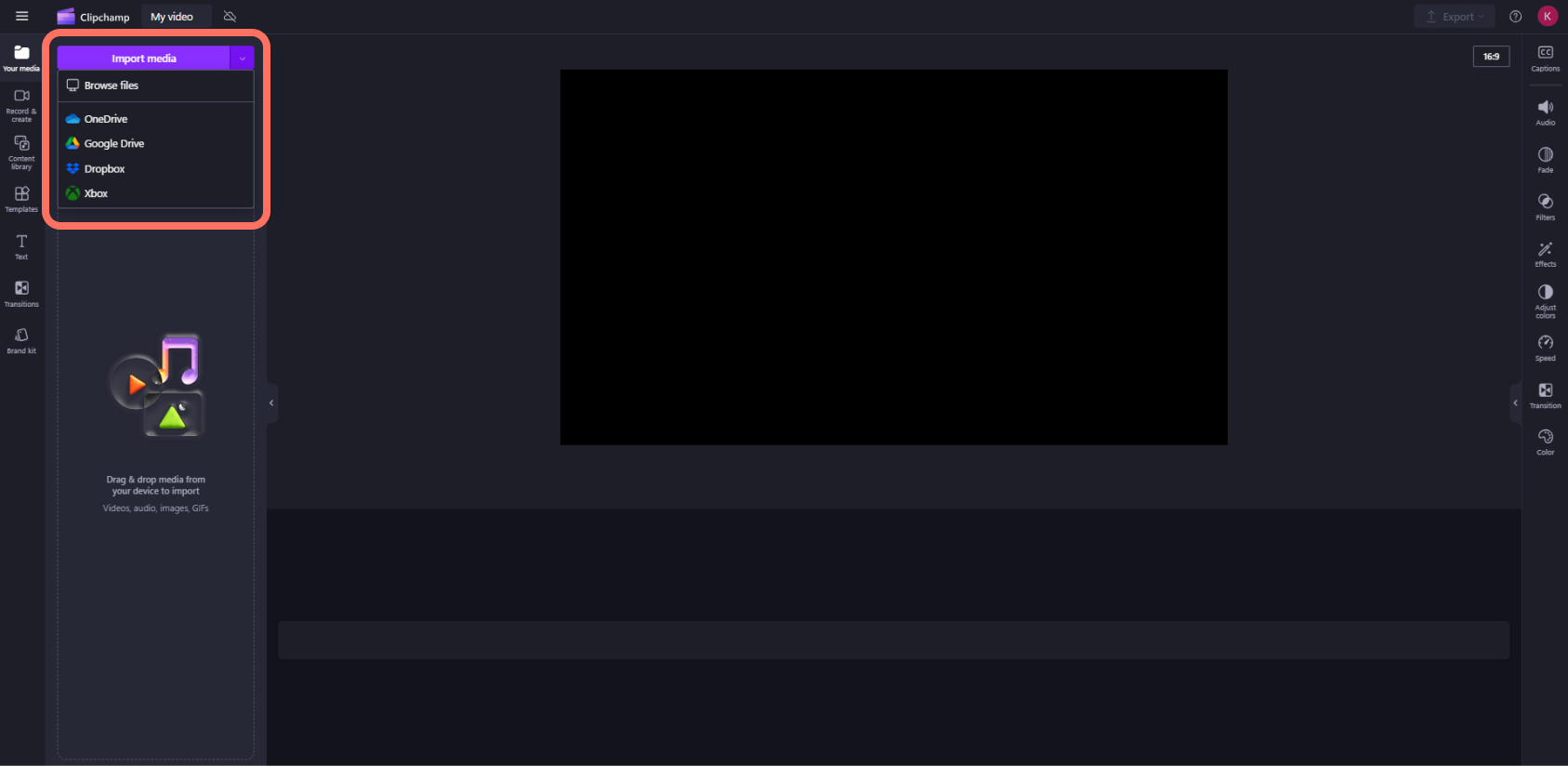
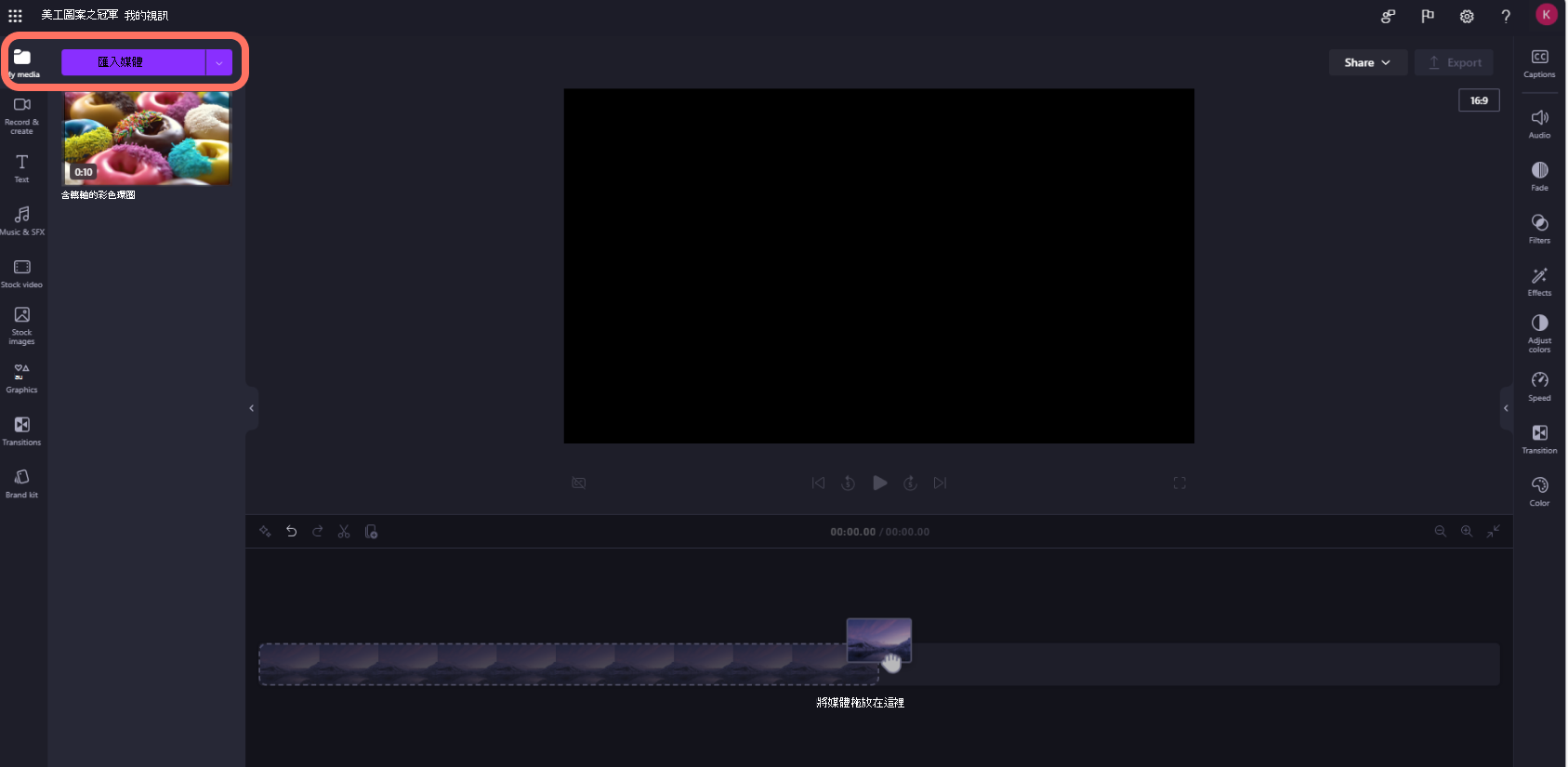
使用下列選項匯入媒體資產:
- 將媒體檔案從電腦拖放到 [我的媒體]
- 按一下 [匯入媒體] 按鈕 ,從您的電腦檔案匯入媒體
- 按一下 箭號按鈕 以使用 OneDrive 整合功能匯入媒體。
您可以 新增視訊檔案、影像和音訊檔案。
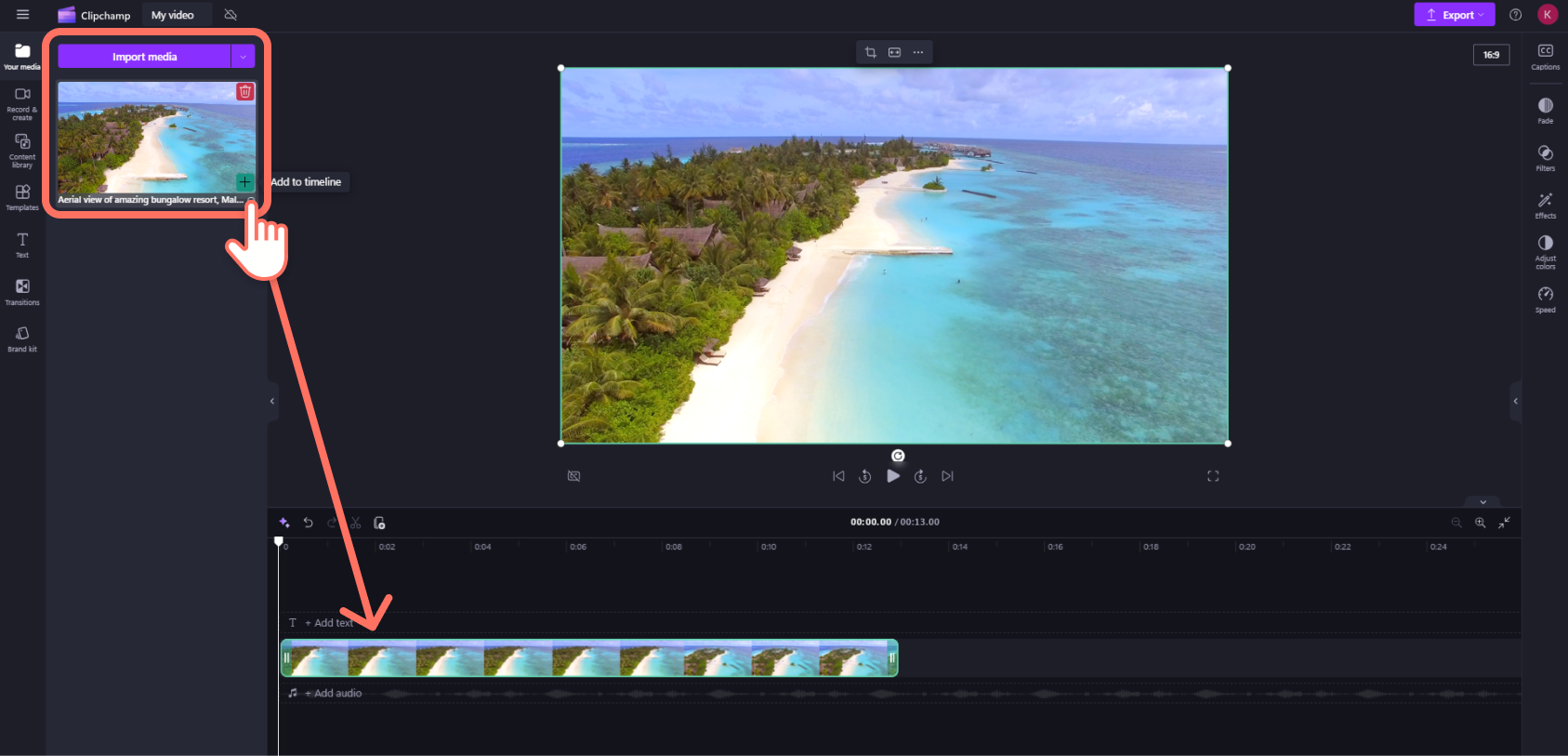
您的媒體資產會顯示在工具列上的 [ 我的媒體 ] 中。
如何將影片新增至時間軸
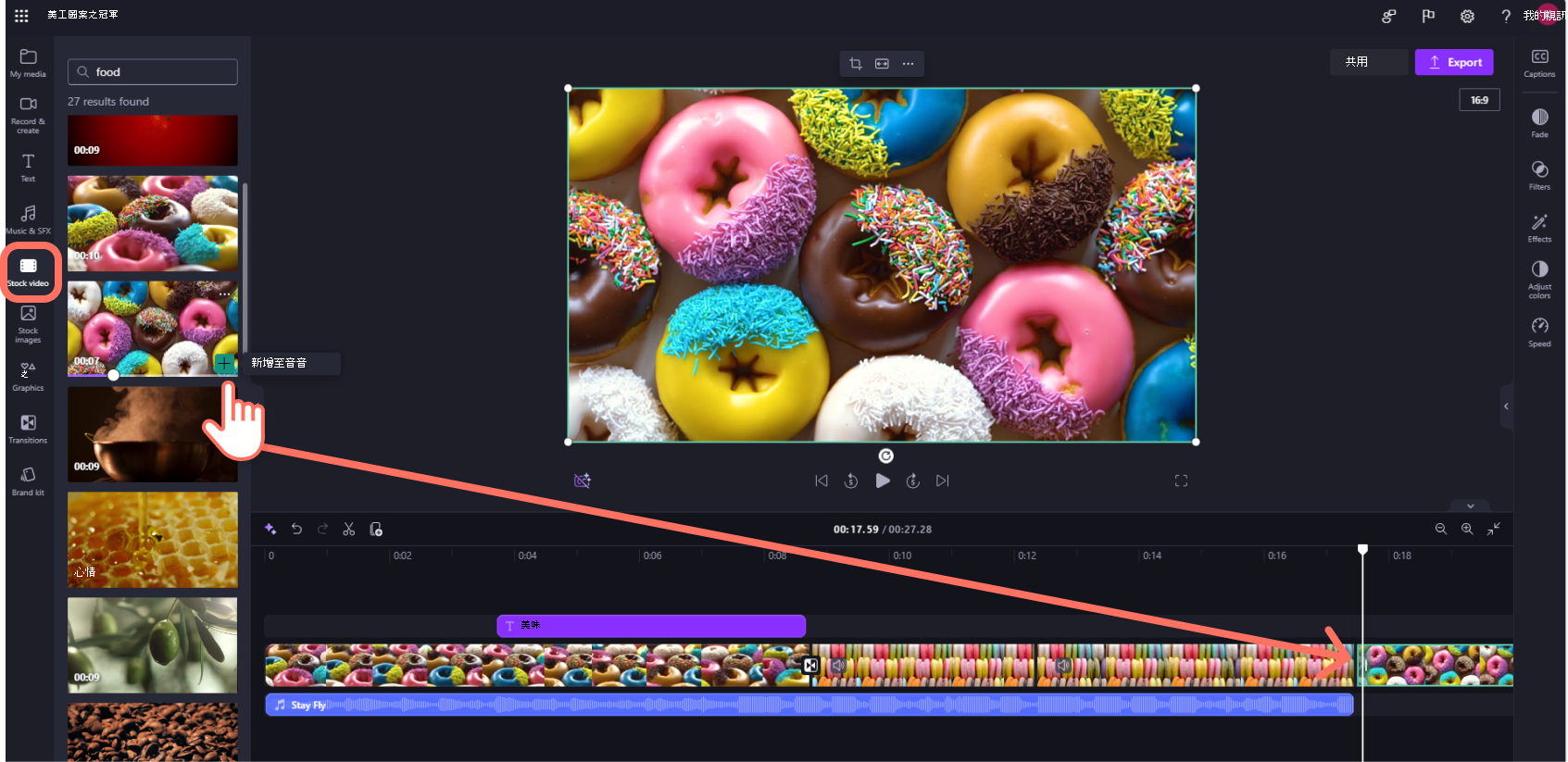
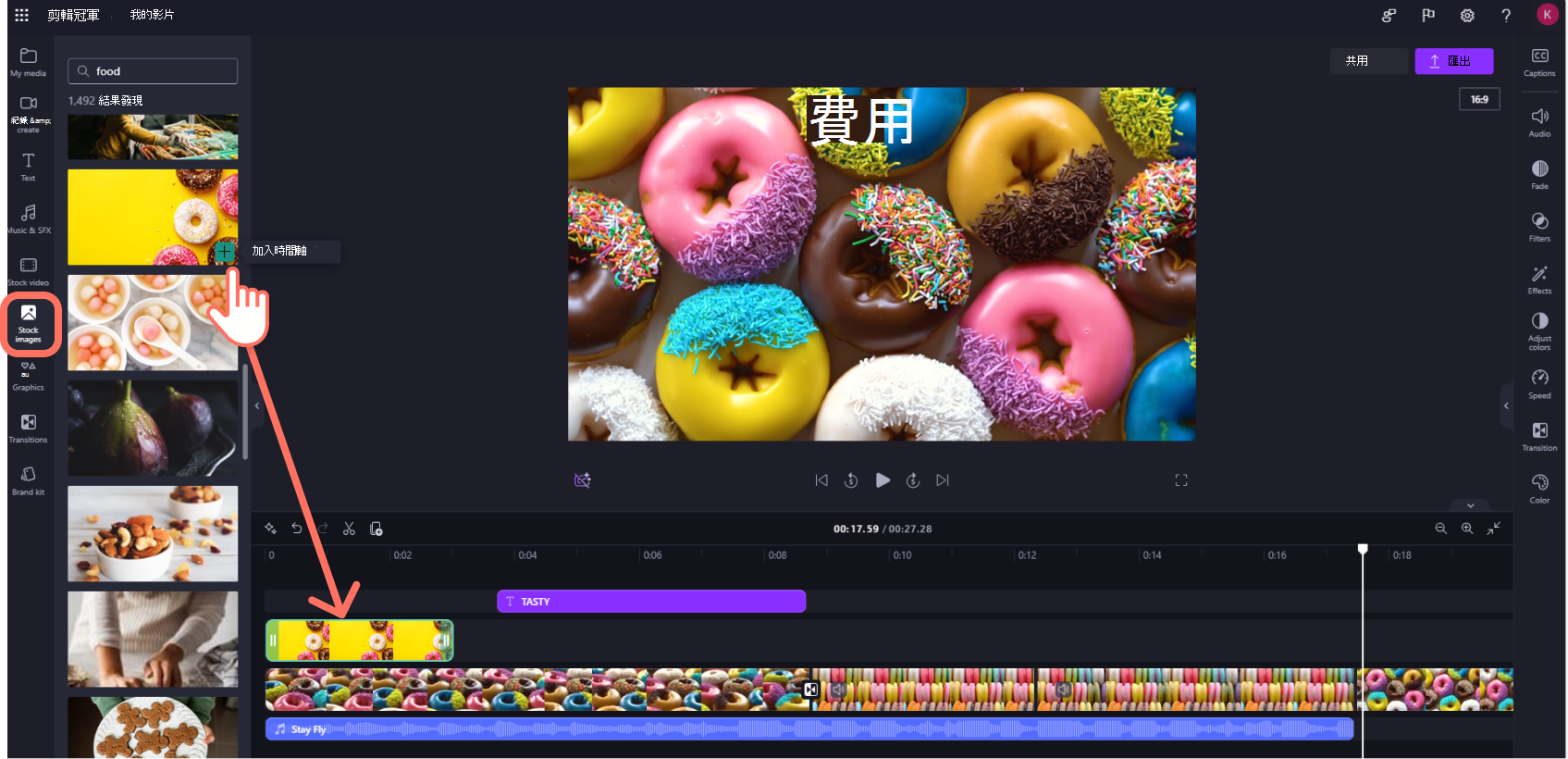
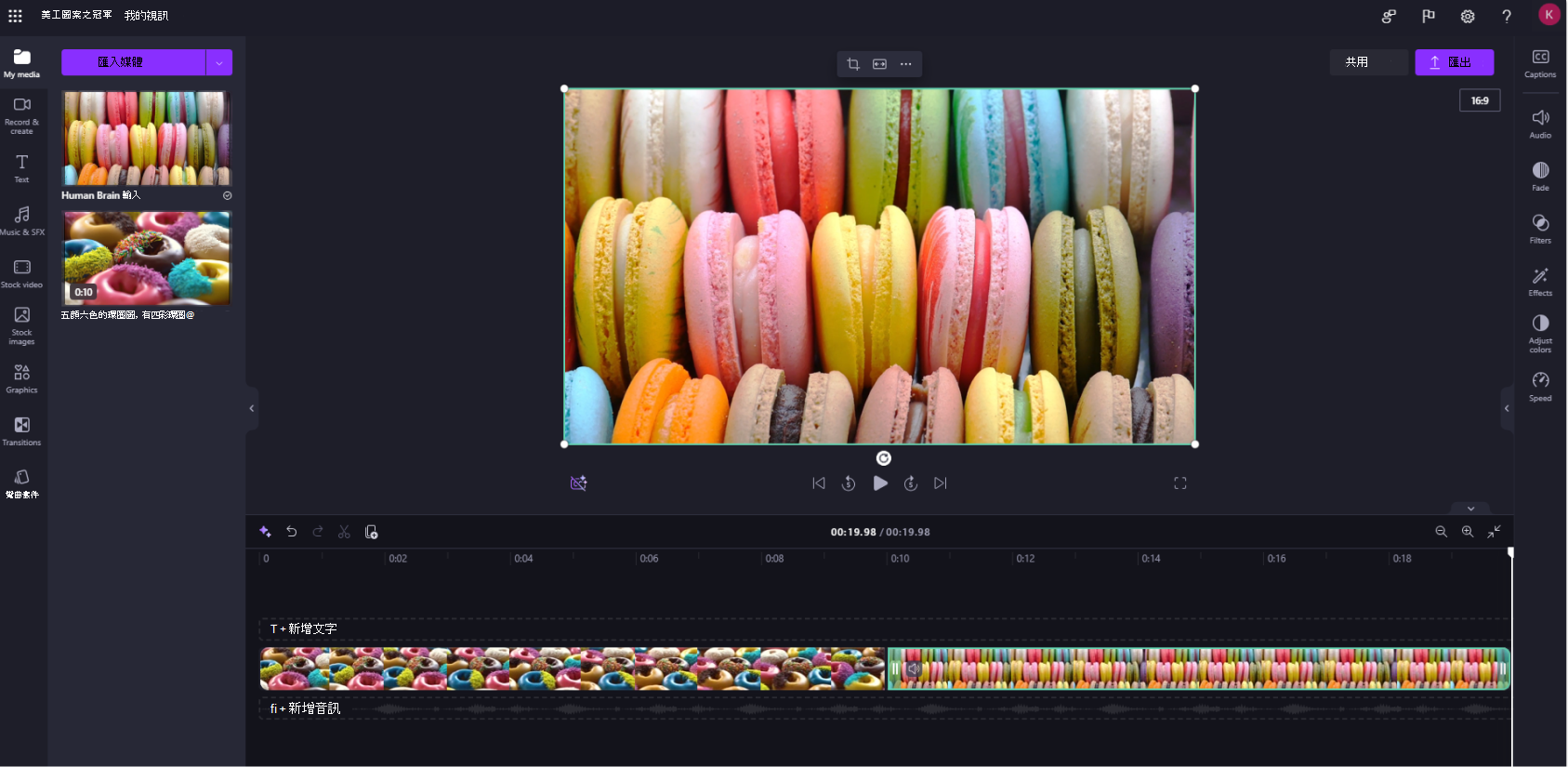
按一下 綠色的 + 按鈕 或將影片拖放到時間軸上,將影片新增至時間軸。 如果您想要將多個資產新增至時間軸,只要重複步驟或醒目提示所有資產即可將拖放到時間軸上。
如何在 Clipchamp 中編輯影片
以下是我們目前提供的一些用戶友好的編輯工具的清單。
有關特定工具的更詳細的說明、螢幕截圖和提示,請點擊我們在下面列出的連結。
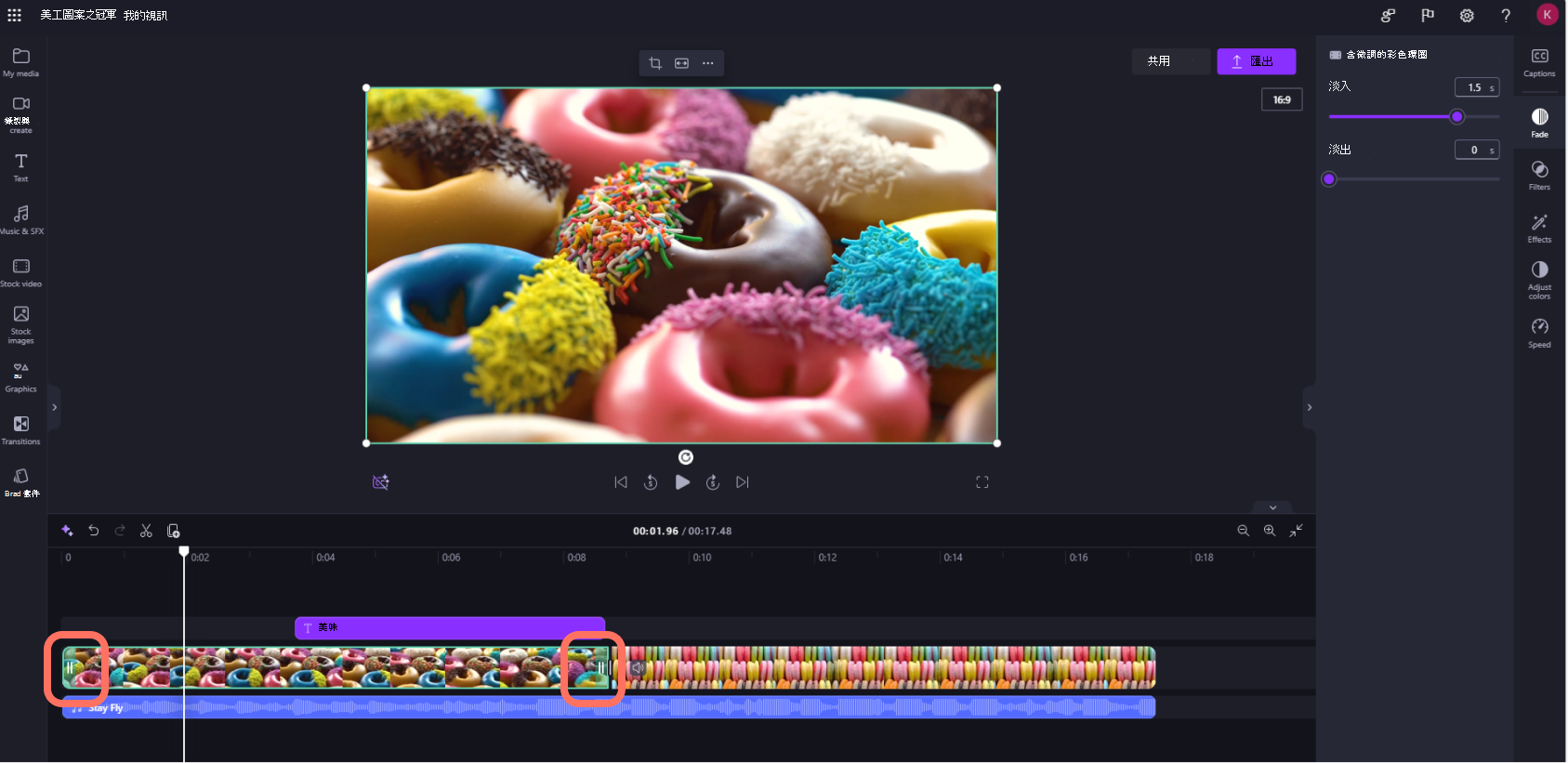
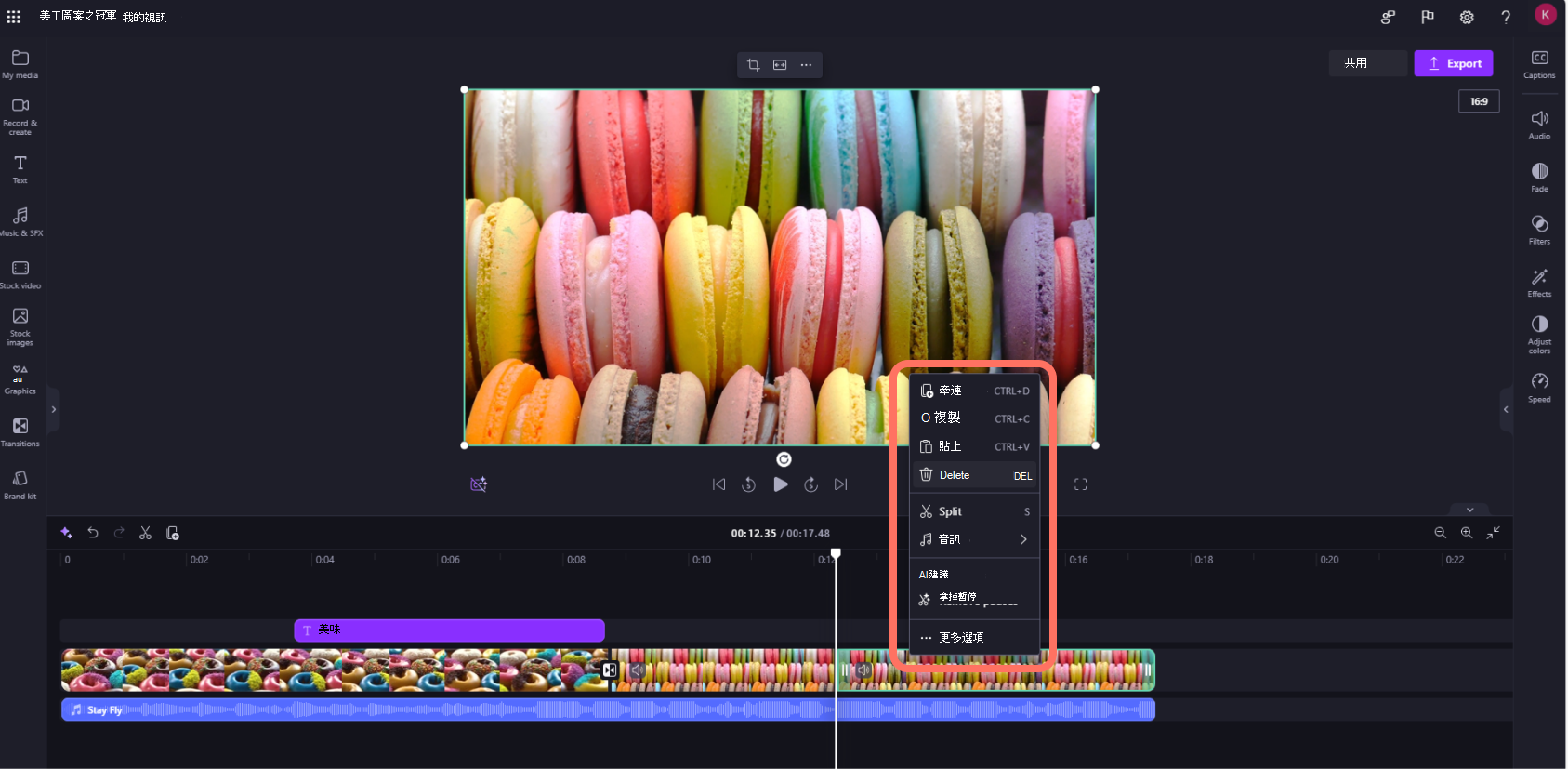
- 若要 修剪 資產,請在時間軸上按一下該資產, (即按一下它,使其醒目提示) ,然後按一下並來回拖曳綠色長條。
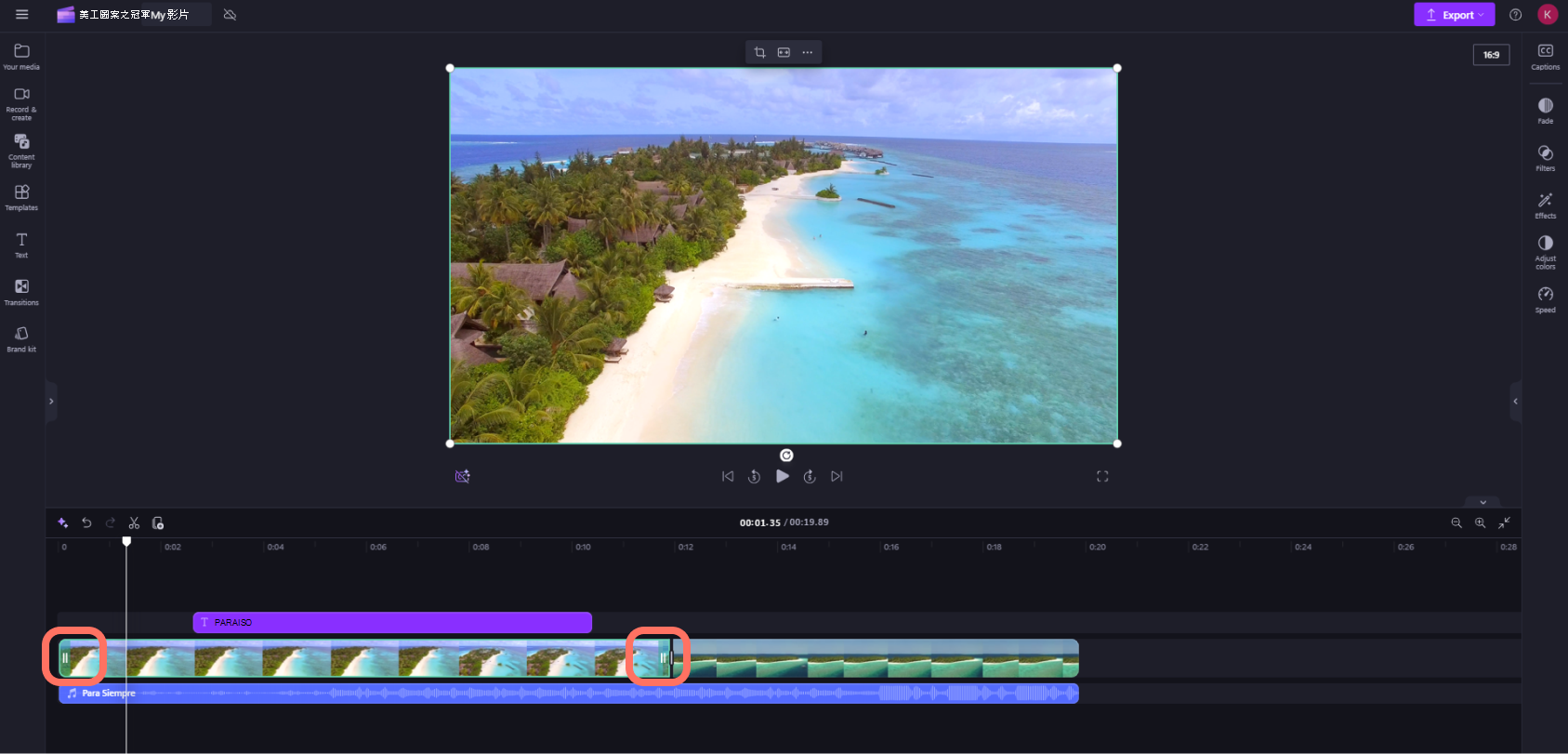
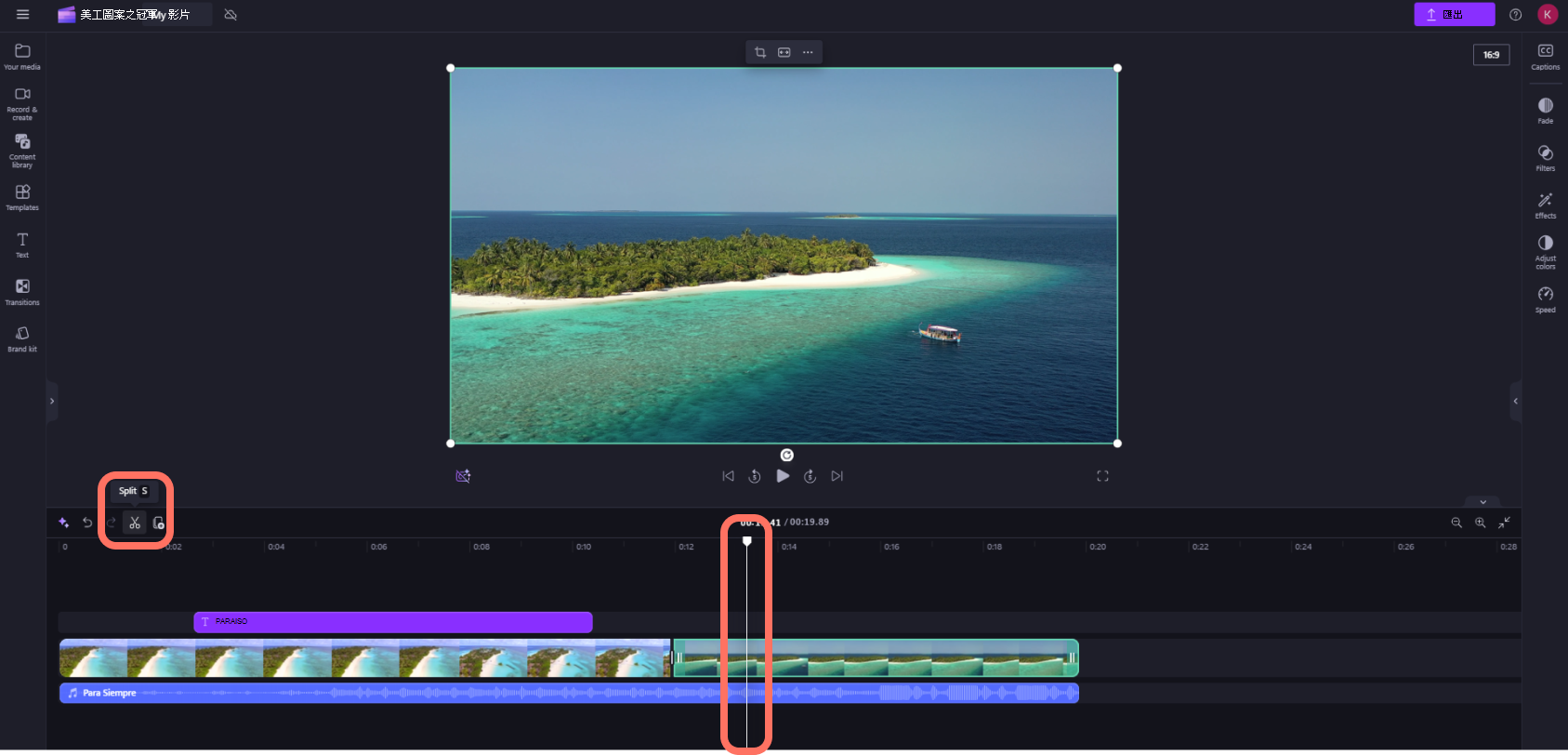
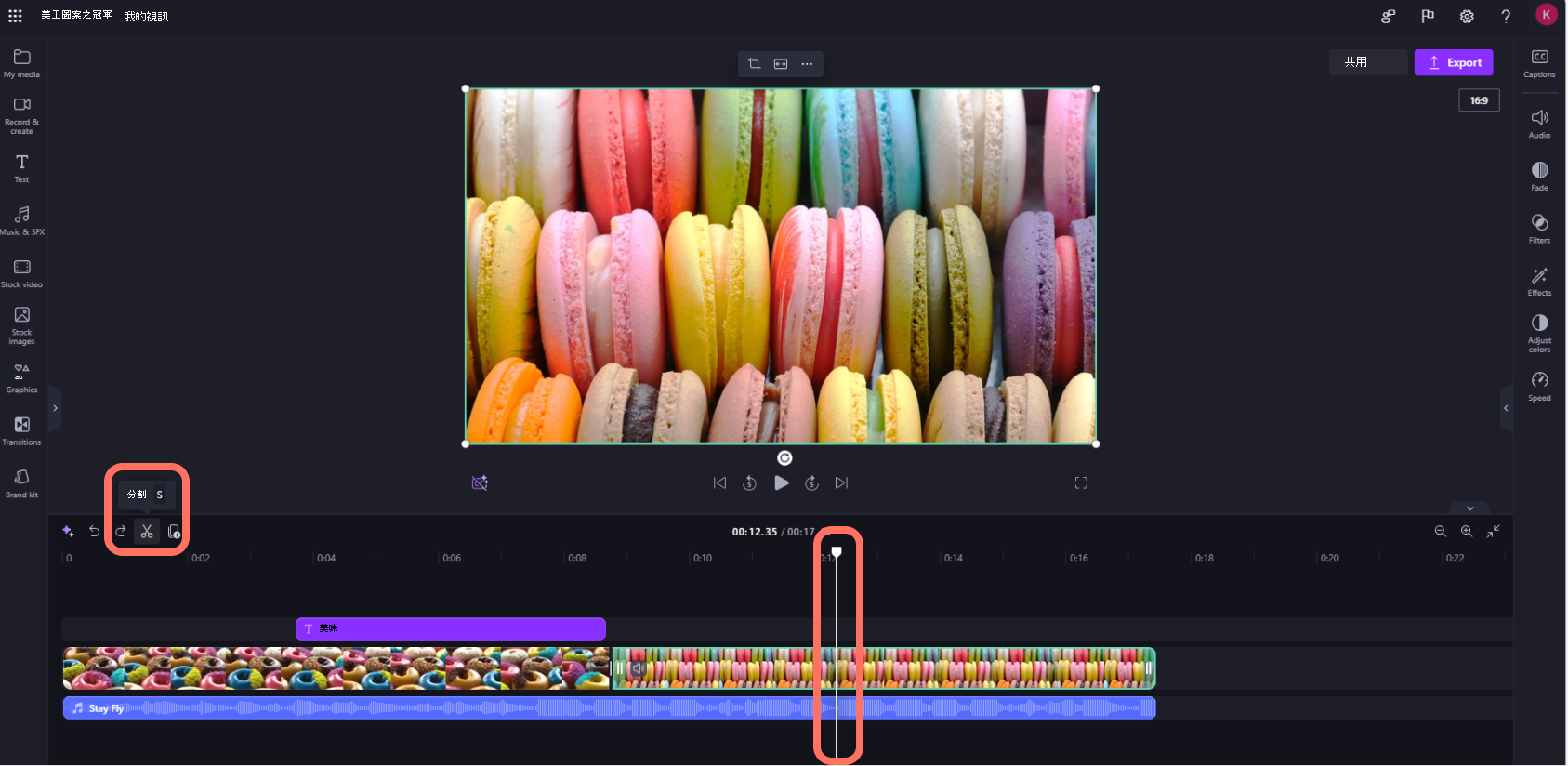
- 若要將資產一分為二,請按一下時間軸上的剪輯,然後將搜尋線移 (白色垂直線,圓圈位於頂部) 使其定位到您要剪切剪輯的位置。 接下來,按一下編輯工具列上的 分割按鈕 。
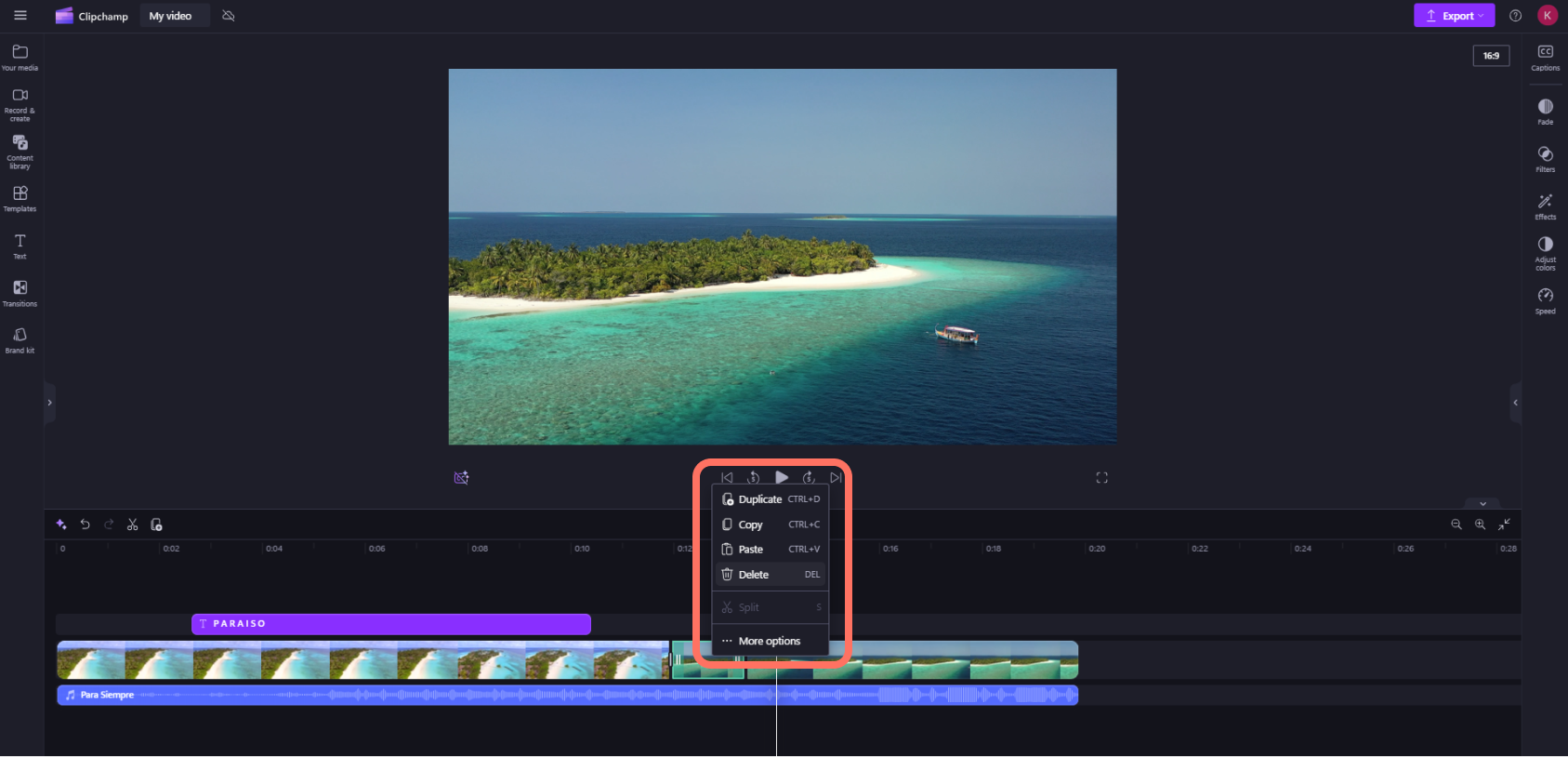
- 若要 從 時間軸刪除媒體,請按一下時間軸上的資產,然後按一下 [ 刪除] 按鈕 ([垃圾桶] 圖示) ,或點選鍵盤上的 刪除鍵 。
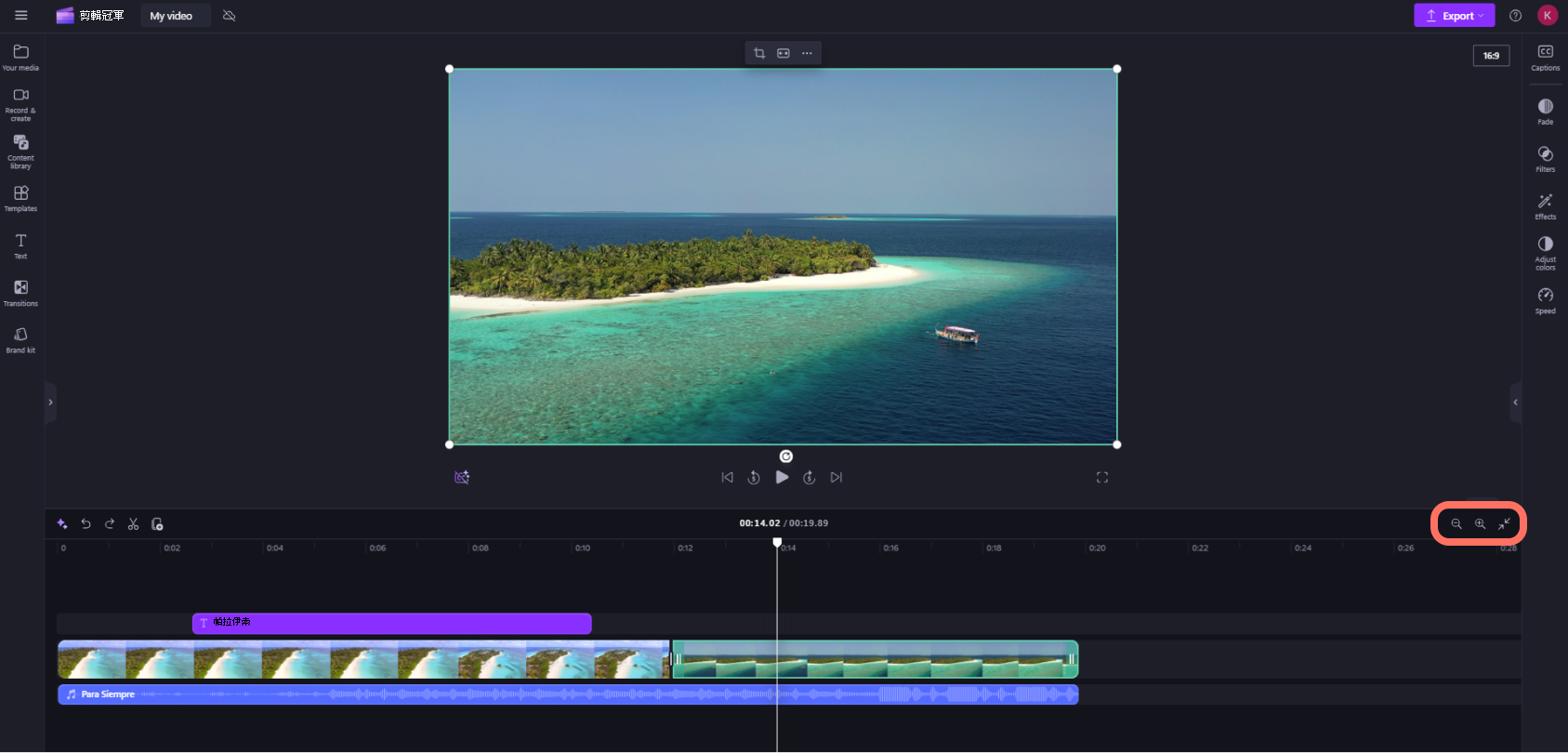
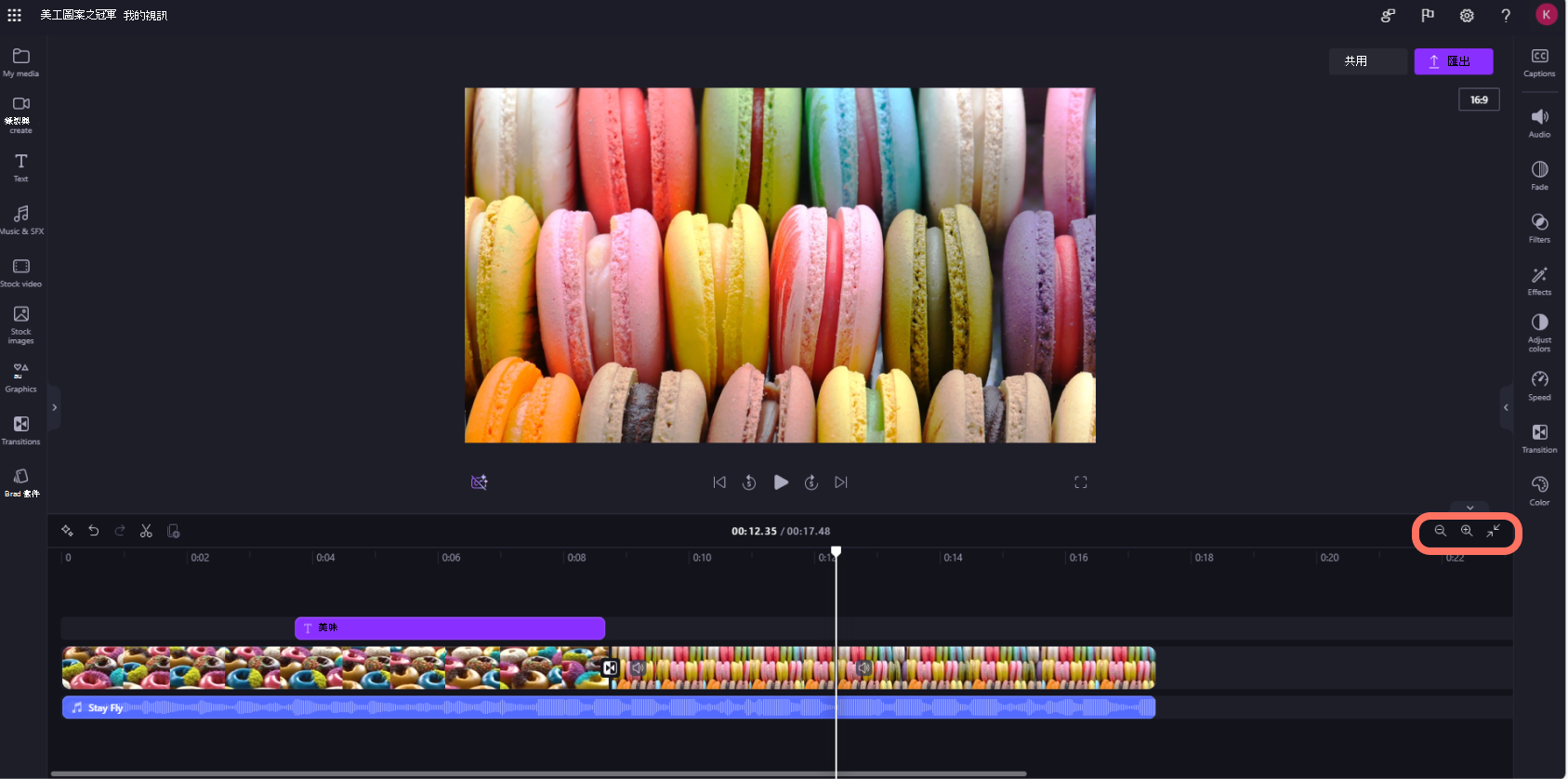
- 若要 放大和縮小時間表,請使用編輯工具列上的 縮放按鈕 (+ 放大,以及 – 縮小) 。 或者,使用 縮放至 fitbutton (–><–) ,使時間軸上的所有內容都符合可見區域。
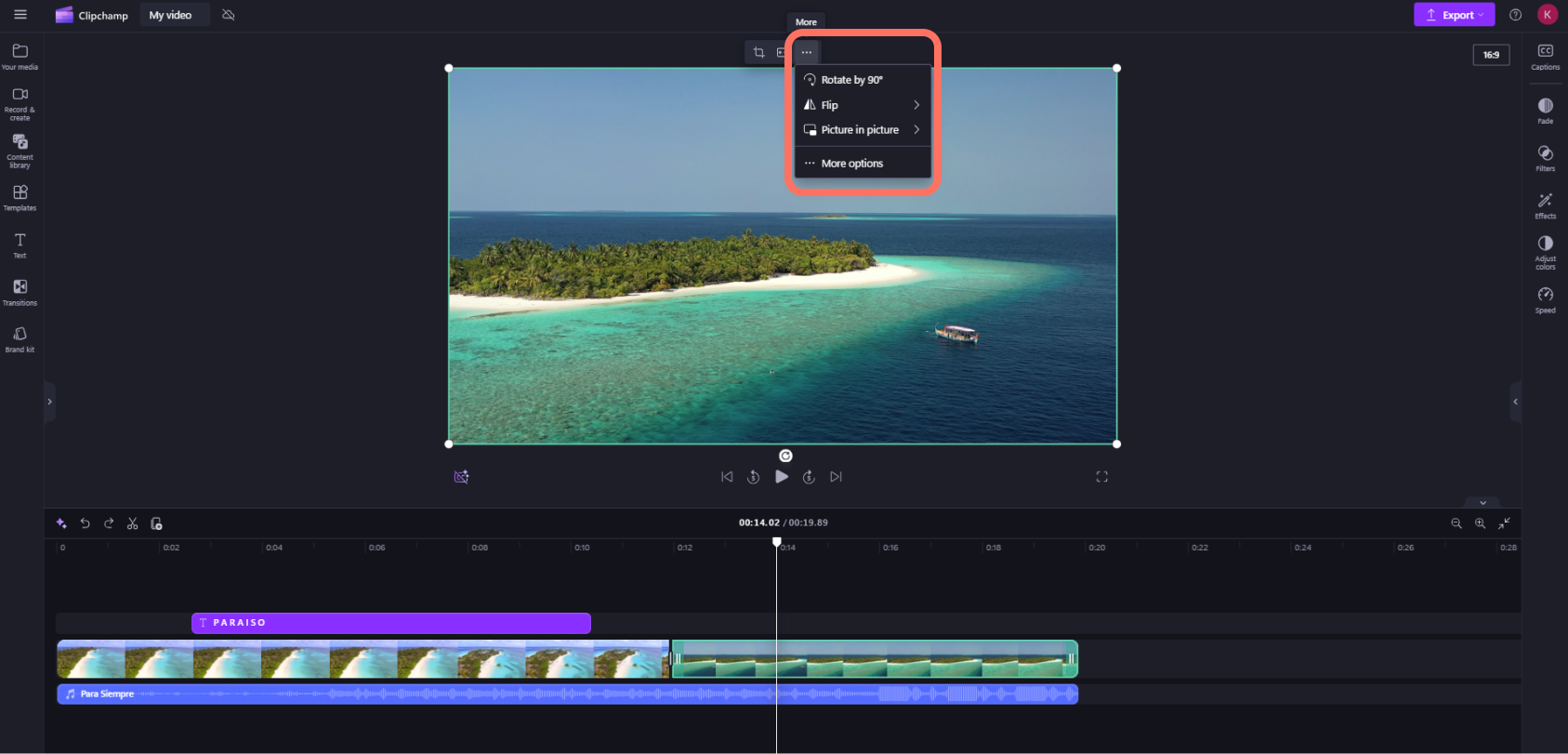
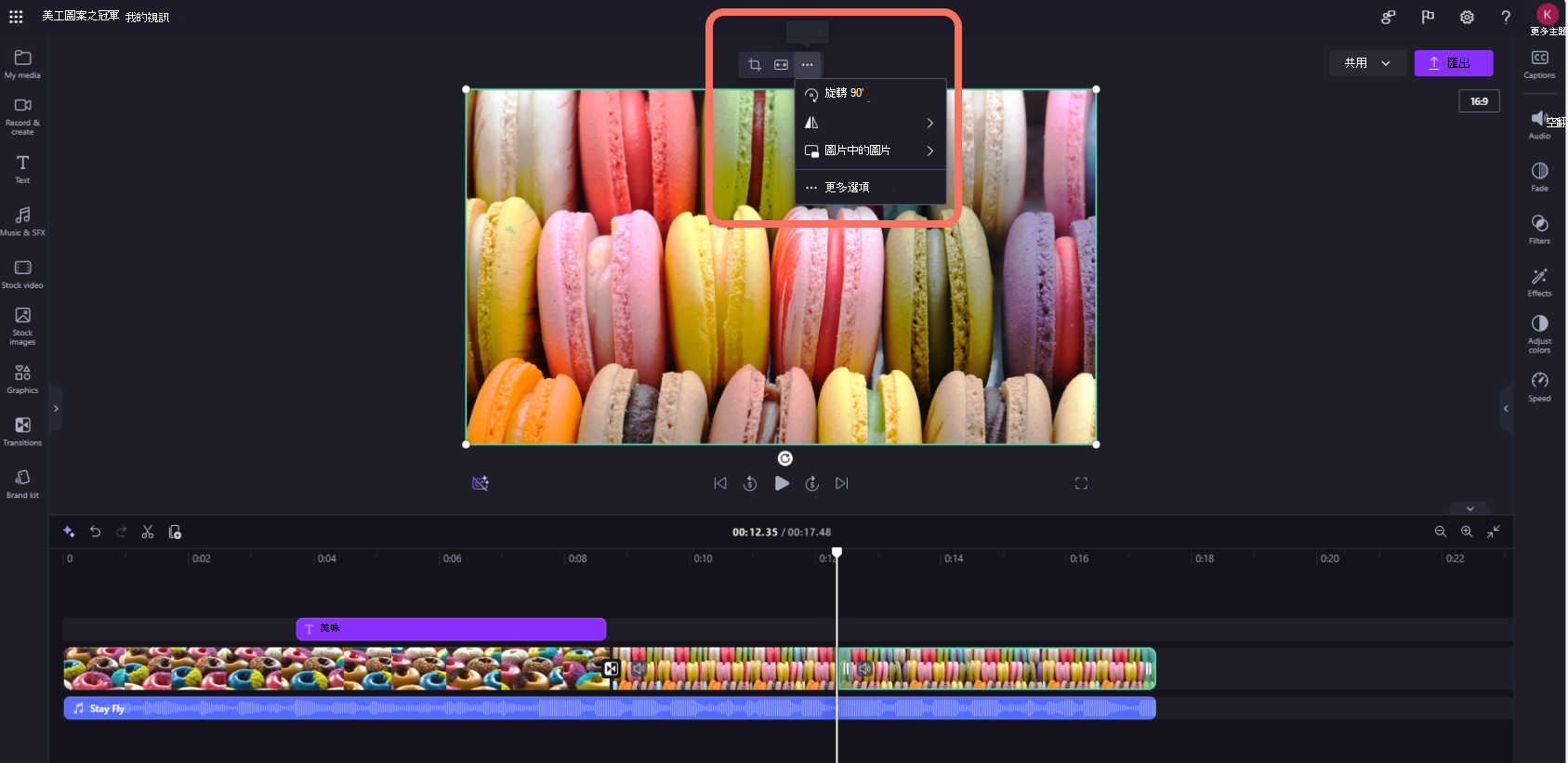
- 若要 裁剪、 填滿、旋轉、翻轉或達到子母畫面效果,請使用浮動工具列中的選項。
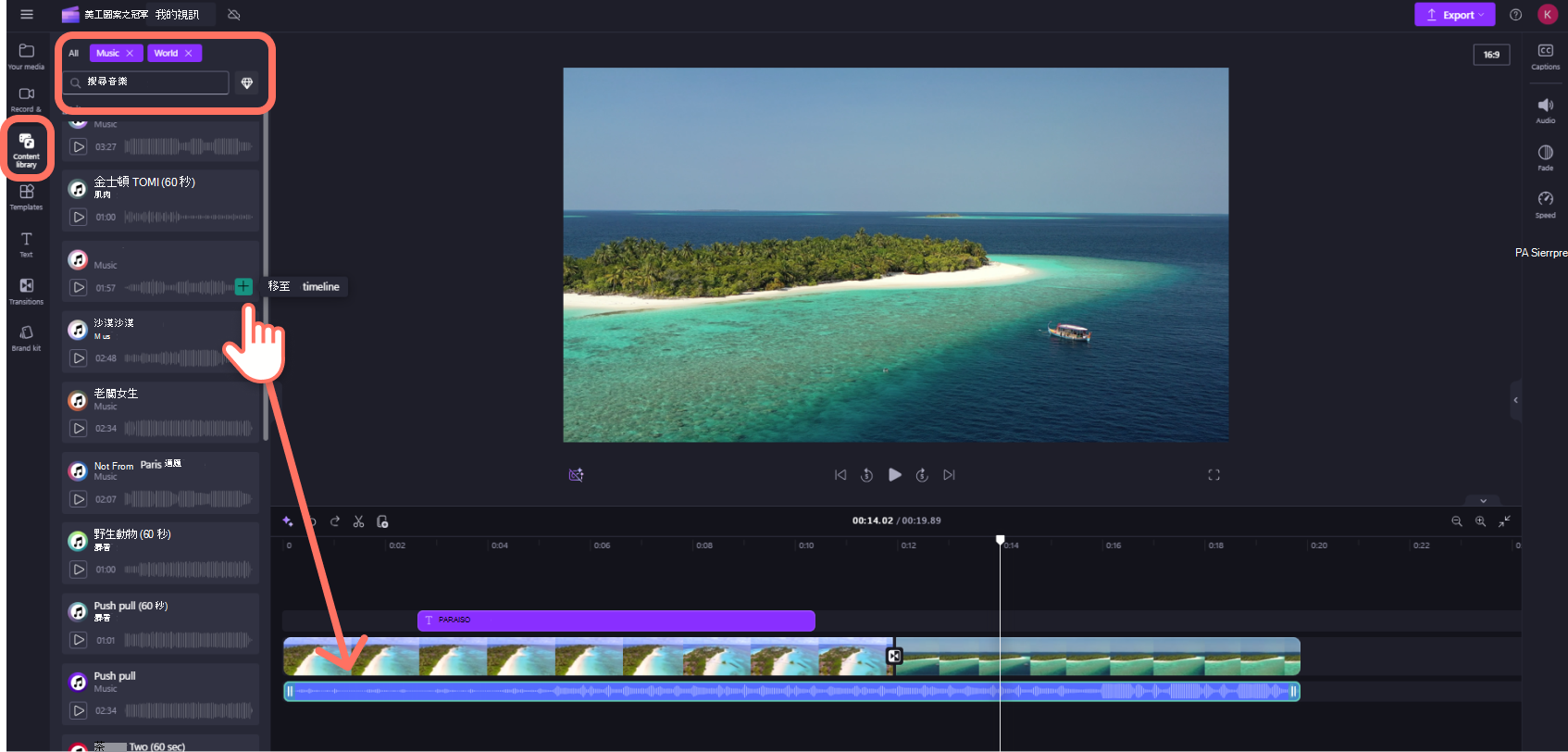
- 若要將 庫存音樂 新增至您的影片,請按一下工具列上的 [ 內容庫] 索引標籤 ,然後按一下 [音訊] 類別。 在這裡,您可以找到要添加到視頻中的庫存音樂。 將資產拖放到時間軸上,或按一下 + 按鈕。
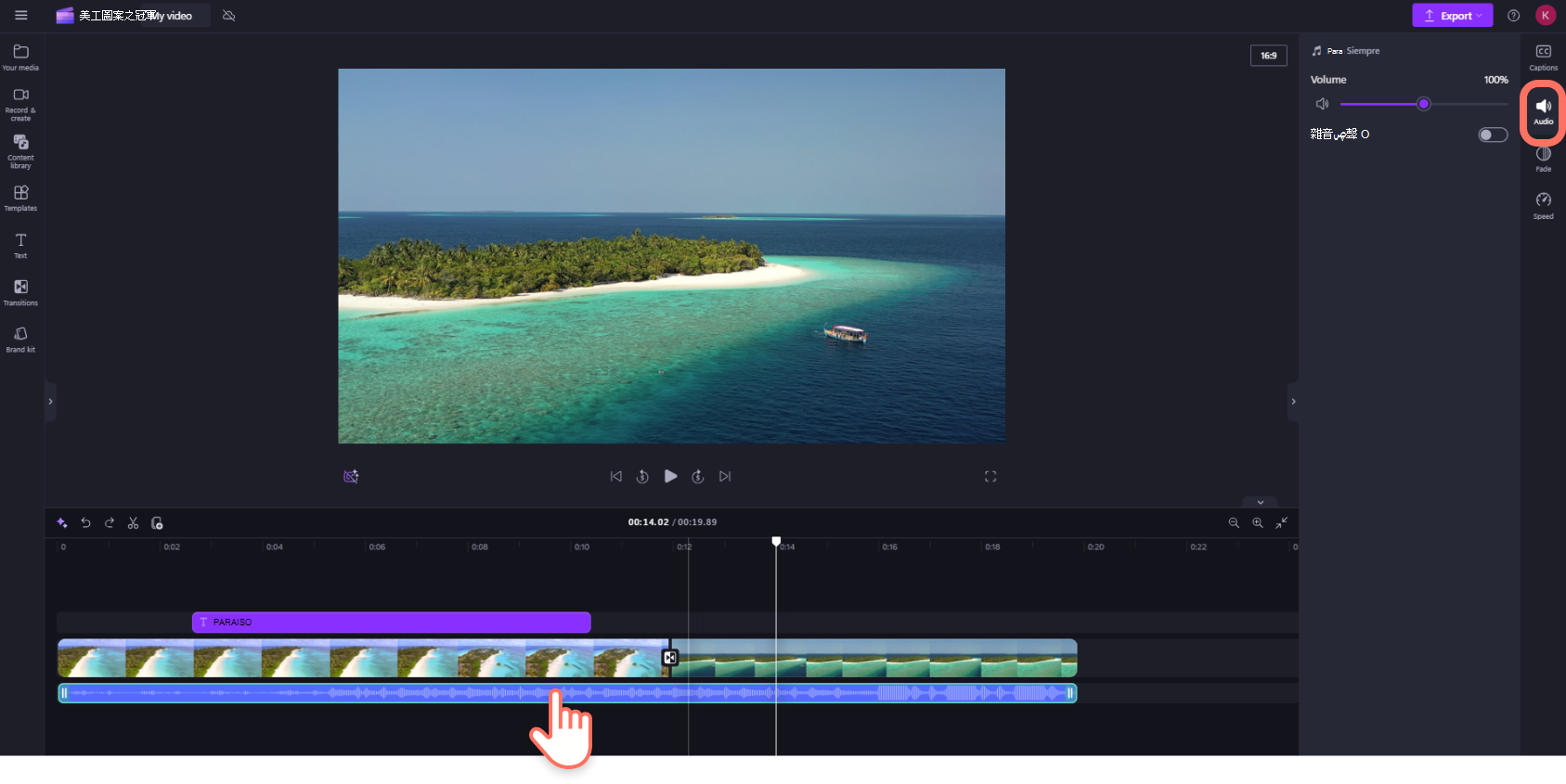
- 若要變更音樂/音訊檔案的音量,請按一下時間軸中的音訊,然後按一下屬性面板上的 [ 音訊] 索引標籤 。 向左拖曳音量滑桿可降低音量,向右拖曳可使音量變大。
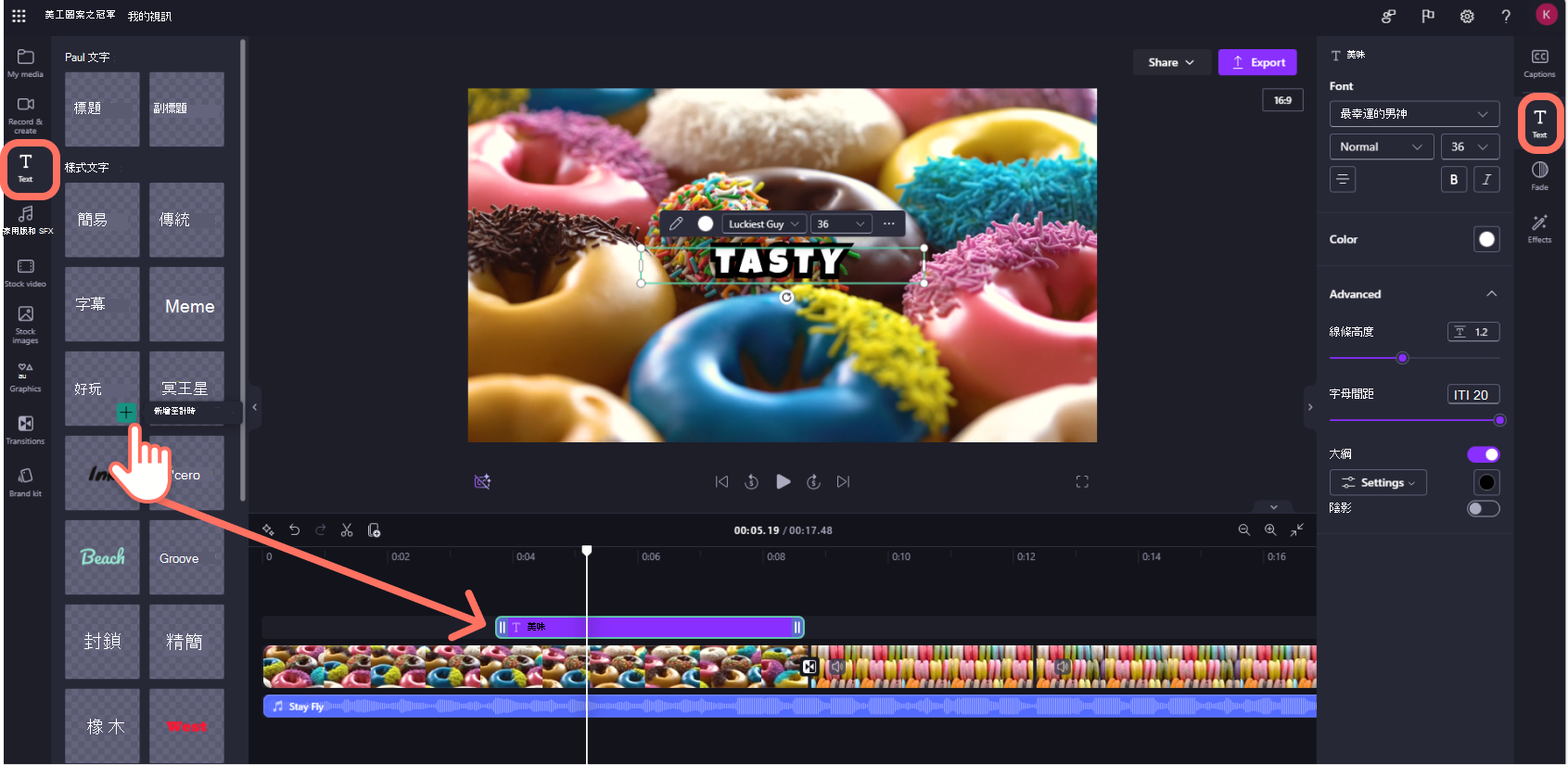
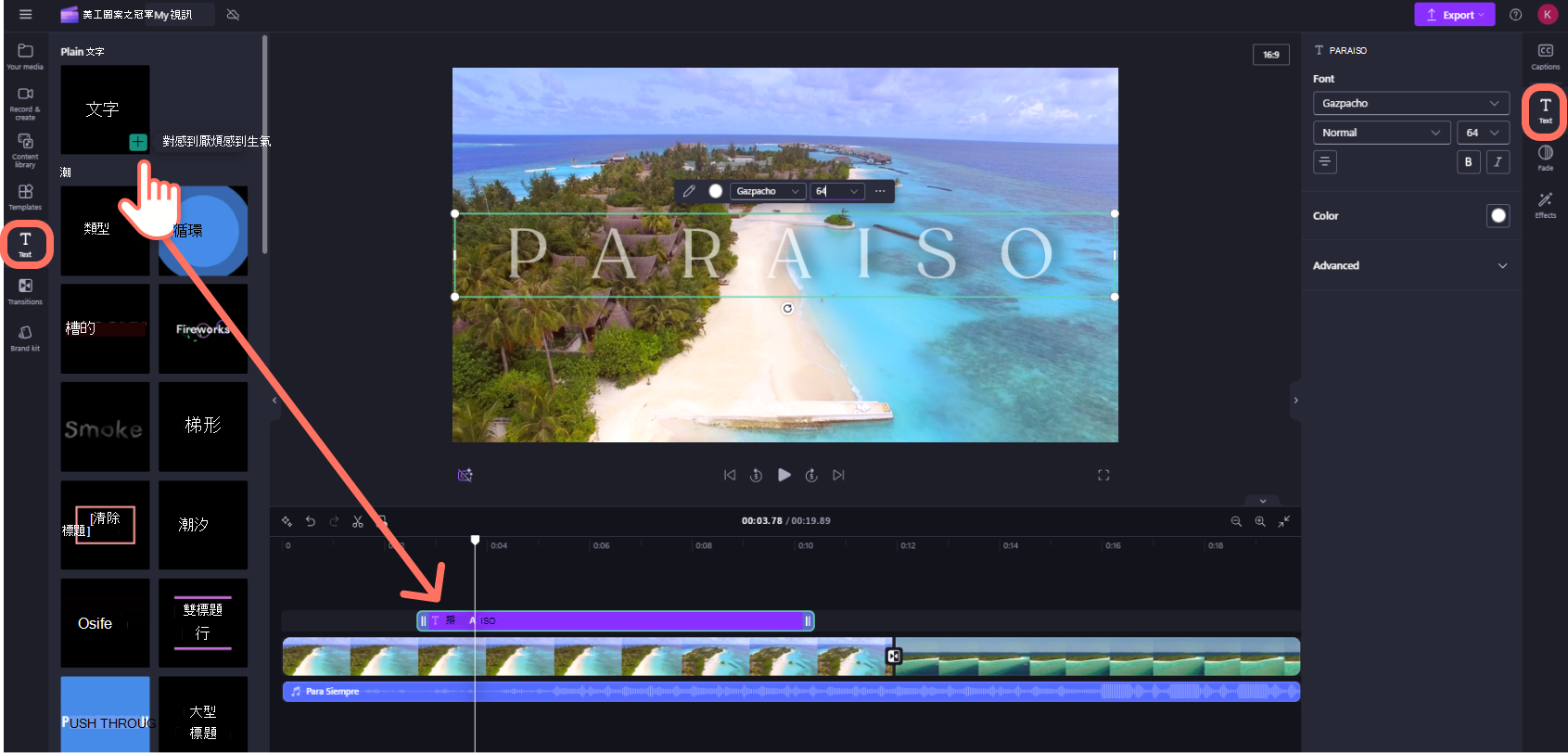
- 若要 向影片新增標題或文字 ,請按一下工具列中的 [ 文字] 索引標籤 。 滾動瀏覽我們的文本選項,為您的視頻找到完美的標題。 將標題拖放到影片資產上方的時間軸上,或按一下 + 按鈕 以新增標題。
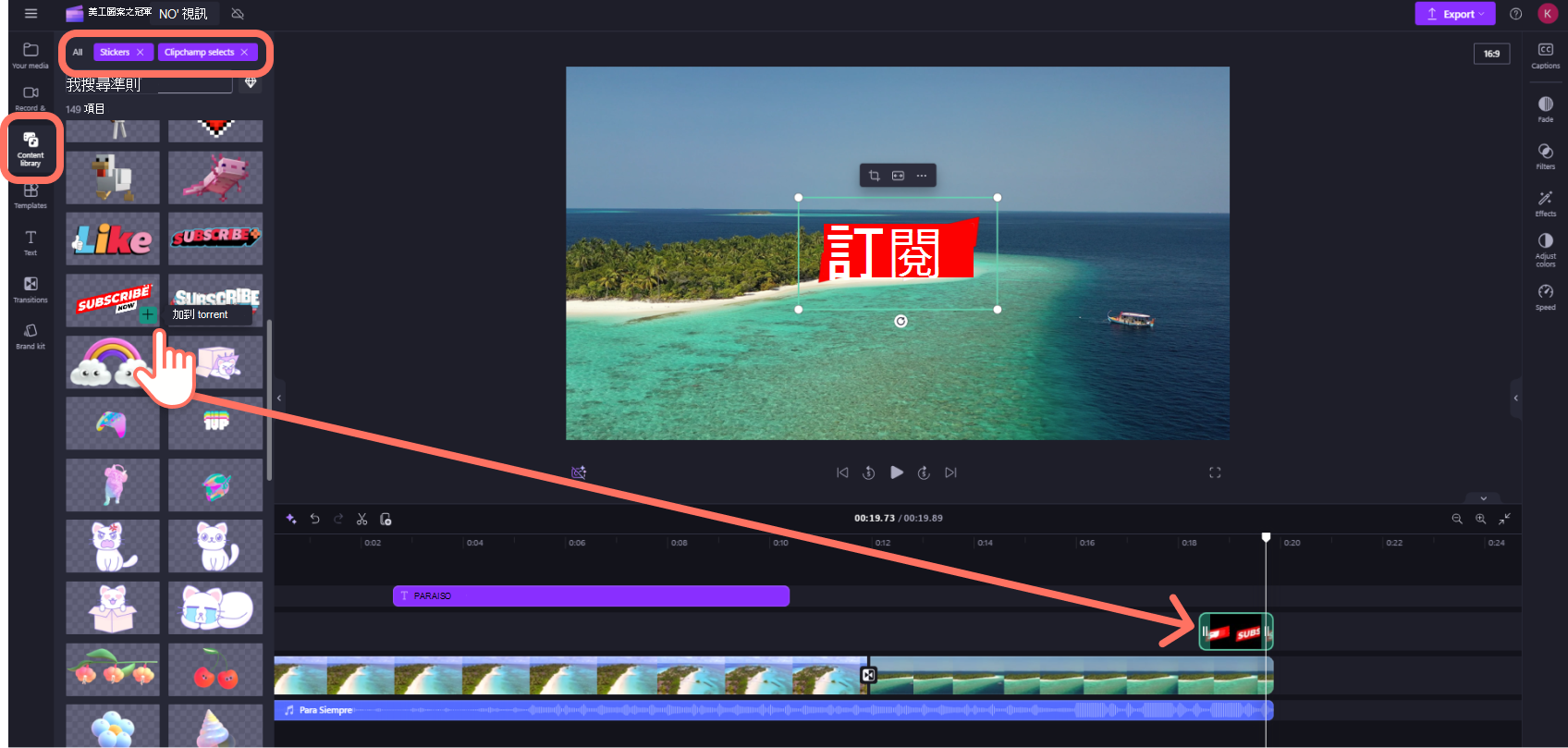
- 若要新增貼圖、 背景、框架、圖形、註釋和 GIF 等疊加,請按一下工具列上的內容 庫索引標籤 。 接下來,單擊 視覺效果選項卡 ,然後單擊 貼紙。 將貼圖拖放到時間軸上,或按一下 + 按鈕。
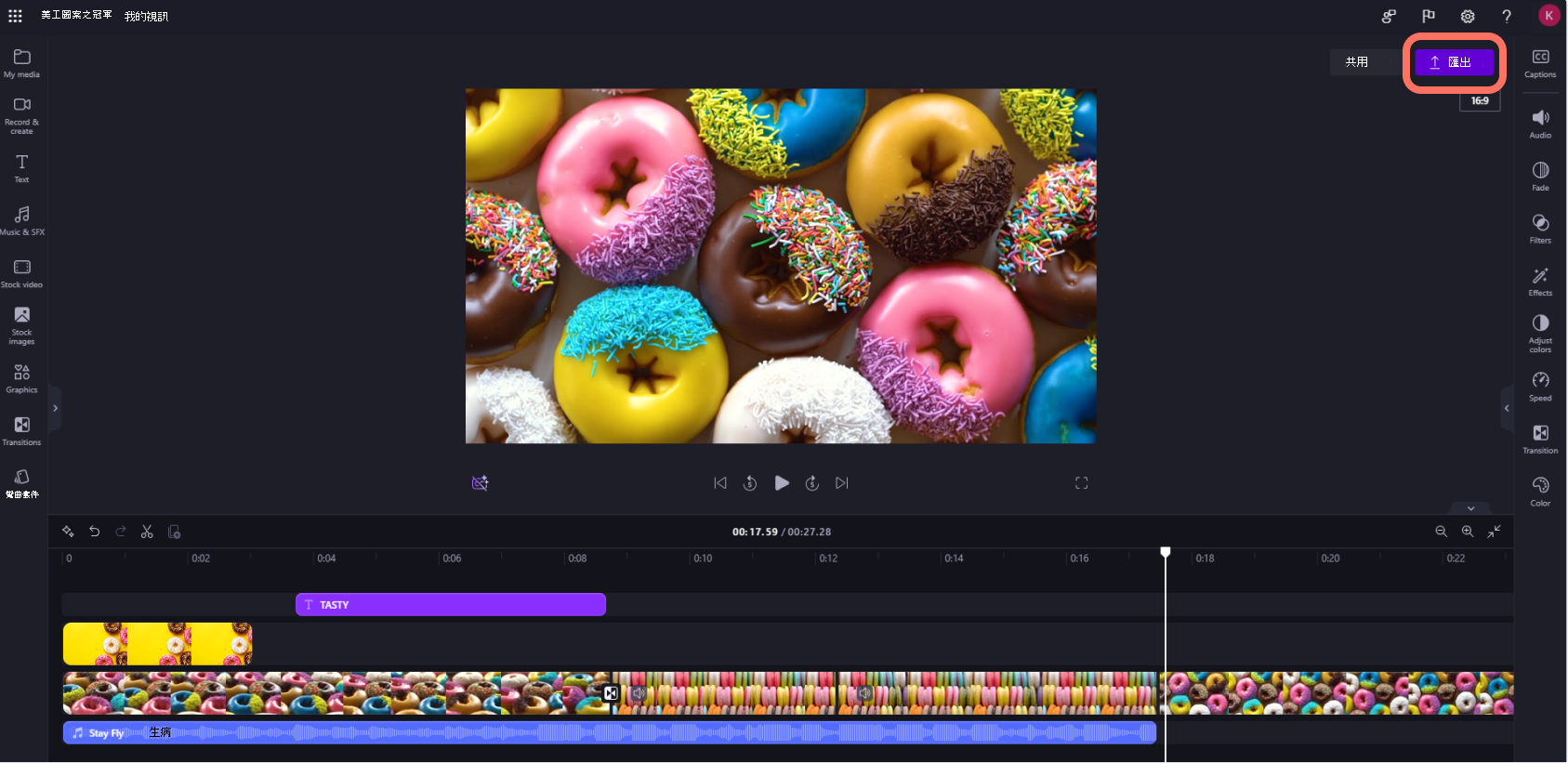
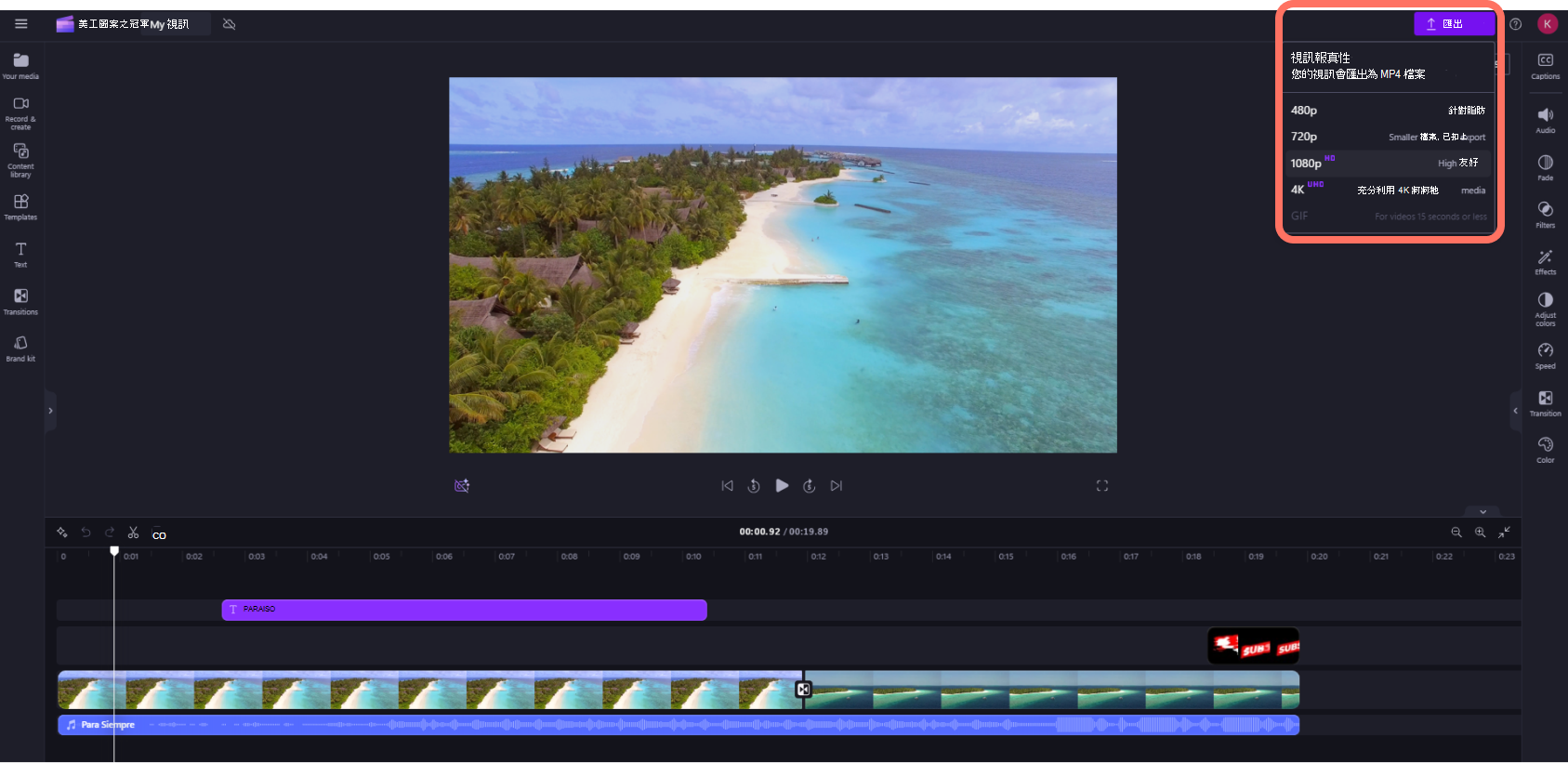
- 要 導出視頻,請單擊編輯器右上角的 導出按鈕 。 選取一種影片品質來儲存您的影片。 注意:Microsoft 365 個人版和家用版訂閱者,以及 Clipchamp 進階版方案訂閱者可以匯出 4K 視訊解析度的視訊。
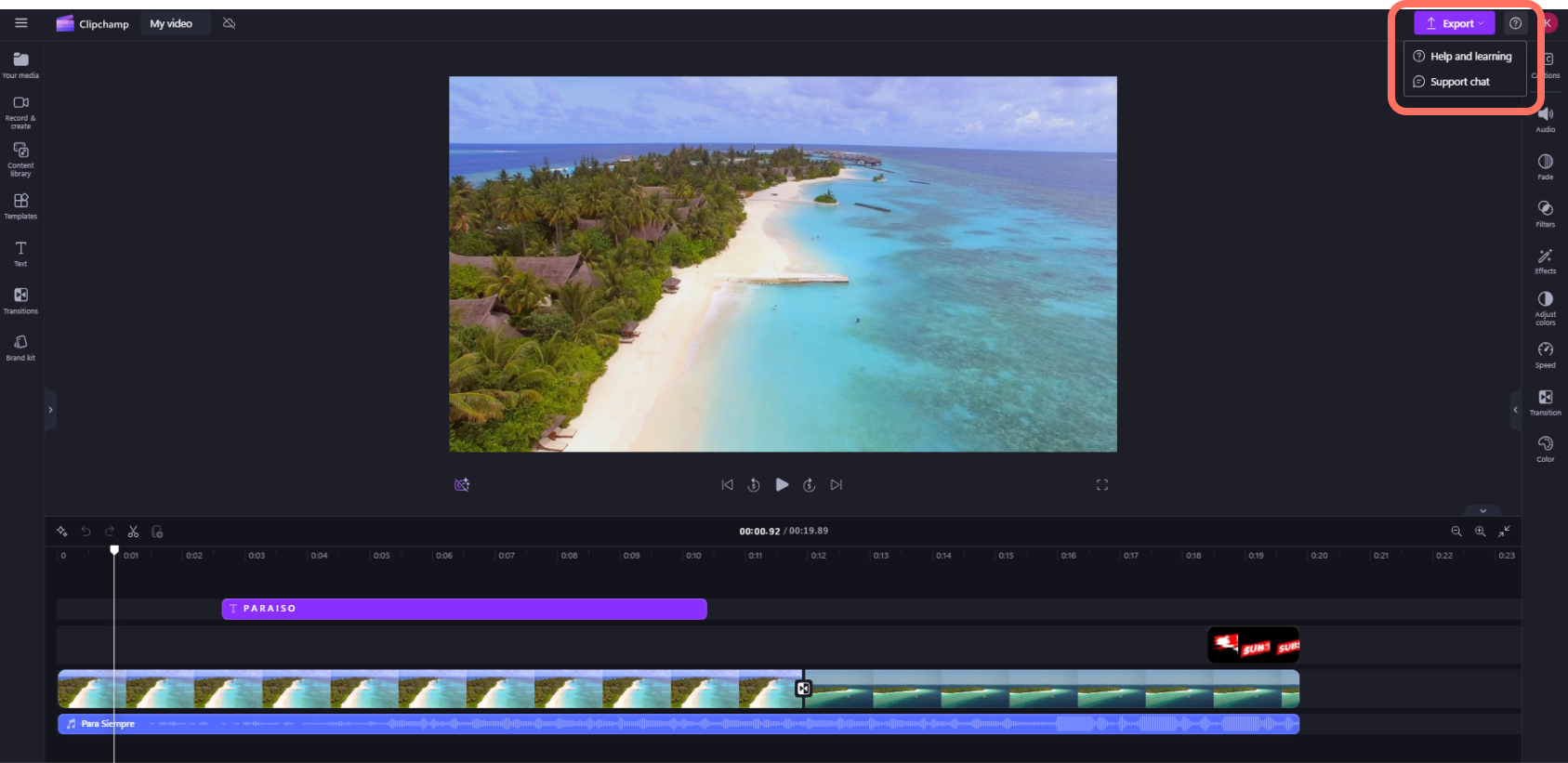
- 如需任何協助,請按一下 問號 以找到說明和學習選項,或支援聊天。
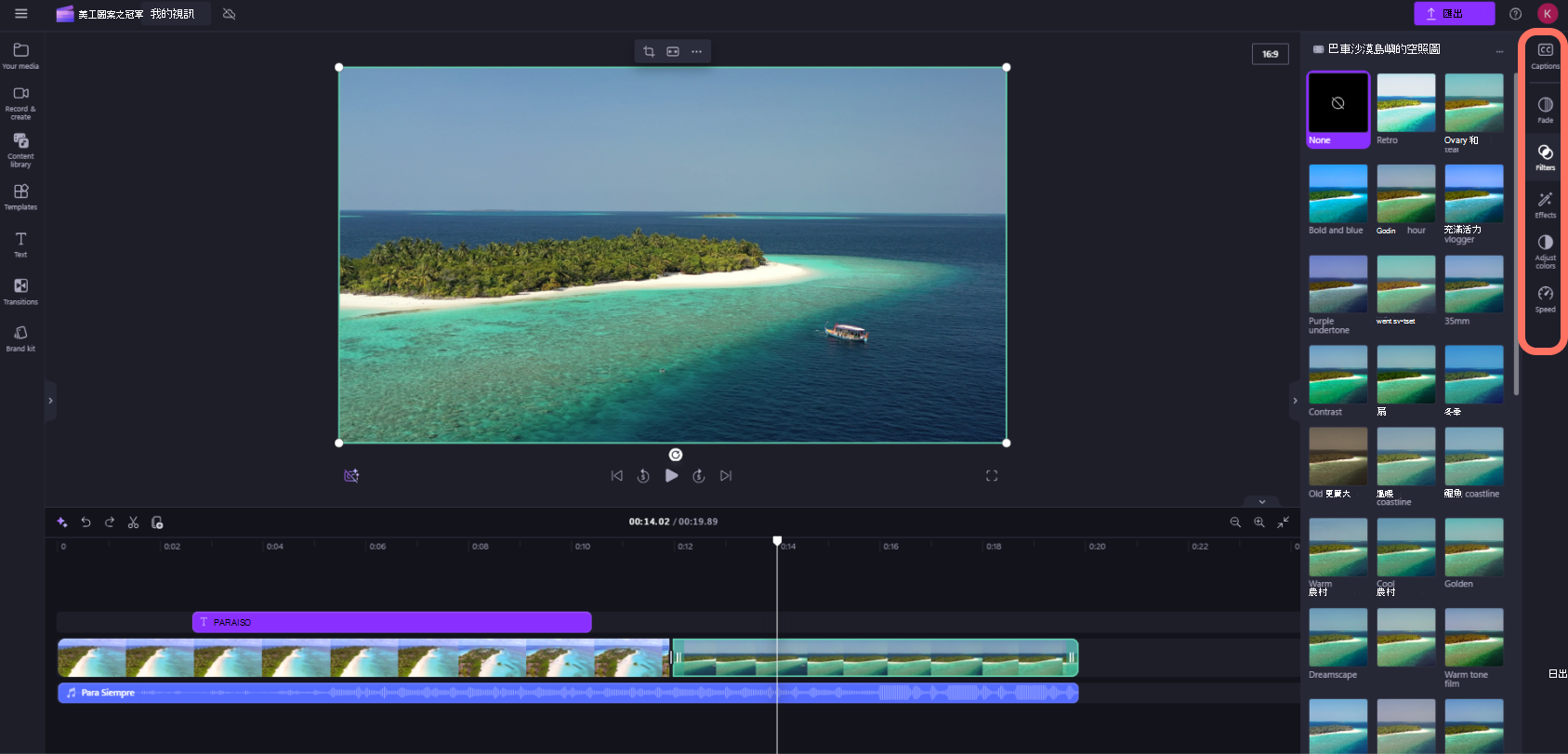
- 若要找出 [首頁] 功能表,請按一下 水平三條線。 在這裡,您可以存取首頁、開始新影片、建議功能、鍵盤快速鍵、說明,以及安裝應用程式。
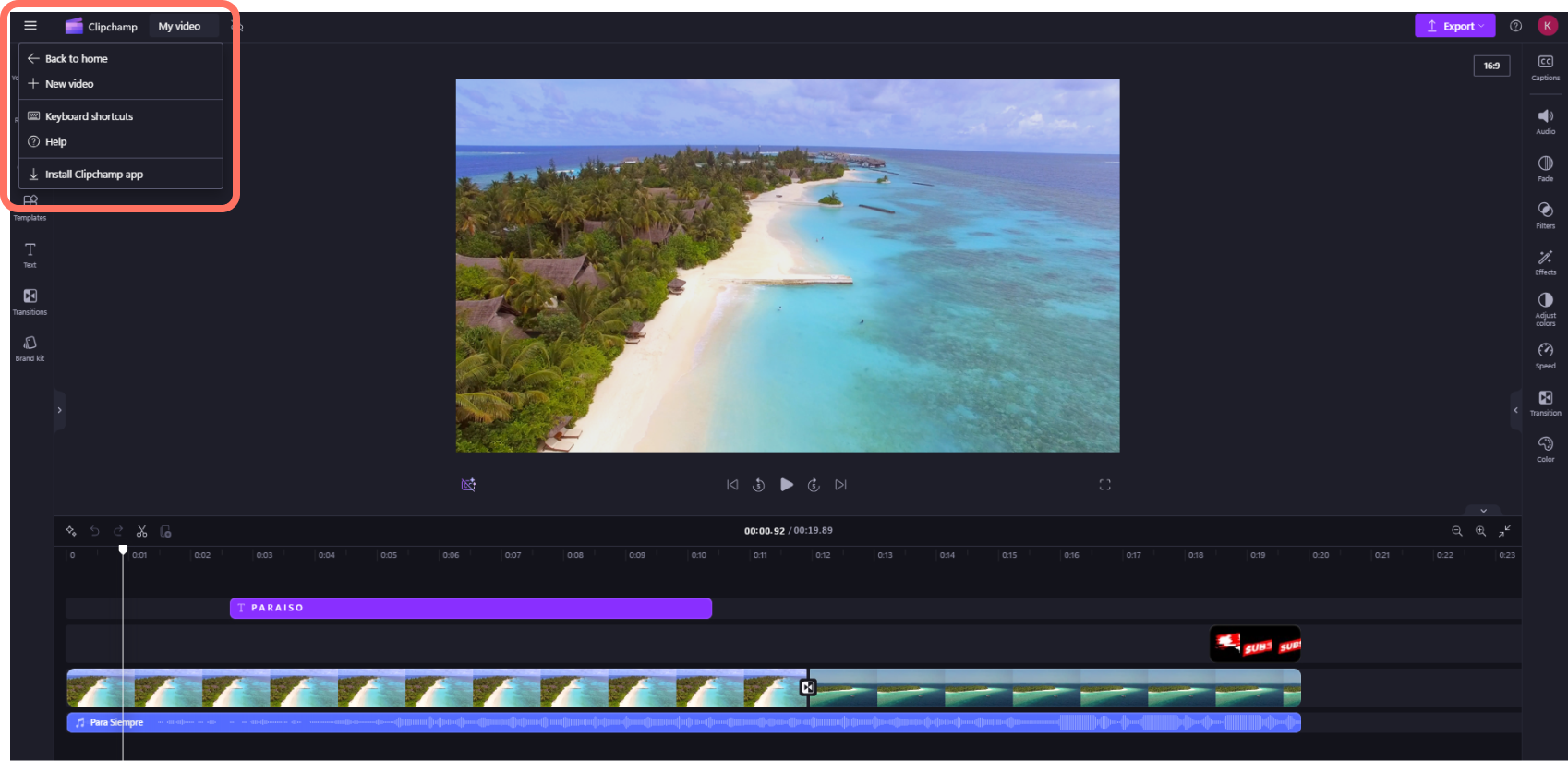
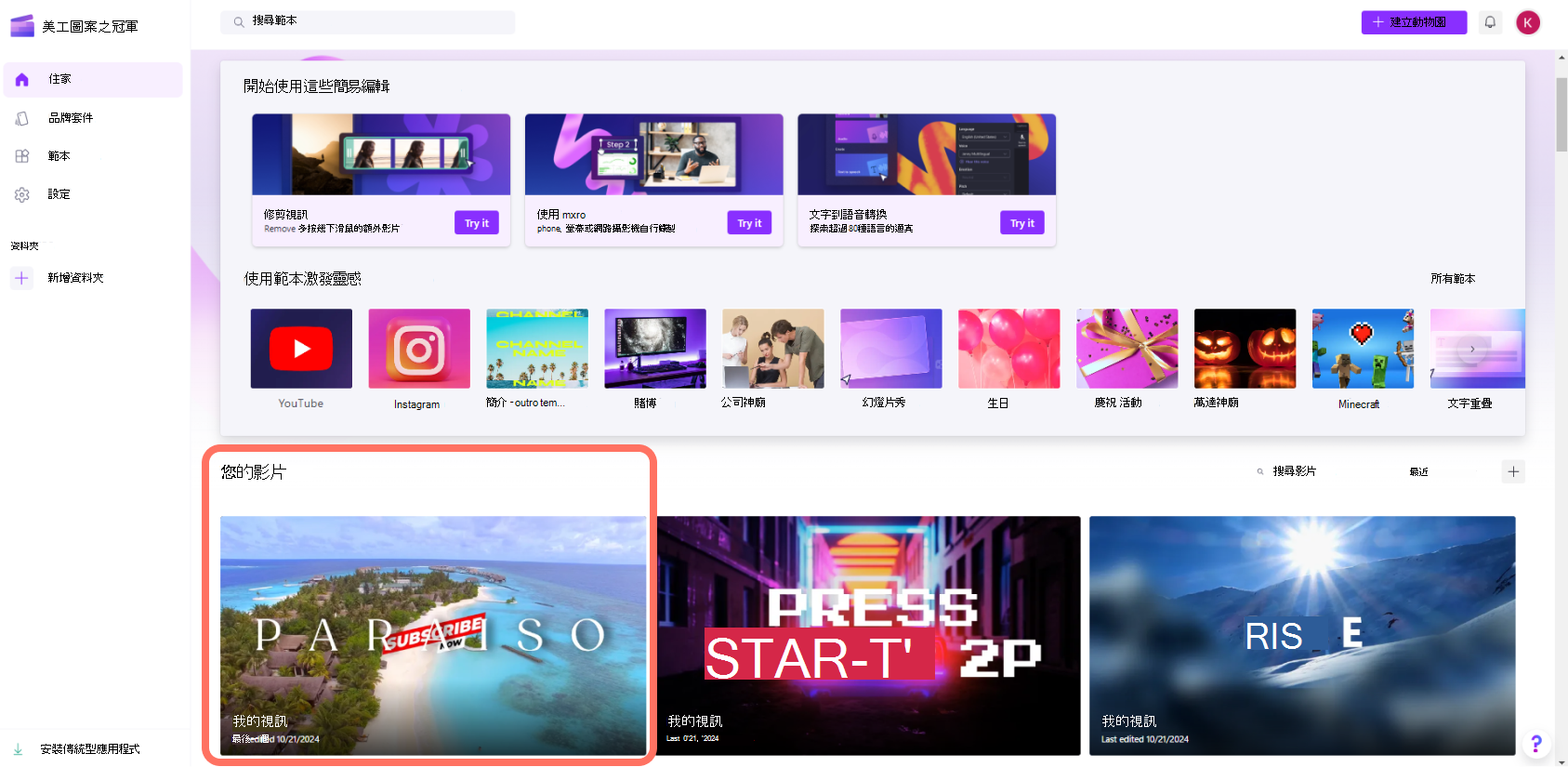
- 若要重新開啟影片,請按一下您首頁上的影片。 影片會自動從您上次中斷的地方開啟。 您編輯的視頻會在您工作時 自動保存 ,因此無需在退出前保存它們。
重要
保留您的源視頻、圖像和音頻文件(即您在設備上添加的原始文件)或啟用該視頻中 的內容備份 功能非常重要。
Clipchamp 不會將您的影片上傳至伺服器進行處理。 相反地,它會在您的電腦本機處理。 為了實現這一目標,它正在利用現代技術,使其能夠像在線和桌面應用程序之間的混合體一樣運行。
這項獨特的技術讓 Clipchamp 變得快速且私密。 但是,有時系統可能會要求您 重新鏈接文件 - 因此,請不要刪除原始文件!
啟用內容備份有 數個優點,包括:
- 沒有丟失文件/項目的危險。 如果電腦上的原始媒體檔案遺失、編輯或刪除,只要您已啟用內容備份,仍然可以存取和使用您的影片。
- 不可重新連結。 使用內容備份已關閉的 Clipchamp 專案時,系統有時會要求您從電腦重新連結原始媒體檔案。 有了備份的媒體文件,您永遠不必擔心重新鏈接。
- 從任何電腦存取您正在編輯的影片。 無需手動移動媒體檔案並在新電腦上重新連結,您就可以在任何電腦上登入您的 Clipchamp 帳戶並立即繼續編輯。
開始使用 Clipchamp
移至 Clipchamp 線上影片編輯器以開始處理新影片。
![工作帳戶的 Clipchamp 使用者按一下屬性面板中的 [效果] 索引標籤的螢幕擷取畫面。](media/how-to-edit-a-video-in-clipchamp-commercial-9.png)