
你開始列印工作,但想取消它。 你可以嘗試停止直接從 Excel 或 Windows 列印。 不過,只有當工作尚未完全送達印表機時,你才能從電腦取消列印。
在 Excel 中取消列印工作
當你選擇 在 Excel 列印時,會短暫出現以下對話框。
![當您將文件傳送至印表機時,會出現 [列印中] 對話方塊。](media/excel-printing-message.png)
此時你可以選擇 取消 。 如果列印對話框消失得太快,你可以嘗試在 Windows 中取消列印工作。
取消從 Windows 列印
在 Windows 工作列右下角,右鍵點擊印表機
 。 如果圖示看不到,請在工作列選擇箭頭顯示隱藏圖示。 如果你還是看不到印表機圖示,代表列印工作已經送達印表機,現在已經太晚無法停止列印了。 你可以試著在印表機停止列印。
選擇 「開啟所有啟用印表機」。
![選取 [開啟所有使用中印表機]。](media/excel-openallprinters-message.png)
在 「活動印表機 」對話框中,選擇你想要的印表機。
在印表機對話框中,選擇你想取消的列印工作。
注意
如果你使用的是 Windows 10 或 11,可能需要先選擇你正在使用的印表機。
選擇>文件取消。
![在 [文件] 功能表,按一下 [取消]。](media/excel-document-menu.png)
選擇 「是 」以確認您想取消列印工作。
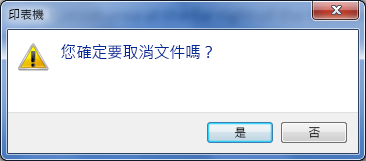
等待列印工作從列印佇列中消失,然後關閉印表機的對話框。
如果你的列印工作不再出現在排隊中,或是已經完全送達印表機,你可能需要介入印表機本身,印表機可能有自己的取消功能。