
安裝印表機後,也必須確保它連接在你的電腦上。 你可以透過 Excel 的 檔案 和 列印 選項新增或連接印表機。 新增裝置後,你可以在 列印 選項中列印,或使用鍵盤快捷鍵 Ctrl + P 列印。
注意
首先,請依照印表機製造商的說明安裝印表機。 關於 Windows 設定與故障排除步驟,請參見 「修復 Windows 中的印表機連線與列印問題」。
本文內容
連線到印表機
在 Excel 中,選擇 「檔案>列印」。
秘訣
你也可以使用快捷鍵 Ctrl + P。
選擇印 表機 下拉選單,然後選擇你想連接的印表機。
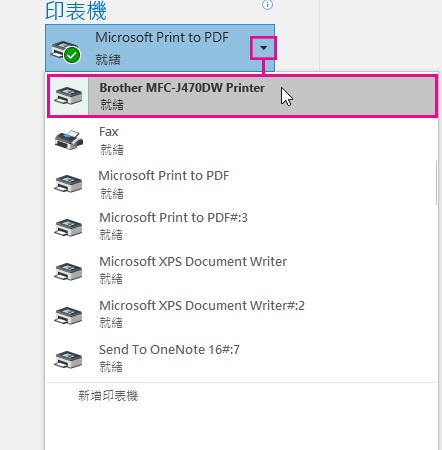
新增印表機
如果你需要連接的印表機沒有列出,就把它加入。
在 Excel 中,選擇 「檔案>列印」。
選擇 印表機 下拉選單,然後選擇 新增印表機。
![按一下 [新增印表機] 以新增您所選擇的印表機。](media/excel-addprinter-list.png)
在「尋找印表機」對話框中,輸入你印表機名稱的文字框。 選擇 立即搜尋 。
秘訣
要搜尋所有印表機,請將 名稱 文字框留空,並選擇 「立即查找」。 你也可以輸入印表機名稱的一部分來搜尋。
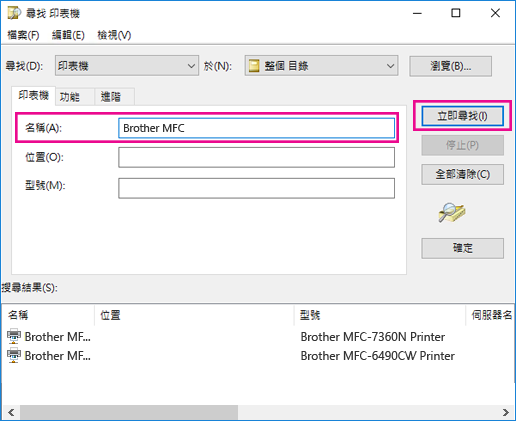
在搜尋結果中,選擇印表機,然後選擇 確定。 這台印表機是連接的,你的 Excel 文件就是在這台印表機上列印的。
設定你的預設印表機
欲了解更多如何設定預設印表機的資訊,請參閱「 在 Windows 中設定預設印表機」。