當你需要查看或管理外部資料來源時,了解最適合你需求的對話框是很有幫助的:
- 使用 「最近來源 」對話框顯示已匯入的常用資料來源,並方便更改每個資料來源的連結資訊。
- 請使用 編輯權限 對話框來尋找或更新資料來源憑證,或設定隱私等級。 欲了解更多資訊,請參閱 設定隱私等級。
- 使用 查詢選項 對話框,對原生資料庫查詢、憑證及認證服務設定額外的安全選項。 進一步提升你的資料安全性。
與他人分享工作簿資料
要小心把工作簿分享給可能想刷新資料或修改的人。 根據資料來源憑證的設定,他們可能需要請求存取資料來源以避免刷新錯誤。 此外,根據隱私設定,他們可能無法查看敏感資料,例如薪資或專案發布日期。 這在與工作簿合作並進行修改時尤其重要。 當偶爾發生資料衝突時,通常先做更改的人會勝出。 但如果資料後來被刷新,這些變更可能會遺失。 欲了解更多資訊,請參閱 「透過使用 ODC 檔案分享外部資料」。
查看近期使用的資料來源
Excel 會維護一份最近使用的資料來源清單,方便你在需要時查找和管理。
執行下列其中一個動作:
在 Excel 中選擇近期資料來源>。
在 Power Query 編輯器中選擇「首頁>」最近來源。
會出現 「最新資料 」對話框。
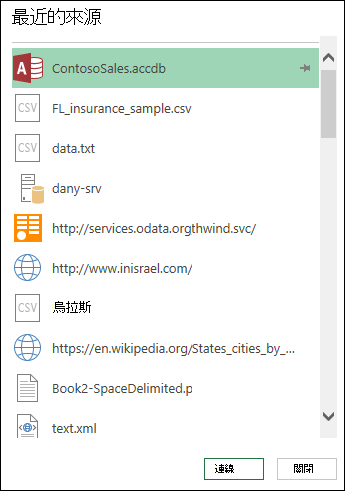
從列表中選擇一個資料來源,然後選擇 連接。
導航 員對話框 會出現。 每個資料來源都有不同的選項。
提示 在列表中右鍵點擊資料來源,以執行額外指令,例如 複製路徑 或管理腳位條目。
管理資料來源的認證
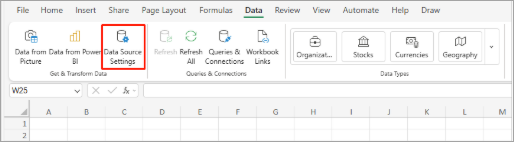
要顯示 資料來源設定 對話框,請執行以下其中之一:
在 Power Query 選擇檔案>首頁>資料來源設定。在 Excel 中 選擇 「>取得資料>資料來源設定」。
選取下列其中一項:
目前工作簿中的資料來源 這是預設選項,底部也會顯示 「變更來源 」按鈕。全域授權 更改所有工作簿的權限。
如果有多個資料來源,請在 搜尋資料來源設定 框中輸入搜尋詞,或在 Excel 中選擇「排序
 在右側的「最小數字到最大」按鈕,以依資料來源名稱或類型排序。
要更改資料來源,請選擇該資料來源,選擇資料 來源,然後在該資料來源的對話框中進行變更。 這正是你第一次匯入資料時看到的對話框。 每種資料來源都有不同的對話框。
提示 對於擁有原生資料庫查詢 ((如 SQL) )的資料庫,你只能從此對話框查看 SQL 陳述式。 欲了解更多如何編輯 SQL 陳述式的資訊,請參見「使用原生資料庫查詢 (Power Query) 從資料庫匯入資料。
透過「 清除權限」/「清除所有權限 」按鈕,你可以清除所選資料來源或所有資料來源的權限。 使用這個指令要小心。 一旦權限被清除,就無法再取回。
要顯示 編輯權限 對話框,請從列表中選擇一個資料來源,然後選擇 編輯權限。
在 憑證(Credentials)中,請注意資料來源的權限類型被標示,例如匿名( Anonymous)。
要移除權限,請選擇 刪除。 權限類型現在顯示 為未指定。
要新增或更改權限,請選擇 編輯。
在綠色) 左側視窗 (,選擇你想要的憑證類型:
註 發送密碼時並未加密。 部分資料來源不支援特定憑證類型。
匿名 任何人都可以使用資料來源,且不需要憑證。窗戶 輸入你的 Windows 使用者名稱和密碼。
基本版 輸入使用者名稱和密碼。
網頁 API 輸入存取網路來源所需的金鑰,有時需要事先註冊。
組織說明 登入你的工作或學校帳號。
設定更嚴格的安全
要顯示 查詢選項 對話框,請執行以下其中一項:
在 Power Query 編輯器中,選擇檔案>選項與設定>查詢選項。在 Excel 中 選擇 資料>取得資料>查詢選項。
在左側窗格的全域(GLOBAL)選擇「安全」。
請在右側窗格執行以下一項或多項:
在原生資料庫查詢下選擇或清除 需要使用者核准以進行新的原生資料庫查詢。在證書撤銷檢查中 選擇或清除 啟用憑證撤銷檢查。
如果連線憑證被入侵,連接到 HTTPS 資料來源的連線可能會不安全。撤銷檢查確保已知被入侵的憑證無法被使用。 此檢查可能會對自簽憑證或用於代理連線的憑證失敗。 若無法給予適當的 CRL 分發點,則應關閉此檢查。 否則,這個檢查應該會被啟用。
在 網頁預覽警告等級中,選擇:
沒有 在顯示網頁預覽前,切勿先顯示警告。
中等 如果 URL 在會話中未明確輸入或未被核准為信任,請先顯示警告再顯示網頁預覽。
嚴格 在顯示網頁預覽前,務必先顯示警告。
在 核准的 ADFS 認證服務中,請注意以下內容:
當你登入時,有時會被提示核准未知的認證服務。 會顯示一份核准的未知認證服務清單。 如果你從此清單刪除條目,審核會被移除,登入時會再次被提示。
如果沒有核准清單,你會看到訊息:「您尚未核准本電腦上的任何認證服務。」
Set Excel Services authentication
關於 Excel Services,請使用 Excel Services 認證設定對話框:
- 選擇 資料>查詢 & 連線。
- 選擇「 查詢 」標籤,以顯示工作簿中的查詢。
- 右鍵點擊你想要的查詢,然後選擇 屬性。
- 在 查詢屬性 對話框中,選擇 定義 標籤。
欲了解更多資訊,請參閱 Excel Services 認證設定。