
為了讓管理和分析一組相關資料變得更簡單,你可以將一系列儲存格轉換成 Excel 表格 (過去稱為 Excel 清單) 。
注意
請勿將 Excel 表格與屬於模擬分析命令套件的運算列表混為一談。 如需有關運算列表的詳細資訊,請參閱使用運算列表來計算多個結果。
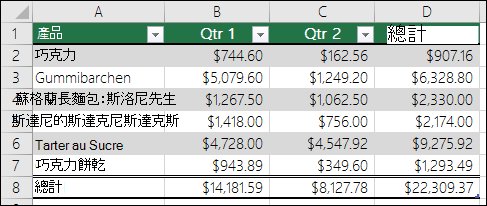
瞭解 Excel 表格的元素
表格可以包含下列元素:
-
標頭列 預設情況下,資料表有一個標頭列。 每個欄位的標頭列都啟用了篩選功能,讓你能快速篩選或排序資料。 欲了解更多資訊,請參閱 篩選資料 或 排序資料。
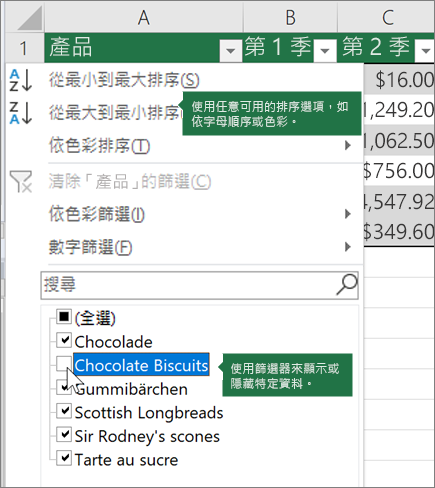
你可以關閉表格的標頭列。 更多資訊請參閱 開啟或關閉 Excel 表格標題。 -
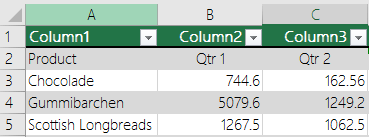
帶狀划船 交替陰影或橫帶劃分有助於更好地區分資料。
-
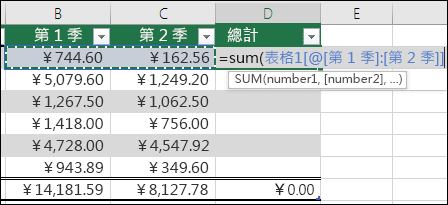
計算結果欄 您可以在表格欄的一個儲存格中輸入公式來建立計算結果欄,該公式會立即套用到該表格欄中的其他所有儲存格。 欲了解更多資訊,請參閱 使用Excel表格中的計算欄位。
-
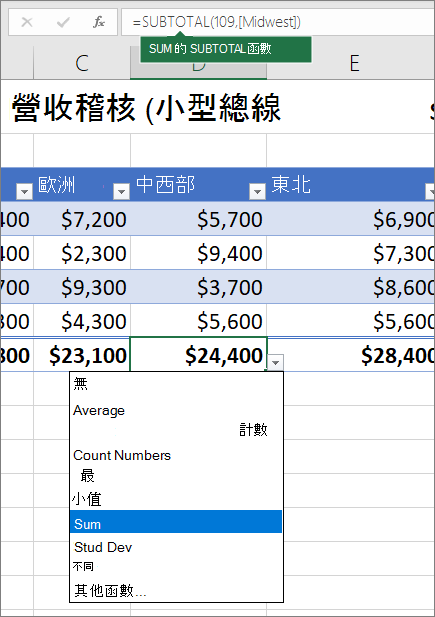
總排 數一旦你將總列加入表格,Excel 會提供一個自動加總下拉選單,讓你從 SUM、AVERAGE 等函式中選擇。 當你選擇其中一個選項時,表格會自動將它們轉換成小計函數,該函數會忽略預設被篩選器隱藏的列。 如果你想在計算中包含隱藏列,可以更改 SUBTOTAL 函數參數。
欲了解更多資訊,請參閱 Excel 表格中資料總和。
-
縮放控點 表格右下角的縮放控點可讓您將表格拖曳到您要的大小。
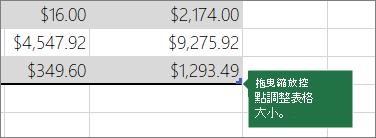
關於其他調整表格大小的方法,請參見 「透過增加列和欄來調整表格大小」。
建立表格
你可以在試算表中建立任意多的表格。
要快速建立 Excel 表格,請執行以下操作:
- 選取資料中的儲存格或範圍。
- 選擇 「家庭>格式」作為表格。
- 選擇一種桌子款式。
- 在 「格式為表格 」對話框中,如果你想讓範圍的第一列成為標頭列,請在 「我的表格 」旁勾選勾選為標頭,然後點擊 確定。
也可以看一段 關於在 Excel 中建立表格的影片。
有效處理你的資料表資料
Excel 有一些功能能讓你更有效率地處理資料表資料:
- 使用結構化參照 您可以使用結構化參照 (而不是使用 A1 和 R1C1 等儲存格參照),來參照公式中的表格名稱。 欲了解更多資訊,請參閱 使用結構化參考搭配 Excel 表格。
- 確保資料完整性 你可以使用Excel內建的資料驗證功能。 例如,你可以選擇只允許表格的某欄有數字或日期。 欲了解更多如何確保資料完整性的資訊,請參見 「將資料驗證應用於儲存格」。
將 Excel 表格匯出到 SharePoint 網站
如果你有 SharePoint 網站的撰寫權限,可以用它把 Excel 表格匯出成 SharePoint 清單。 這樣其他人就能查看、編輯並更新 SharePoint 清單中的表格資料。 您可以建立單向連線到 SharePoint 清單,讓您重新整理工作表上的表格資料,納入您對 SharePoint 清單中資料所做的變更。 欲了解更多資訊,請參閱 「匯出 Excel 表格至 SharePoint」。
需要更多協助嗎?
你隨時可以向 Excel 技術社群 的專家詢問,或在 社群中獲得支援。