
當你需要在筆記中傳達數學方程式或公式時,你可以直接在 Mac 上完成。 使用 OneNote,你可以在筆記中插入分數、指數、對數及其他數學結構。
注意
請記得 Microsoft OneNote 目前並不會幫你計算這個方程式。
插入並編輯方程式
注意
請記住,Microsoft OneNote 目前並不會計算方程式。 當你需要在筆記中表達數學方程式時,它能幫助你組織架構。
- 在你的筆記上,點擊你想插入方程式的位置。
- 在 [插入] 索引標籤上,按一下 [方程式]。
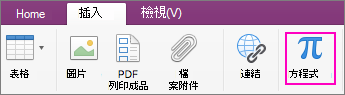
- 這裡插入一個佔位式 類型方程式 。
- 輸入你的方程式。
- 完成後,按下鍵盤上的 Enter。
- 如果你之後想編輯,只要點選方程式即可。
秘訣
方程式預設使用 Cambria Math 字型,但你之後也可以隨時更換字型。
在你的方程式中插入數學符號
你可以在方程式中插入更複雜的符號。
- 點擊你想插入符號的位置。
- 在選單欄,點擊 「編輯 > 表情符號 & 符號」。
- 如果你在左側沒有看到完整的「 角色 」對話框及符號分類,請點擊位於右上角的
 。
。 - 在字 元 對話框中,點選左側的 數學符號 。
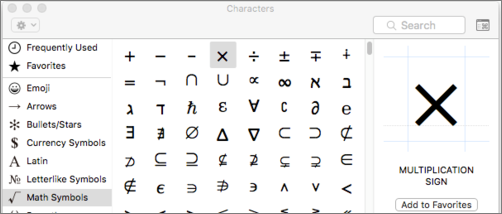
- 雙擊你想插入的符號。
秘訣
將常用符號加入 你的收藏 ,方便你快速找到它們。
建立方程式結構
如果你需要使用結構,例如分數、上標或下標,可以用鍵盤加入它們。
要使用方程式結構,請在方程式中輸入一個符號,然後按下空白鍵。 你可以使用以下符號:
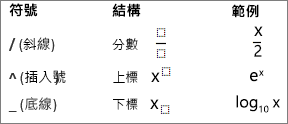
要在結構內輸入,請點擊選取。

更多相關資訊
如果你需要插入更複雜的方程式或結構,例如求和、積分或矩陣,請用 Word 的方程式功能建立該方程式,然後複製到你的筆記中。