
建立頂層資料夾
- 在左側資料夾選單中右鍵點擊您的電子郵件地址,並選擇 新資料夾。
- 你的資料夾清單頂端會出現一個新資料夾。 它會被標示出來,讓你輸入一個名字。 你也可以右鍵點擊並選擇 「重新命名資料夾」來重新命名它。
建立巢狀資料夾
- 右鍵點擊你想建立巢狀資料夾的資料夾,然後選擇 新資料夾。 給新資料夾取個名字。
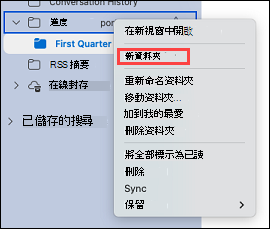
- 資料夾左側會出現箭頭。 點擊箭頭即可隱藏你剛建立的新資料夾。 再點一次,可以看到你剛建立的新資料夾。
- 你可以透過右鍵點擊資料夾並選擇 「重新命名資料夾」來重新命名該資料夾。
- 你也可以點擊並拖曳資料夾到你偏好的位置,然後放開滑鼠按鈕來移動資料夾。
刪除資料夾
- 選擇你想移除的資料夾,然後點擊功能區中的 刪除 按鈕。 你也可以右鍵點擊你想移除的資料夾,然後選擇 刪除。