
Outlook 中的公共資料夾提供了一個很好的地方,可以收集、組織並分享組織內特定主題或專案的資訊。 這裡的「公開」指的是組織內所有人都能看到,而非整個世界。 當你把訊息貼到公共資料夾時,你不會把訊息寄給任何人,所以收件匣不會被淹沒。 相反地,人們可以隨時查看資料夾尋找有趣的文章。
重要
您需要 Microsoft Exchange Server 和 Exchange 電子郵件帳戶,才能搭配 Outlook 使用公用資料夾。 大多數家用和個人電子郵件帳號都不使用 Exchange。
步驟一:向你的交易所管理員確認
你的組織可能不允許使用公共資料夾,或有相關政策說明如何使用。 請先和你的管理員確認,這樣你才能走在正確的路上。如果您的組織允許並支援使用公共資料夾,但頂層的公共資料夾尚未存在,請請您的 Exchange 管理員建立一個。
當頂層資料夾可用時,只需按 Ctrl + 6 即可在 Outlook 資料夾窗格中查看該資料夾及其內容。
步驟二:建立並命名你的資料夾
按 Ctrl+6 可查看資料夾窗格中的 公共資料夾 。
重要
如果你在資料夾窗格中沒有看到 「公共資料夾 」區塊,請向你本機的 Exchange 電子郵件管理員求助。 他們必須幫你安排。
右鍵點擊 「公共資料夾」,再點「 新資料夾」。
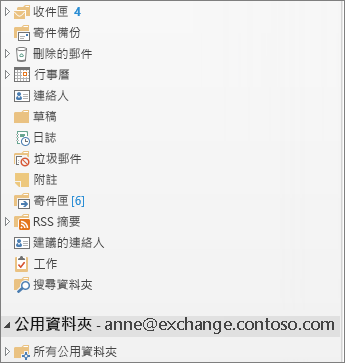
為資料夾命名,然後點擊 確定。
秘訣
- 你可以把公開資料夾加入 你的收藏夾 。 接著在 Outlook Web App 裡,你可以在同一個公開資料夾裡執行某些功能,例如建立、更新或刪除項目。 這些操作可以在 Calendar、聯絡、郵件和 Post 的公開資料夾中執行。
- 要將公開資料夾加入 收藏夾,請右鍵點擊該資料夾,然後選擇 「新增到收藏夾......」。
- 關於如何在 Outlook Web App 中使用最愛資料夾的資訊,請參閱「在 Outlook Web App 中使用訊息資料夾」。
步驟 3:設定使用者與群組的資料夾權限
預設情況下,Outlook 只會授予你這個公共資料夾的建立者權限,因此你需要特別授權他人閱讀並發布資料夾中的內容。 學習如何 更改公共資料夾的權限。
開始使用公共資料夾
以下是組織中使用公共資料夾的一些典型方式:
線上討論
將每個討論主題儲存在自己的子資料夾中。 視需要,為每個子資料夾設定權限, (你可能想限制存取包含機密或敏感資訊的資料夾) 。 主題可以有自己的版主來控制是否發布某個項目,並刪除不符合組織標準或違反政策的貼文。
分享行事曆、聯絡人清單和任務清單
將行事曆、聯絡人、任務或任務清單附加到貼文上,與有權限存取資料夾的人分享資訊。 這種集中式地點促進團隊專案的溝通與協作。
郵件資料夾與公共資料夾的差異
- 當你從電子郵件資料夾切換到公共資料夾時,資料夾窗格上方的新文章按鈕會變成新Email——因為你通常會把內容貼出,而不是在公共資料夾裡寄送電子郵件。
- 當你回覆公共資料夾中的貼文時,沒有「 全部回覆 」按鈕。 任何查看資料夾內容的人都能看到你的貼文。