
在 Outlook 網頁版建立郵件非常簡單,只需選擇新訊息、撰寫訊息,然後選擇發送即可。 回覆您收到的電子郵件時,選擇「 回覆 」或「 全部回覆」,或選擇「 轉寄」轉發給他人。
注意
如果你無法從 Microsoft 365 帳號發送電子郵件,請參考 「我的訊息無法發送」。
注意
如果說明書和你看到的不符,可能是你用的是較舊版本的 Outlook 網頁版。 請參閱適用於傳統版 Outlook 網頁版的指示。
建立和傳送電子郵件訊息
在頁面頂端,選擇 +New message。
在 [收件者] 行中,輸入要接收郵件之對象的名稱或電子郵件地址。
注意
在撰寫新郵件時,有些客戶點擊收件人或抄送按鈕時,會看不到他們的聯絡人清單。 這是已知的問題。 要查看要選取的名稱,請開始在 To 或 Cc 欄輸入。 你相關的聯絡人會顯示出來。
在 [新增主旨] 行中,輸入郵件的相關簡短描述。
若要將檔案附加到郵件中,請選取 [附加]。
欲了解更多關於將檔案附加到訊息中的資訊,請參閱 Outlook 中的「新增圖片或附加檔案到電子郵件」。輸入郵件內容,然後選取 [傳送]。
安排發送電子郵件的選項 稍後
我們正在推出 「稍後發送 」功能,讓你可以延後發送電子郵件,並選擇郵件的發送日期和時間。
- 像平常一樣撰寫電子郵件
- 選擇 「傳送
 ,然後 「稍後再發送」
 - 選擇您想排程傳送郵件的日期和時間
- 選取 [傳送]。
注意
- 該訊息會保留在您的 草稿 或 已寄件 資料夾中,直到截止日期。 您可以隨時編輯或刪除,直到傳送為止。 編輯後,你必須再次選擇「稍後傳送>」。
- 當郵件已排程傳送時,您不需要在線上。
轉寄電子郵件訊息
注意
您一次只能轉寄一封郵件。
- 在郵件清單中,選擇您要轉寄的郵件。
- 在訊息面板右上角,選擇
 ,或選擇 ,然後再選擇 轉發。
 - 輸入郵件內容,然後選取 [傳送]。
回覆電子郵件訊息
在郵件清單中,選擇您要回覆的郵件。
在訊息面板右上角,選擇
 或全部
或全部  ,或選擇 ,然後選擇 回覆 或 全部回覆。
輸入您的回應,然後選取 [傳送]。
注意
根據預設,當您回覆郵件時,不會顯示原始電子郵件及其歷程記錄。 若要顯示原始電子郵件或更改電子郵件主旨,請在訊息面板底部選擇
 」。
」。
將收件者新增到 [副本] 或 [密件副本] 行
若要在 [副本] 或 [密件副本] 行中新增收件者,請選取 [收件者] 行右側的 [副本] 或 [密件副本]。
注意
郵件的其他收件者不會看到 [密件副本] 行中的人員名稱。
![[副本] 和 [密件副本] 按鈕的螢幕擷取畫面](media/outlookcom-preview-ccbcc.png)
捨棄電子郵件訊息的草稿
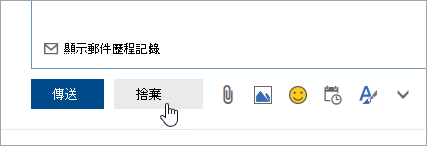
- 若要捨棄郵件的草稿,請選取郵件窗格底部的 [捨棄]。
![[捨棄] 按鈕的螢幕擷取畫面](media/outlookcom-preview-discard.png)
適用於傳統版 Outlook 網頁版的指示
建立和傳送電子郵件訊息
- 選取頁面頂端的 [新增] 以建立新郵件。
![[撰寫新郵件] 按鈕的螢幕擷取畫面](media/outlookcom-newmessagebutton.png)
- 在 [收件者] 行中,輸入要接收郵件之對象的名稱或電子郵件地址。 建議的連絡人清單會在您輸入時隨著更新。
- 在 [新增主旨] 行中,輸入電子郵件的相關簡短描述。
- 若要將檔案附加到郵件中,請選取 [附加]。
欲了解更多關於將檔案附加到訊息中的資訊,請參閱 Outlook 中的「新增圖片或附加檔案到電子郵件」。 - 輸入郵件內容,然後選取 [傳送]。
轉寄電子郵件訊息
注意
您一次只能轉寄一封郵件。
- 在郵件清單中,選擇您要轉寄的郵件。
- 在訊息窗格右上角,選擇
 」,然後選擇 「轉寄」。
![[其他動作] 按鈕的螢幕擷取畫面](media/outlookcom-moreactionsarrow.png)
- 輸入郵件內容,然後選取 [傳送]。
自動轉寄
要設定自動轉寄,請選擇 >>郵件轉寄。
回覆電子郵件訊息
在郵件清單中,選擇您要回覆的郵件。
在訊息面板右上角,選擇
」,然後選擇 「回覆 」或 「全部回覆」。
輸入您的回覆,然後選取 [傳送]。
注意
- 當郵件處於 [回覆] 模式時,預設不會顯示原始電子郵件及歷程記錄。 若要顯示電子郵件,請選取編輯器中的 [顯示郵件歷程記錄]。
![[顯示郵件歷程記錄] 按鈕的螢幕擷取畫面。](media/outlookcom-showmessagehistorybutton.png)
- 您可以將預設按鈕從 [全部回覆] 變更為 [回覆]。 要做到這點,請選擇任意訊息,選擇
將收件者新增到 [副本] 或 [密件副本] 行
若要在 [副本] 或 [密件副本] 行中新增收件者,請選取 [收件者] 行右側的 [副本] 或 [密件副本]。
注意
郵件的其他收件者不會看到 [密件副本] 行中的人員名稱。
![[副本] 按鈕的螢幕擷取畫面。](media/outlookcom-ccbutton.png)
捨棄電子郵件訊息的草稿
- 若要捨棄郵件的草稿,請選取郵件窗格底部的 [捨棄]。
使用 [回覆]、[全部回覆] 和 [轉寄] 的相關提示
回覆 與 回覆全部
當你回覆訊息時,主旨會加上 RE: 字樣。 原始郵件會新增到新郵件的下方。注意
回覆時不會包含原始郵件的附件。
轉寄
當你轉寄訊息時,主旨行會加上前綴 FW:,提醒收件人他們正在收到轉寄訊息。 轉寄的郵件中會包含原始郵件,並包含原始郵件的任何附件。 傳送之前,您可以先編輯轉寄郵件的文字,或新增和移除任何附件。