
你刪除的項目會移到 已刪除 物品或 垃圾 桶資料夾,但直到這些資料夾清空後才會永久刪除。 隨著時間推移, 刪除物品 資料夾的內容可能會佔用你電腦或電子郵件伺服器儲存配額上的大量空間。
Outlook 可以設定自動清空 已刪除的資料夾 ,或者你也可以隨時手動清空資料夾。
注意:如果你使用的是 Microsoft 365、Outlook.com 或 Exchange 帳號,你會有一個 已刪除物品 資料夾。 如果你使用的是不同類型的帳號 (,例如 Gmail、Yahoo 或其他電子郵件帳號) ,你的資料夾名稱會改為 「垃圾桶 」。
手動清空已刪除的物品資料夾
在資料夾清單中,右鍵點擊 「已刪除項目 」或「 垃圾 桶」資料夾,然後選擇 「空資料夾」。
自動清空已刪除的物品資料夾
選擇 檔案>選項。
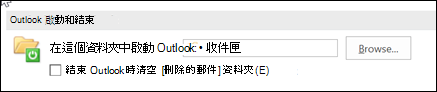
選擇 進階,然後在 Outlook 開始與退出中選擇「退出後 清空已刪除項目」資料夾 的勾選框。
若想在已 刪除物品 資料夾自動清空前收到通知,請在進階選項畫面向下捲動至 「其他 」區塊,並選擇「確認確認提示」選項,然後選擇「永久 刪除物品前確認 」的勾選框。